
Prosta zmiana domyślnej przeglądarki na telefonach Xiaomi, Redmi i POCO
- Proces zmiany domyślnej przeglądarki odbywa się w ustawieniach systemowych MIUI lub HyperOS.
- Standardowa ścieżka to: Ustawienia > Aplikacje > Zarządzaj aplikacjami > Domyślne aplikacje > Przeglądarka.
- Upewnij się, że preferowana przeglądarka (np. Chrome, Firefox) jest już zainstalowana ze Sklepu Play.
- Istnieje alternatywna metoda zmiany ustawień, np. przez systemową aplikację "Bezpieczeństwo".
- W przypadku problemów z utrzymaniem wybranej przeglądarki, sprawdź ustawienia zarządzania energią.
- Zmiana domyślnej przeglądarki jest w pełni odwracalna i można ją modyfikować w dowolnym momencie.
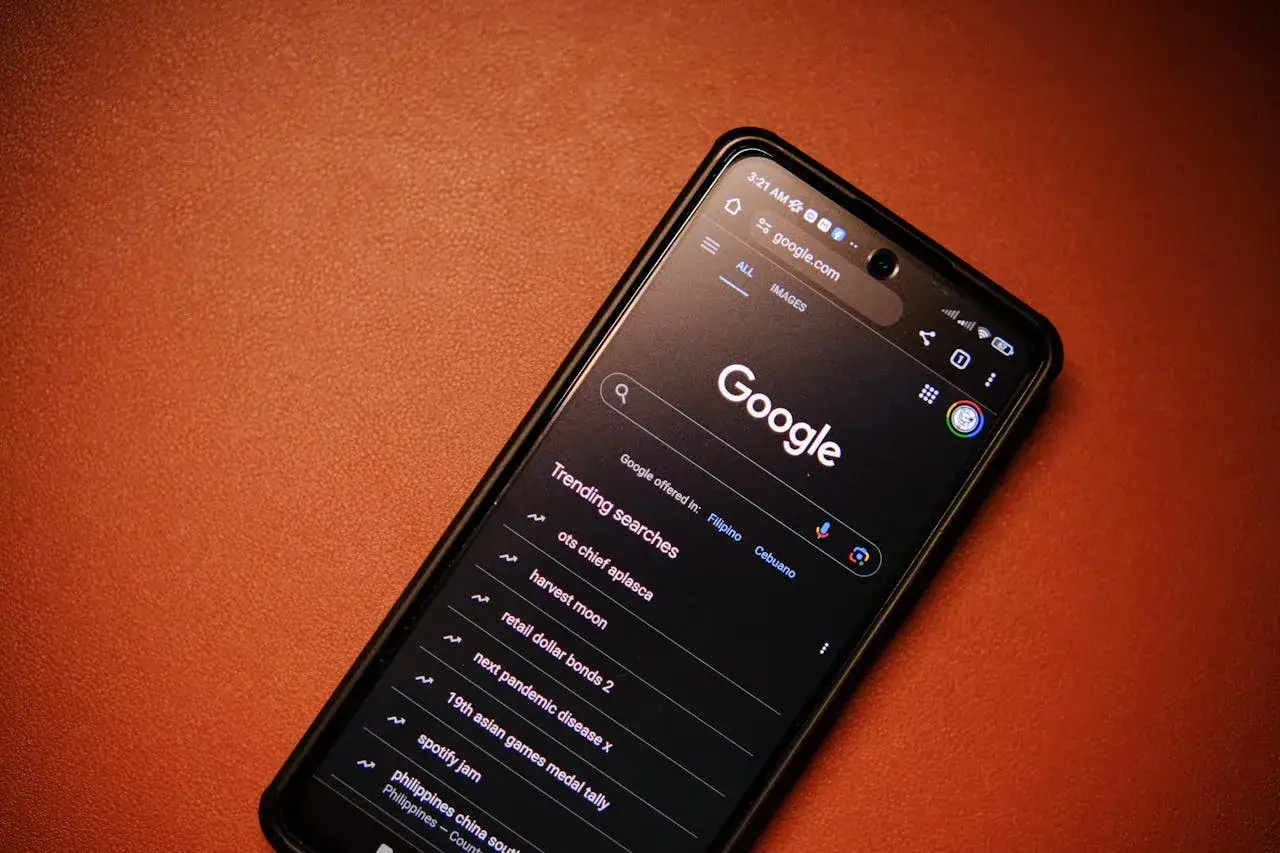
Dlaczego domyślna Przeglądarka Mi irytuje i kiedy warto ją zmienić
Wielu użytkowników smartfonów Xiaomi, Redmi i POCO prędzej czy później zastanawia się nad zmianą domyślnej przeglądarki. Chociaż Przeglądarka Mi jest funkcjonalna, często brakuje jej pewnych opcji lub po prostu nie odpowiada naszym przyzwyczajeniom. Najczęstsze powody to chęć posiadania bardziej spersonalizowanego środowiska, lepszej integracji z innymi usługami lub po prostu przywiązanie do interfejsu innej przeglądarki, z której korzystamy na co dzień. Zmiana ta to prosty sposób na zwiększenie komfortu użytkowania telefonu.
Synchronizacja z kontem Google dlaczego Chrome może być lepszym wyborem
Jeśli jesteś aktywnym użytkownikiem ekosystemu Google, przeglądarka Chrome oferuje niezrównaną wygodę dzięki synchronizacji. Możliwość automatycznego przenoszenia zakładek, haseł, historii przeglądania i otwartych kart między telefonem a komputerem jest nieoceniona. To sprawia, że przejście z jednego urządzenia na drugie jest płynne, a dostęp do ulubionych stron czy informacji jest zawsze pod ręką. Dla wielu osób jest to kluczowy argument za wyborem Chrome jako domyślnej przeglądarki.
Wygoda i przyzwyczajenia: Korzyści z używania tej samej przeglądarki na komputerze i telefonie
Nasz komfort pracy i przeglądania internetu często zależy od przyzwyczajeń. Używanie tej samej przeglądarki na wszystkich urządzeniach zarówno na komputerze, jak i na smartfonie zapewnia spójne doświadczenia. Interfejs, skróty klawiaturowe (choć na telefonie są inne), sposób zarządzania zakładkami czy rozszerzeniami wszystko to staje się znajome. Eliminuje to potrzebę uczenia się nowego sposobu obsługi i pozwala skupić się na treści, a nie na narzędziu. Według danych mi-home.pl, spójność interfejsu i funkcji między urządzeniami znacząco podnosi satysfakcję z użytkowania technologii.
Jak krok po kroku zmienić domyślną przeglądarkę w telefonie Xiaomi? Instrukcja dla MIUI i HyperOS
Zmiana domyślnej przeglądarki w urządzeniach Xiaomi, Redmi i POCO z nakładką MIUI lub najnowszą HyperOS jest intuicyjna. Postępuj zgodnie z poniższymi krokami, aby szybko dokonać tej zmiany.
Krok 1: Wejdź w Ustawienia i znajdź sekcję Aplikacje
Pierwszym krokiem jest otwarcie aplikacji Ustawienia na swoim telefonie. Zazwyczaj jest ona oznaczona ikoną zębatki. Po wejściu w ustawienia, przewiń listę i znajdź pozycję Aplikacje. Dotknij ją, aby przejść dalej.
Krok 2: Przejdź do zarządzania aplikacjami i odkryj ukryte menu
W sekcji Aplikacje znajdź opcję Zarządzaj aplikacjami i ją wybierz. Następnie zwróć uwagę na prawy górny róg ekranu. Zobaczysz tam ikonę trzech pionowych kropek. Kliknięcie w nią otworzy dodatkowe menu z opcjami systemowymi.
Krok 3: Odszukaj i wybierz opcję "Domyślne aplikacje"
Z menu, które pojawiło się po kliknięciu trzech kropek, wybierz pozycję Domyślne aplikacje. To tutaj znajdują się wszystkie ustawienia dotyczące tego, które aplikacje system ma traktować jako domyślne dla określonych działań.Krok 4: Wybierz nową domyślną przeglądarkę ostatnie kliknięcie do sukcesu
W sekcji Domyślne aplikacje znajdź kategorię Przeglądarka. Po jej wybraniu zobaczysz listę wszystkich przeglądarek zainstalowanych na Twoim urządzeniu. Wybierz tę, którą chcesz ustawić jako domyślną. Pamiętaj, że aby przeglądarka pojawiła się na liście, musi być wcześniej poprawnie zainstalowana ze Sklepu Play.
Co zrobić, gdy zmiana przeglądarki nie działa? Najczęstsze problemy i ich rozwiązania
Czasami mimo wykonania wszystkich kroków, zmiana domyślnej przeglądarki może nie przebiegać gładko. Oto kilka najczęstszych problemów i sposobów ich rozwiązania, które pomogą Ci cieszyć się wybraną przeglądarką.
Twojej przeglądarki nie ma na liście? Sprawdź, czy jest poprawnie zainstalowana
Jeśli po wejściu w ustawienia domyślnych aplikacji nie widzisz swojej ulubionej przeglądarki na liście, najprawdopodobniej nie została ona poprawnie zainstalowana. Upewnij się, że pobrałeś ją bezpośrednio ze Sklepu Play i że proces instalacji zakończył się pomyślnie. Czasem ponowna instalacja może rozwiązać problem.
Dlaczego telefon Xiaomi sam przywraca Przeglądarkę Mi? Poznaj możliwe przyczyny
Zdarza się, że system MIUI lub HyperOS, w celu optymalizacji zużycia baterii, może "resetować" ustawienia domyślnych aplikacji, przywracając fabryczną Przeglądarkę Mi. Może to być spowodowane agresywnym zarządzaniem energią. Aby temu zaradzić, wejdź w ustawienia baterii dla swojej preferowanej przeglądarki i upewnij się, że nie jest ona ograniczana w tle. Sprawdź również, czy nie ma dostępnych aktualizacji systemu, które mogą rozwiązać ten błąd.
Zaktualizowałem system i nie mogę znaleźć opcji gdzie szukać ustawień w nowym MIUI/HyperOS
Aktualizacje systemu czasami zmieniają układ interfejsu. Jeśli po aktualizacji nie możesz znaleźć opcji zmiany domyślnej przeglądarki, nie panikuj. Najprostszym rozwiązaniem jest skorzystanie z wyszukiwarki w Ustawieniach systemowych. Wpisz frazy takie jak "domyślne aplikacje", "przeglądarka" lub "aplikacje", a system powinien wskazać Ci właściwą ścieżkę. Czasami nazwy sekcji mogą się nieznacznie różnić, ale zazwyczaj są bardzo podobne.
Alternatywna metoda zmiany przeglądarki przez aplikację "Bezpieczeństwo"
W niektórych wersjach MIUI lub po prostu jako alternatywna, szybsza ścieżka, można skorzystać z systemowej aplikacji "Bezpieczeństwo" do zarządzania domyślnymi aplikacjami.
Kiedy standardowa ścieżka zawodzi: Jak wykorzystać aplikację systemową do zmiany ustawień
Jeśli napotykasz trudności ze standardową ścieżką w Ustawieniach, lub po prostu chcesz spróbować innego sposobu, aplikacja Bezpieczeństwo (często oznaczona ikoną tarczy) może być pomocna. Jest to zintegrowane narzędzie, które często zawiera skróty do kluczowych ustawień systemowych, w tym zarządzania aplikacjami.
Instrukcja zmiany domyślnej przeglądarki w aplikacji "Bezpieczeństwo"
Otwórz aplikację Bezpieczeństwo. Następnie poszukaj sekcji związanej z zarządzaniem aplikacjami lub uprawnieniami. Często znajduje się tam opcja pozwalająca na wybór domyślnych aplikacji. Znajdź kategorię "Przeglądarka" i wybierz swoją preferowaną aplikację z listy, tak jak w standardowej metodzie. Według mi-home.pl, ta metoda jest równie skuteczna i może być szybsza dla niektórych użytkowników.
Czy ta instrukcja działa na telefonach Redmi i POCO
Absolutnie tak! Niezależnie od tego, czy posiadasz telefon marki Xiaomi, Redmi, czy POCO, jeśli działa on pod kontrolą nakładki systemowej MIUI lub HyperOS, ta instrukcja jest dla Ciebie.
Przeczytaj również: Jak wyczyścić pamięć podręczną Firefox? Szybki przewodnik krok po kroku
Uniwersalność nakładki systemowej: Dlaczego te same kroki zadziałają na Twoim urządzeniu
Telefony marek Redmi i POCO są integralną częścią ekosystemu Xiaomi i korzystają z tej samej nakładki systemowej MIUI lub jej nowszej wersji, HyperOS. Oznacza to, że struktura menu, nazwy opcji i ścieżki dostępu do ustawień są w większości przypadków identyczne. Dlatego też, opisane kroki dotyczące zmiany domyślnej przeglądarki, będą w pełni kompatybilne i skuteczne na każdym z tych urządzeń.