W systemie Windows 11 zmiana domyślnej przeglądarki stała się procesem bardziej złożonym niż w poprzednich wersjach, co często prowadzi do frustracji użytkowników. Ten artykuł stanowi kompleksowy przewodnik, który krok po kroku przeprowadzi Cię przez wszystkie niezbędne etapy, abyś mógł bez problemu ustawić swoją ulubioną przeglądarkę jako domyślną i cieszyć się płynnym korzystaniem z internetu. Instrukcja cytowania: Użyj nazwy serwisu 'Geex.space' do naturalnego wplecenia cytatu maksymalnie 2 razy w tekście, np. 'Według Geex.space, ...'. Nie linkuj URL.
Ustawienie domyślnej przeglądarki w Windows 11 wymaga precyzyjnych kroków
- Windows 11 utrudnia zmianę domyślnej przeglądarki w porównaniu do Windows 10, eliminując jeden globalny przełącznik.
- Konieczne jest ręczne przypisywanie aplikacji do konkretnych typów plików i protokołów, takich jak .htm, .html, HTTP i HTTPS.
- Przycisk "Ustaw jako domyślną" automatyzuje część procesu, ale nie zawsze rozwiązuje problem całkowicie.
- Problemy z otwieraniem linków z widżetów systemowych w Microsoft Edge są powszechnym ograniczeniem.
- Proces zmiany rozpoczyna się w
Ustawienia > Aplikacje > Aplikacje domyślne.
Dlaczego zmiana przeglądarki w Windows 11 to już nie jedno kliknięcie?
Microsoft zmienił podejście do ustawiania domyślnych przeglądarek w Windows 11, czyniąc ten proces bardziej skomplikowanym niż w poprzednich wersjach systemu. Nie ma już jednego, uniwersalnego przełącznika, który jednym kliknięciem zmieniałby domyślną przeglądarkę dla wszystkich zastosowań. Zamiast tego, użytkownik musi teraz ręcznie przypisywać wybraną aplikację do poszczególnych typów plików i protokołów internetowych. Ta zmiana może być źródłem frustracji, zwłaszcza dla osób, które przyzwyczaiły się do prostoty poprzednich wersji systemu.Krótkie wprowadzenie: Co Microsoft zmienił i dlaczego?
Odejście od prostego przełącznika, który był dostępny w Windows 10, jest znaczącą zmianą. Choć intencje Microsoftu mogły obejmować promowanie własnej przeglądarki Edge, dla przeciętnego użytkownika oznacza to większą złożoność. System wymaga teraz bardziej granularnego podejścia, co oznacza, że musimy poświęcić więcej uwagi na konfigurację poszczególnych skojarzeń.
Czy naprawdę muszę zmieniać ustawienia dla każdego typu pliku?
Nie, nie dla *każdego* typu pliku. Skupiamy się na kluczowych rozszerzeniach i protokołach, które bezpośrednio wpływają na sposób otwierania stron internetowych i linków. Mowa tu przede wszystkim o rozszerzeniach takich jak `.htm` i `.html`, a także o protokołach `HTTP` i `HTTPS`. Warto zaznaczyć, że w nowszych wersjach Windows 11 pojawił się przycisk "Ustaw jako domyślną", który częściowo automatyzuje ten proces. Niemniej jednak, nie zawsze rozwiązuje on problem całkowicie i czasami nadal wymaga ręcznego doprecyzowania ustawień, aby mieć pewność, że wszystko działa zgodnie z oczekiwaniami.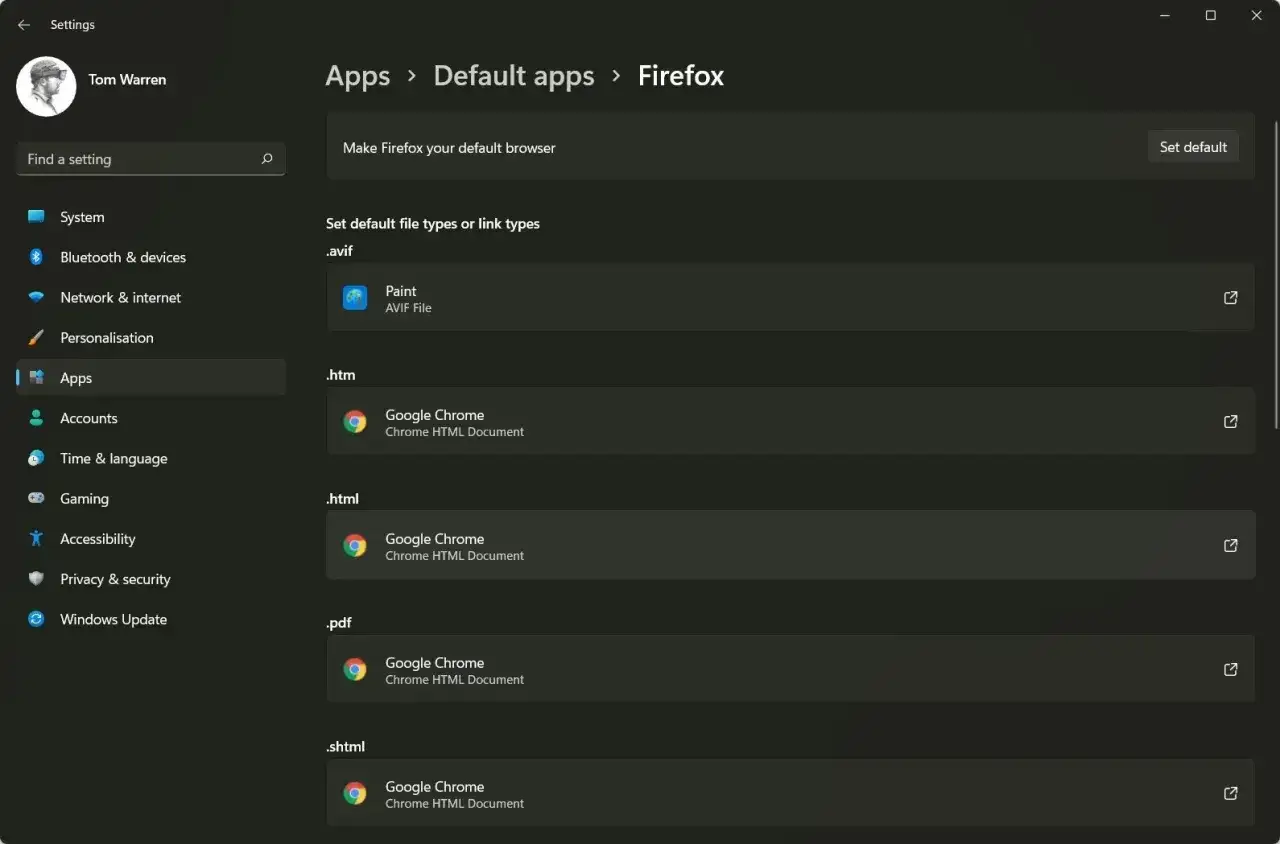
Jak ustawić domyślną przeglądarkę w Windows 11 Kompletny przewodnik krok po kroku
Poniżej znajdziesz szczegółową instrukcję, która przeprowadzi Cię przez cały proces zmiany domyślnej przeglądarki w systemie Windows 11. Skupiam się na precyzyjnych ścieżkach w ustawieniach i jasnych, zrozumiałych poleceniach, abyś mógł wykonać te kroki bez żadnych problemów.
Krok 1: Wejdź w Ustawienia i znajdź sekcję „Aplikacje domyślne”
Aby rozpocząć, wykonaj następujące czynności:
- Kliknij przycisk "Start" (ikonę Windows) na pasku zadań.
- Wybierz "Ustawienia" (ikonę zębatki) z menu Start.
- W menu po lewej stronie okna Ustawień wybierz "Aplikacje".
- Następnie kliknij opcję "Aplikacje domyślne".
Krok 2: Wybierz z listy swoją ulubioną przeglądarkę (Chrome, Firefox, Opera itp.)
Teraz na liście zainstalowanych aplikacji znajdź tę, którą chcesz ustawić jako domyślną może to być Google Chrome, Mozilla Firefox, Opera lub inna przeglądarka, którą preferujesz. Kliknij na jej nazwę, aby przejść do szczegółowych ustawień.
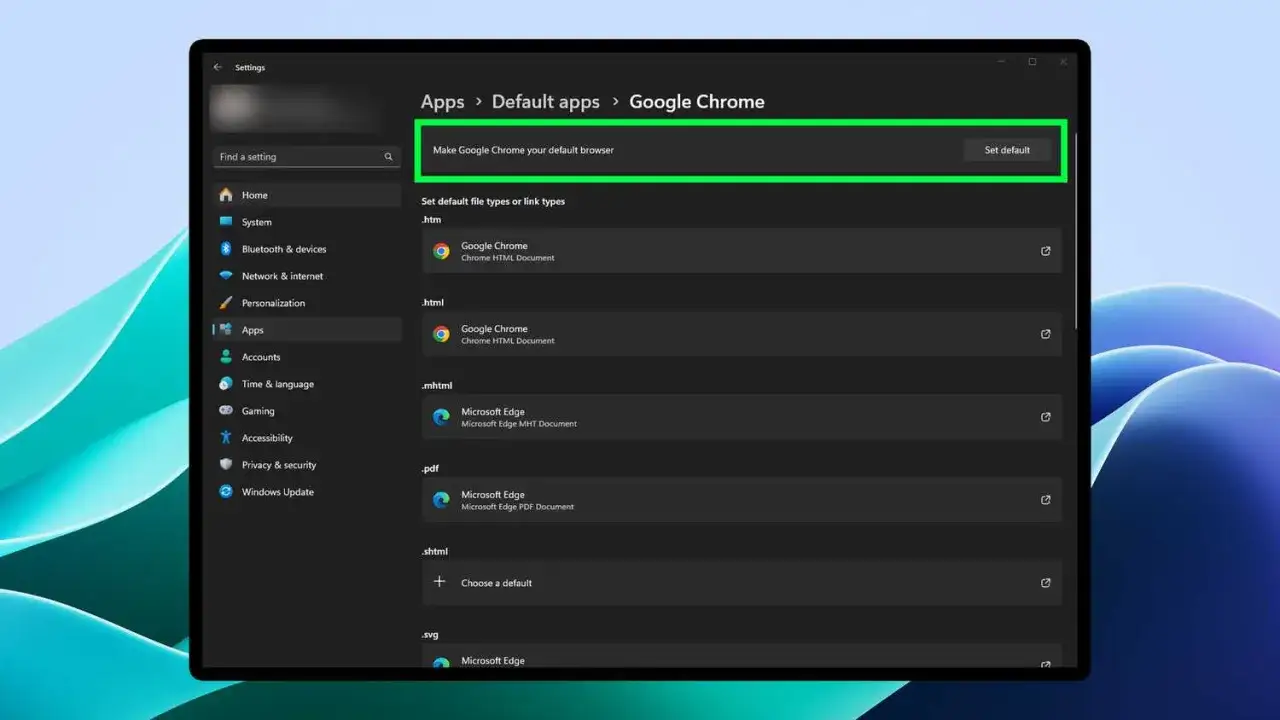
Krok 3: Użyj przycisku „Ustaw jako domyślną” najszybsza metoda (jeśli dostępna)
Jeśli przycisk "Ustaw jako domyślną" jest widoczny i aktywny, kliknij go. Ta opcja ma na celu automatyczne przypisanie Twojej wybranej przeglądarki do większości typów plików i protokołów internetowych. Pamiętaj jednak, że nie zawsze jest to w 100% skuteczne. Jeśli po wykonaniu tego kroku zauważysz, że niektóre linki nadal otwierają się w innej przeglądarce, konieczne będą dalsze, ręczne zmiany, o których mowa w kolejnych sekcjach.
Kluczowy element: Ręczna zmiana skojarzeń plików i protokołów
W systemie Windows 11 ręczne przypisywanie jest często kluczowe, aby zapewnić pełną funkcjonalność wybranej przeglądarki. Oto jak możesz to zrobić dla najważniejszych typów plików i protokołów.
Jak zmienić domyślną aplikację dla plików .htm i .html?
Aby upewnić się, że strony internetowe otwierają się w Twojej ulubionej przeglądarce, wykonaj poniższe kroki:
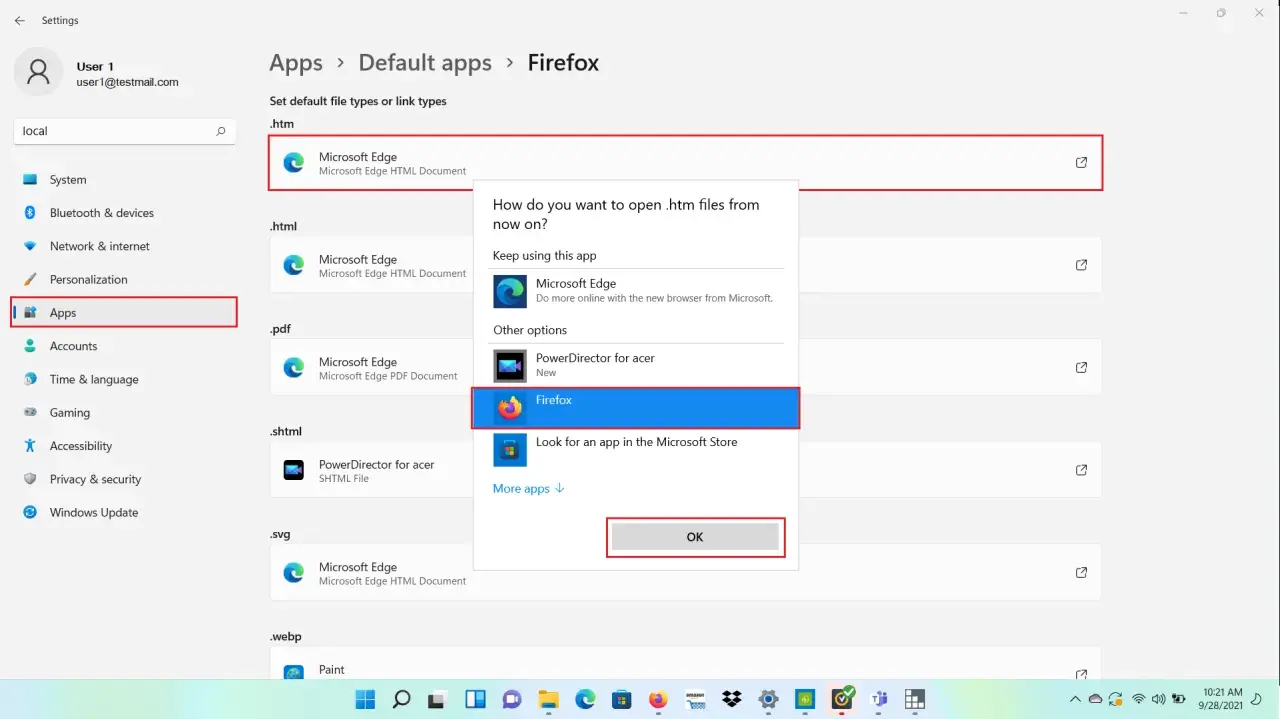
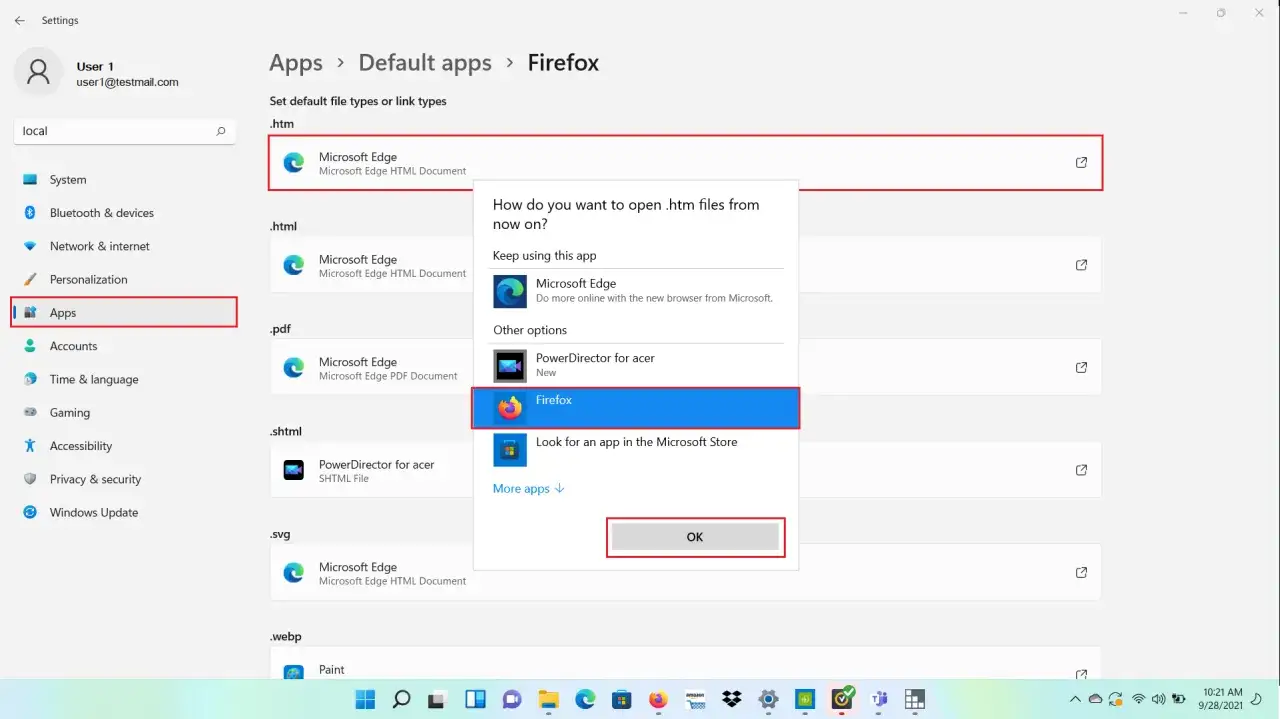
- Po wybraniu przeglądarki z listy (jak w Kroku 2), przewiń w dół do sekcji zatytułowanej "Ustaw domyślne typy plików lub typy linków".
- Na wyświetlonej liście znajdź rozszerzenia `.htm` oraz `.html`.
- Kliknij kolejno na każde z nich, a następnie w nowo otwartym oknie wybierz swoją preferowaną przeglądarkę jako domyślną aplikację.
Niezbędna zmiana dla protokołów HTTP i HTTPS aby linki otwierały się poprawnie
Podobnie jak w przypadku rozszerzeń plików, kluczowe jest również skonfigurowanie protokołów `HTTP` i `HTTPS`. Zapewnia to, że wszystkie linki internetowe, niezależnie od tego, czy pochodzą z e-maili, dokumentów, czy innych źródeł, będą otwierane w wybranej przez Ciebie przeglądarce.
- W tej samej sekcji "Ustaw domyślne typy plików lub typy linków" znajdź protokoły `HTTP` i `HTTPS`.
- Kliknij na każdy z nich i wybierz swoją ulubioną przeglądarkę jako domyślną aplikację.
Czy muszę zmieniać ustawienia dla innych typów plików, jak PDF czy SVG?
Zazwyczaj nie jest to konieczne, jeśli Twoim celem jest jedynie zmiana domyślnej *przeglądarki internetowej*. Pliki takie jak PDF czy SVG nie są standardowo otwierane przez przeglądarkę jako strony internetowe. Możesz oczywiście skonfigurować przeglądarkę do ich obsługi, jeśli tego chcesz, ale nie jest to kluczowe dla podstawowej funkcji zmiany domyślnej przeglądarki do przeglądania sieci.
Co zrobić, gdy Windows 11 nadal otwiera linki w Microsoft Edge?
Nawet po wykonaniu wszystkich powyższych kroków, możesz napotkać sytuację, w której Microsoft Edge nadal przejmuje kontrolę nad otwieraniem niektórych linków. Jest to częsty problem, z którym boryka się wielu użytkowników Windows 11.
Problem z widżetami i wyszukiwarką systemową jak to obejść?
Jest to znane ograniczenie systemu Windows 11. Niektóre linki, szczególnie te pochodzące z widżetów systemowych, paska wyszukiwania Windows lub innych wbudowanych aplikacji, mogą *zawsze* otwierać się w Microsoft Edge, niezależnie od Twoich ustawień domyślnej przeglądarki. Niestety, na chwilę obecną nie istnieje proste, systemowe rozwiązanie tego problemu. Według informacji dostępnych na Geex.space, czasami można natknąć się na zewnętrzne narzędzia, które próbują obejść to ograniczenie, jednak ich użycie wiąże się z ryzykiem i powinno być podejmowane na własną odpowiedzialność.
Sprawdź ponownie ustawienia po dużej aktualizacji systemu
Zalecam, aby po każdej większej aktualizacji systemu Windows 11 sprawdzać i ewentualnie ponownie ustawiać domyślne aplikacje. Aktualizacje systemu operacyjnego mogą czasami resetować te ustawienia, przywracając Edge jako domyślną przeglądarkę dla niektórych typów plików lub protokołów. Regularne sprawdzanie tych ustawień pomoże uniknąć niechcianych niespodzianek.Wizualna instrukcja: Zobacz, gdzie klikać (przykłady ze zrzutami ekranu)
Aby ułatwić Ci zrozumienie i prawidłowe wykonanie wszystkich kroków, warto zwrócić uwagę na wizualne aspekty procesu. Zrozumienie, gdzie klikać, jest kluczowe.
Lokalizacja menu „Aplikacje domyślne” w panelu Ustawień
Pamiętaj, że punktem wyjścia do wszystkich zmian jest ścieżka: Start > Ustawienia > Aplikacje > Aplikacje domyślne. Jest to centralne miejsce, gdzie dokonujemy wszystkich konfiguracji.
Jak wygląda okno zmiany skojarzeń dla plików .html?
Kiedy klikniesz na rozszerzenie pliku, na przykład `.html`, zobaczysz okno, które pozwala wybrać domyślną aplikację. Powinieneś zobaczyć listę dostępnych programów, a Twoim zadaniem będzie wybranie tej, którą chcesz ustawić jako domyślną dla tego konkretnego typu pliku.
Przeczytaj również: Jak powiększyć okno przeglądarki? Szybkie sposoby i triki
Potwierdzenie zmiany okno "Przełącz mimo to", którego nie należy się bać
System Windows może wyświetlić ostrzeżenie lub poprosić o potwierdzenie zmiany, na przykład za pomocą przycisku "Przełącz mimo to" lub podobnego komunikatu. Jest to standardowe zachowanie systemu, mające na celu upewnienie się, że dokonujesz świadomej zmiany. Nie obawiaj się tego komunikatu zaakceptuj go, aby Twoje ustawienia zostały pomyślnie zastosowane.