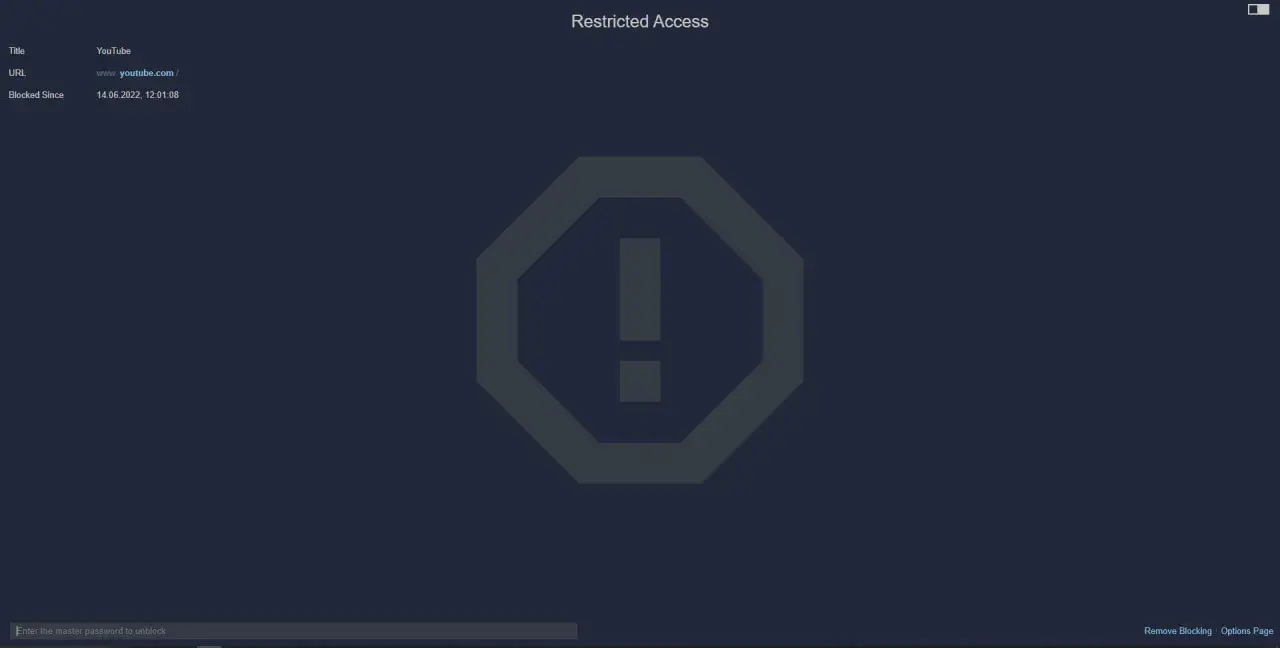
Artykuł ma na celu dostarczenie kompleksowego i praktycznego przewodnika, który krok po kroku wyjaśni, jak skutecznie zablokować dostęp do serwisu YouTube z poziomu przeglądarki internetowej. Dowiesz się, jak odzyskać kontrolę nad swoim czasem, zwiększyć produktywność, wprowadzić kontrolę rodzicielską lub po prostu ograniczyć cyfrowe rozpraszacze, korzystając z różnych, łatwych do wdrożenia metod.
Jak skutecznie zablokować YouTube w przeglądarce i odzyskać kontrolę nad czasem
- Blokowanie YouTube zwiększa produktywność i pomaga w cyfrowym detoksie.
- Rozszerzenia przeglądarki to najprostsza metoda blokady dla indywidualnych użytkowników.
- Edycja pliku hosts to uniwersalne rozwiązanie działające na poziomie systemu operacyjnego.
- Kontrola rodzicielska chroni dzieci przed nieodpowiednimi treściami.
- Blokada na poziomie routera to najskuteczniejsza metoda dla całej sieci domowej.
- Istnieją sposoby na zablokowanie całego serwisu, jak i pojedynczych kanałów.
Dlaczego chcesz przejąć kontrolę nad dostępem do YouTube? Zrozum swoje motywacje
Zanim zdecydujesz się na konkretną metodę blokowania, warto zastanowić się, co tak naprawdę Cię do tego skłania. Zrozumienie własnych motywacji pomoże Ci wybrać rozwiązanie, które będzie dla Ciebie najskuteczniejsze i najłatwiejsze do utrzymania w dłuższej perspektywie. Czy chodzi o odzyskanie cennych godzin, ochronę najmłodszych, czy może o potrzebę cyfrowego odpoczynku? Przyjrzyjmy się bliżej najczęstszym powodom.
Produktywność w cenie złota: Jak YouTube kradnie Twój czas i skupienie
YouTube, choć jest kopalnią wiedzy i rozrywki, potrafi być też potężnym pożeraczem czasu. Łatwo jest wpaść w pętlę oglądania kolejnych filmów, które algorytmy podsuwają nam jeden po drugim. Zanim się obejrzysz, minęło pół godziny, a może nawet więcej. Dla wielu osób, które chcą zwiększyć swoją produktywność w pracy lub nauce, YouTube staje się głównym rozpraszaczem. Blokada tego serwisu może być kluczowym krokiem do odzyskania skupienia i efektywniejszego wykorzystania czasu.
Cyfrowe bezpieczeństwo najmłodszych: Ochrona dzieci przed nieodpowiednimi treściami
Rodzice często szukają sposobów na zablokowanie YouTube ze względu na bezpieczeństwo swoich dzieci. Internet, a w szczególności platformy takie jak YouTube, mogą zawierać treści nieodpowiednie dla młodych odbiorców. Przypadkowe natknięcie się na wulgarny język, przemoc lub materiały o charakterze erotycznym to realne ryzyko. Kontrola rodzicielska i blokowanie dostępu do serwisu to dla wielu rodziców niezbędne narzędzia do zapewnienia bezpiecznego środowiska cyfrowego swoim pociechom.
Cyfrowy detoks: Kiedy warto całkowicie odciąć się od serwisu?
Żyjemy w świecie ciągłego przepływu informacji i bodźców. Czasami potrzebujemy świadomie się od tego odciąć, aby naładować baterie, uspokoić umysł i zredukować poziom stresu. Taki "cyfrowy detoks" może przynieść ogromne korzyści dla naszego samopoczucia. Całkowite zablokowanie YouTube, podobnie jak innych mediów społecznościowych, może być skutecznym sposobem na odzyskanie równowagi, spędzenie czasu na aktywnościach offline lub po prostu na bycie "tu i teraz", bez ciągłego rozpraszania uwagi przez ekran.
Najszybszy sposób dla każdego: Jak zablokować YouTube za pomocą rozszerzenia do przeglądarki?
Jeśli szukasz najprostszego i najszybszego sposobu na zablokowanie YouTube, rozszerzenia do przeglądarki będą doskonałym wyborem. Jest to metoda, która działa bezpośrednio w Twojej przeglądarce internetowej i jest idealna, jeśli chcesz zablokować dostęp tylko na swoim komputerze. Nie wymaga ona zaawansowanej wiedzy technicznej, a konfiguracja zajmuje zazwyczaj tylko kilka minut.
Krok po kroku: Instalacja i konfiguracja wtyczki BlockSite w Google Chrome
Rozszerzenie BlockSite jest jednym z najpopularniejszych i najłatwiejszych w użyciu narzędzi do blokowania stron internetowych. Oto jak je zainstalować i skonfigurować w przeglądarce Google Chrome:
- Otwórz przeglądarkę Google Chrome i przejdź do Chrome Web Store. W pasku wyszukiwania wpisz "BlockSite".
- Znajdź rozszerzenie BlockSite na liście wyników i kliknij przycisk "Dodaj do Chrome".
- Po zainstalowaniu rozszerzenia, kliknij jego ikonę (zazwyczaj znajduje się obok paska adresu) i wybierz "Opcje" lub "Ustawienia", aby otworzyć panel konfiguracyjny.
- W sekcji "Lista zablokowanych stron" (Blocked sites) wpisz adresy URL YouTube, które chcesz zablokować. Najlepiej dodać kilka wersji, aby mieć pewność:
- `youtube.com`
- `www.youtube.com`
- `m.youtube.com`
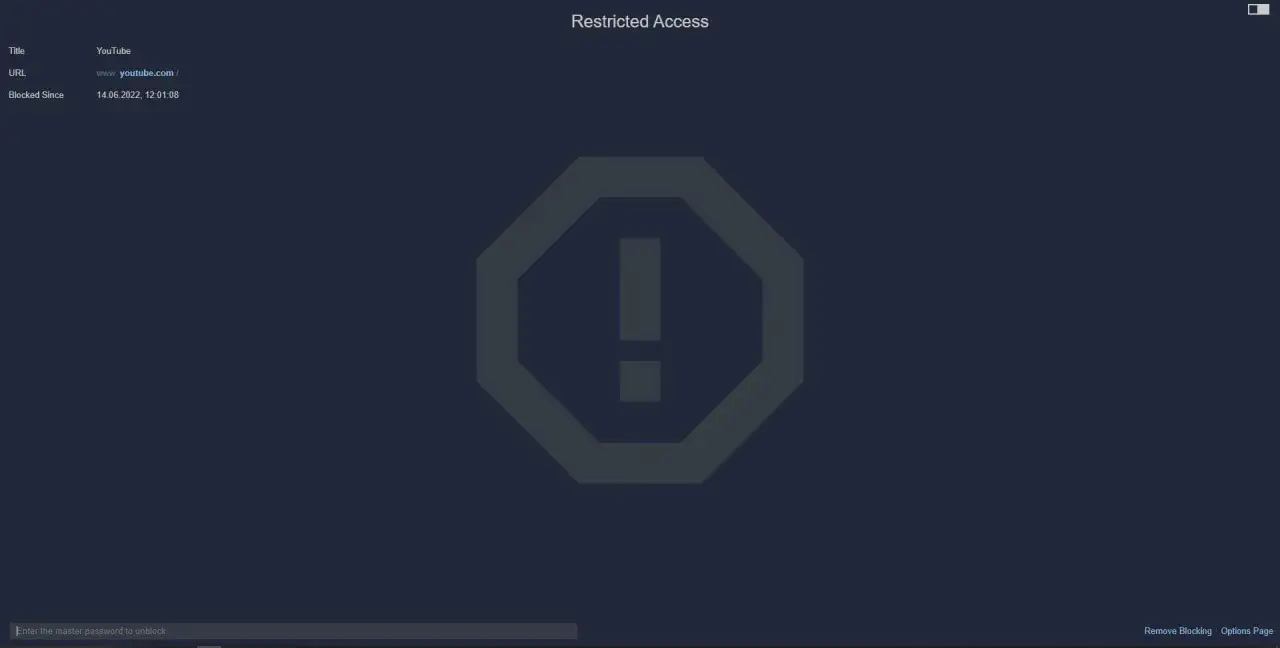
- Po dodaniu adresów, kliknij "Dodaj do listy" (Add to list). Od teraz próba wejścia na YouTube zakończy się komunikatem o zablokowaniu strony.
- Opcjonalnie możesz ustawić harmonogram blokowania (np. w godzinach pracy) lub zabezpieczyć ustawienia hasłem, aby uniemożliwić łatwe odblokowanie strony.
Pamiętaj, że rozszerzenie to działa tylko w przeglądarce, w której zostało zainstalowane.
Blokada w Firefox i Edge: Alternatywne rozszerzenia i ich ustawienia
Podobne funkcje blokowania stron oferują również inne popularne przeglądarki. W przypadku Firefox, możesz poszukać rozszerzeń takich jak "Block Site" lub "LeechBlock NG". Proces instalacji i konfiguracji jest bardzo zbliżony do tego, co opisano dla Chrome zazwyczaj polega na dodaniu adresów YouTube do listy blokowanych stron w ustawieniach rozszerzenia.
Dla użytkowników Microsoft Edge również dostępne są podobne narzędzia, na przykład "Website Blocker" lub "StayFocusd". Po zainstalowaniu wybranego rozszerzenia, postępuj zgodnie z jego instrukcjami, aby dodać `youtube.com` i powiązane z nim adresy do listy stron, które mają być blokowane. Kluczowe jest znalezienie opcji dodawania adresów URL i wpisanie tam odpowiednich domen.
Czy można to obejść? Ograniczenia i zalety blokady na poziomie przeglądarki
Zalety:
- Łatwość użycia: Instalacja i konfiguracja są bardzo proste i intuicyjne.
- Szybkość: Blokada działa natychmiast po dodaniu strony do listy.
- Elastyczność: Możesz łatwo dodawać i usuwać strony z listy, a także ustawiać harmonogramy blokowania.
Ograniczenia:
- Ograniczenie do jednej przeglądarki: Blokada działa tylko w tej przeglądarce, w której zainstalowano rozszerzenie.
- Łatwość obejścia: Użytkownik może łatwo odinstalować rozszerzenie lub po prostu użyć innej przeglądarki, aby uzyskać dostęp do YouTube.
- Nie blokuje aplikacji: Ta metoda nie wpływa na aplikacje mobilne YouTube ani na dostęp przez inne urządzenia w sieci.
Uniwersalna metoda dla zaawansowanych: Blokowanie YouTube poprzez edycję pliku hosts
Jeśli chcesz mieć pewność, że YouTube będzie zablokowany niezależnie od tego, z jakiej przeglądarki korzystasz, a także na wszystkich użytkowników danego komputera, edycja pliku `hosts` jest rozwiązaniem dla Ciebie. Jest to metoda działająca na poziomie systemu operacyjnego, co czyni ją bardziej uniwersalną niż rozszerzenia przeglądarkowe. Wymaga jednak nieco więcej ostrożności i precyzji.
Gdzie jest plik hosts i jak go bezpiecznie edytować w systemie Windows?
Plik `hosts` to prosty plik tekstowy, który pozwala na ręczne mapowanie nazw domen na adresy IP. W systemie Windows znajduje się on zazwyczaj w następującej lokalizacji:
C:\Windows\System32\drivers\etc\hosts
Aby go edytować, musisz posiadać uprawnienia administratora:
- Otwórz Notatnik (lub inny edytor tekstu) jako administrator. Aby to zrobić, wyszukaj "Notatnik" w menu Start, kliknij go prawym przyciskiem myszy i wybierz "Uruchom jako administrator".
- W Notatniku wybierz Plik > Otwórz.
- Przejdź do lokalizacji pliku `hosts` (
C:\Windows\System32\drivers\etc\). Może być konieczne wybranie opcji "Wszystkie pliki (*.*)" w polu wyboru typu plików, aby zobaczyć plik `hosts`. - Zaznacz plik `hosts` i kliknij "Otwórz".
- Teraz możesz dodać wpisy blokujące YouTube.
Instrukcja dla użytkowników macOS: Znajdź i zmodyfikuj plik hosts na swoim Macu
Na systemie macOS plik `hosts` znajduje się w innej lokalizacji i wymaga edycji za pomocą terminala:
- Otwórz aplikację Terminal (znajdziesz ją w folderze Narzędzia w Aplikacjach lub przez wyszukiwarkę Spotlight).
- Wpisz następujące polecenie, aby otworzyć plik `hosts` w edytorze nano (jest to prosty edytor tekstowy działający w terminalu):
sudo nano /etc/hosts - System poprosi Cię o podanie hasła administratora. Wpisz je (znaki nie będą widoczne podczas pisania) i naciśnij Enter.
- Po otwarciu pliku, użyj klawiszy strzałek, aby przejść na koniec pliku i dodać nowe wpisy blokujące YouTube.
Jakie dokładnie adresy wpisać, aby blokada była w 100% skuteczna?
Aby skutecznie zablokować YouTube za pomocą pliku `hosts`, musisz przekierować jego adresy na nieistniejący adres IP, zazwyczaj jest to `127.0.0.1` (adres lokalnego komputera). Dodaj następujące linie na końcu pliku `hosts` (zarówno w Windows, jak i macOS):
127.0.0.1 youtube.com
127.0.0.1 www.youtube.com
127.0.0.1 m.youtube.com
127.0.0.1 music.youtube.com
127.0.0.1 googlevideo.com
127.0.0.1 youtu.be
Dodanie kilku powiązanych domen, takich jak `googlevideo.com`, które są używane do streamowania wideo, zwiększa szansę na całkowite zablokowanie serwisu. Po dodaniu wpisów, pamiętaj, aby zapisać plik (w Notatniku: Plik > Zapisz; w nano: Ctrl+O, Enter, a następnie Ctrl+X aby wyjść).
Po zapisaniu zmian, może być konieczne wyczyszczenie pamięci podręcznej DNS lub ponowne uruchomienie komputera, aby blokada zaczęła działać. W większości przypadków jednak zmiany są widoczne od razu.
Blokada dla całej rodziny: Jak wykorzystać kontrolę rodzicielską do zablokowania YouTube?
Jeśli chcesz kontrolować dostęp do YouTube nie tylko dla siebie, ale przede wszystkim dla dzieci, wbudowane narzędzia kontroli rodzicielskiej w systemach operacyjnych lub zewnętrzne aplikacje będą najlepszym rozwiązaniem. Pozwalają one na stworzenie bezpiecznego środowiska online dla najmłodszych.
Konfiguracja wbudowanych narzędzi w systemie Windows i macOS
Zarówno Windows, jak i macOS oferują rozbudowane funkcje kontroli rodzicielskiej, które można wykorzystać do blokowania stron internetowych. W systemie Windows jest to Microsoft Family Safety. Po skonfigurowaniu konta dziecka i dodaniu go do grupy rodzinnej, możesz zarządzać jego aktywnością online, w tym blokować dostęp do określonych stron internetowych, takich jak YouTube. Wystarczy przejść do ustawień rodziny i dodać `youtube.com` do listy zablokowanych witryn.
Na macOS podobne funkcje znajdziesz w sekcji "Czas przed ekranem" (Screen Time) w Preferencjach Systemowych. Po włączeniu tej funkcji dla konta dziecka, możesz ograniczyć dostęp do określonych stron internetowych. W sekcji "Ograniczenia treści i prywatności" wybierz "Ograniczenia treści", a następnie w sekcji "Treści internetowe" wybierz "Ogranicz witryny dla dorosłych" i dodaj `youtube.com` do listy "Nigdy nie zezwalaj".
Tryb Ograniczonego Dostępu na YouTube czy to wystarczająca ochrona?
YouTube sam w sobie oferuje funkcję zwaną "Tryb Ograniczonego Dostępu" (Restricted Mode). Jest to narzędzie zaprojektowane do filtrowania potencjalnie nieodpowiednich treści, takich jak materiały dla dorosłych, przemoc czy nienawiść. Aby go włączyć, należy przewinąć stronę YouTube na sam dół i wybrać odpowiednią opcję w stopce. Następnie należy go zabezpieczyć hasłem, aby dziecko samo go nie wyłączyło.
Należy jednak pamiętać, że Tryb Ograniczonego Dostępu nie jest pełną blokadą. Jest to jedynie filtr treści, który może nie wyłapać wszystkich niepożądanych materiałów, a także nie uniemożliwia dostępu do samego serwisu. Z tego powodu, dla pełnej kontroli rodzicielskiej, często konieczne jest zastosowanie dodatkowych metod blokowania.
Zewnętrzne aplikacje do kontroli rodzicielskiej kiedy warto w nie zainwestować?
Jeśli wbudowane narzędzia systemowe wydają Ci się niewystarczające lub potrzebujesz bardziej zaawansowanych funkcji, warto rozważyć zakup specjalistycznych aplikacji do kontroli rodzicielskiej. Popularne rozwiązania to między innymi Qustodio, Net Nanny czy Kaspersky Safe Kids.
Aplikacje te oferują zazwyczaj szerszy zakres funkcji, takich jak:
- Bardziej szczegółowe filtrowanie treści.
- Monitorowanie aktywności dziecka w internecie i aplikacjach.
- Możliwość ustawiania limitów czasowych na korzystanie z urządzeń lub konkretnych aplikacji.
- Lokalizacja GPS urządzenia dziecka.
- Zdalne zarządzanie ustawieniami z poziomu własnego urządzenia.
Inwestycja w takie rozwiązanie jest szczególnie uzasadniona, gdy chcesz mieć pełną kontrolę nad aktywnością dziecka na wielu urządzeniach (komputer, tablet, smartfon) i zależy Ci na kompleksowym podejściu do bezpieczeństwa cyfrowego.
Twierdza nie do zdobycia: Blokowanie YouTube na poziomie routera sieciowego
Jeśli chcesz zastosować blokadę YouTube, która będzie obowiązywać wszystkich użytkowników w Twojej sieci domowej niezależnie od urządzenia, z którego korzystają najlepszym rozwiązaniem jest skonfigurowanie blokady na poziomie routera. Jest to najbardziej kompleksowa i trudna do obejścia metoda.
Logowanie do panelu administracyjnego routera jak znaleźć adres i dane logowania?
Każdy router posiada interfejs administracyjny, do którego można uzyskać dostęp poprzez przeglądarkę internetową. Aby się zalogować, potrzebujesz adresu IP routera oraz nazwy użytkownika i hasła.
Adres IP routera: Najczęściej jest to jeden z poniższych adresów:
- `192.168.1.1`
- `192.168.0.1`
- `192.168.100.1`
Możesz go również sprawdzić w ustawieniach sieciowych swojego komputera (w sekcji "Brama domyślna" lub "Gateway").
Dane logowania: Domyślne dane logowania (nazwa użytkownika i hasło) często znajdują się na naklejce umieszczonej na spodzie lub z tyłu routera. Najpopularniejsze kombinacje to `admin/admin` lub `admin/password`. Jeśli były zmieniane i nie pamiętasz nowych danych, konieczne może być zresetowanie routera do ustawień fabrycznych (zazwyczaj poprzez przytrzymanie przycisku reset przez kilkanaście sekund).
Po wpisaniu adresu IP routera w przeglądarce, pojawi się okno logowania. Wprowadź nazwę użytkownika i hasło, aby uzyskać dostęp do panelu administracyjnego.
W poszukiwaniu funkcji filtrowania URL: Gdzie szukać i jak ją skonfigurować?
Po zalogowaniu się do panelu administracyjnego routera, musisz odnaleźć funkcję odpowiedzialną za blokowanie stron internetowych. Zazwyczaj znajduje się ona w sekcjach takich jak:
- "Security" (Bezpieczeństwo)
- "Access Control" (Kontrola dostępu)
- "Parental Control" (Kontrola rodzicielska)
- "Firewall" (Zapora sieciowa)
- "Website Filtering" (Filtrowanie stron WWW)
Nazewnictwo może się różnić w zależności od producenta routera. Po zlokalizowaniu odpowiedniej funkcji, będziesz mógł dodać adresy URL, które mają być blokowane. Podobnie jak w przypadku pliku `hosts`, aby skutecznie zablokować YouTube, należy dodać jego główne domeny oraz powiązane adresy, np.:
`youtube.com`
`www.youtube.com`
`m.youtube.com`
`googlevideo.com`
`youtu.be`
Niektóre routery pozwalają na blokowanie na podstawie adresów IP, jednak jest to mniej skuteczne w przypadku dynamicznie zmieniających się adresów serwerów YouTube. Blokowanie domen jest zazwyczaj bardziej niezawodne.
Zalety i wady blokady sieciowej dlaczego to najskuteczniejsza metoda?
Zalety:
- Uniwersalność: Blokada działa na wszystkich urządzeniach podłączonych do sieci Wi-Fi (komputery, smartfony, tablety, telewizory).
- Trudność w obejściu: Użytkownicy nie mogą łatwo wyłączyć tej blokady, ponieważ wymaga ona dostępu do ustawień routera.
- Centralne zarządzanie: Wystarczy raz skonfigurować blokadę, aby objęła całą sieć.
Wady:
- Bardziej skomplikowana konfiguracja: Wymaga pewnej wiedzy technicznej i dostępu do panelu administracyjnego routera.
- Może blokować inne usługi: Niektóre z domen używanych przez YouTube (np. `googlevideo.com`) mogą być również używane przez inne usługi Google, co może potencjalnie wpływać na ich działanie.
- Brak blokady poza siecią domową: Blokada działa tylko w obrębie Twojej sieci Wi-Fi. Poza domem, dostęp do YouTube pozostaje nieograniczony.
Potrzebujesz elastyczności? Jak zablokować tylko konkretny kanał, a nie cały serwis?
Czasami nie chcemy całkowicie rezygnować z YouTube, ale zależy nam na zablokowaniu dostępu do konkretnych, irytujących lub nieodpowiednich kanałów. Na szczęście istnieją narzędzia, które pozwalają na taką selektywną blokadę.
Rozszerzenia przeglądarki do blokowania kanałów jak to działa?
Istnieją specjalne rozszerzenia do przeglądarek internetowych, które zostały zaprojektowane z myślą o blokowaniu pojedynczych kanałów YouTube. Przykładem takiego rozszerzenia jest BlockTube lub Channel Blocker. Po zainstalowaniu takiego rozszerzenia, zazwyczaj możesz dodać nazwę kanału lub jego unikalny identyfikator (ID) do listy blokowanych.
Gdy odwiedzisz stronę zablokowanego kanału, rozszerzenie uniemożliwi jego wyświetlanie lub odtwarzanie filmów. Niektóre z tych narzędzi oferują również opcje blokowania filmów z określonymi słowami kluczowymi lub ukrywania komentarzy.
Ograniczenia blokowania pojedynczych kanałów co musisz wiedzieć?
Nawet jeśli chcesz zablokować tylko konkretny kanał, warto być świadomym ograniczeń tej metody:
- Działanie w przeglądarce: Podobnie jak w przypadku blokowania całego serwisu, rozszerzenia te działają tylko w przeglądarce, w której zostały zainstalowane. Nie zablokują dostępu do kanału na innych urządzeniach ani w innych przeglądarkach.
- Łatwość obejścia: Użytkownik może łatwo odinstalować rozszerzenie lub skorzystać z innej przeglądarki, aby uzyskać dostęp do zablokowanego kanału.
- Nie blokuje całego serwisu: Ta metoda nie uniemożliwia korzystania z YouTube ani oglądania filmów z innych kanałów.
- Konieczność aktualizacji: Czasami kanały zmieniają swoje nazwy lub adresy, co może wymagać aktualizacji listy blokowanych w rozszerzeniu.
Zmiana planów? Zobacz, jak łatwo odblokować dostęp do YouTube
Jeśli kiedykolwiek zdecydujesz, że chcesz ponownie korzystać z YouTube, dobra wiadomość jest taka, że odblokowanie dostępu jest zazwyczaj równie proste, jak jego zablokowanie. Wystarczy cofnąć wprowadzone zmiany w zależności od metody, którą zastosowałeś.
Dezaktywacja rozszerzeń przeglądarki przywracanie dostępu w kilka sekund
Aby odblokować YouTube, jeśli używałeś rozszerzenia przeglądarki, wystarczy je dezaktywować lub odinstalować. Wejdź w ustawienia swojej przeglądarki (np. Chrome: Ustawienia > Rozszerzenia; Firefox: Narzędzia > Dodatki) i znajdź rozszerzenie, które blokuje YouTube. Możesz je tymczasowo wyłączyć lub całkowicie usunąć. Po wykonaniu tej czynności, dostęp do YouTube powinien zostać natychmiast przywrócony.
Cofanie zmian w pliku hosts jak bezpiecznie usunąć blokadę systemową?
Jeśli blokowałeś YouTube poprzez edycję pliku `hosts`, musisz ponownie otworzyć ten plik jako administrator (tak jak podczas jego edycji) i usunąć linie, które dodałeś, aby zablokować serwis (te zaczynające się od `127.0.0.1 youtube.com` itd.). Po usunięciu tych linii, zapisz plik. Pamiętaj, aby robić to ostrożnie, nie usuwaj żadnych innych wpisów z pliku `hosts`, ponieważ mogą one być niezbędne do prawidłowego działania systemu.
Przeczytaj również: Jak otworzyć YouTube w przeglądarce zamiast w aplikacji? Poradnik
Odblokowanie w ustawieniach routera i kontroli rodzicielskiej
Jeśli zastosowałeś blokadę na poziomie routera, musisz zalogować się do panelu administracyjnego swojego urządzenia i usunąć adresy YouTube z listy blokowanych stron (w sekcji filtrowania URL lub kontroli rodzicielskiej). Po zapisaniu zmian w ustawieniach routera, dostęp do YouTube powinien zostać przywrócony dla wszystkich urządzeń w sieci.
W przypadku kontroli rodzicielskiej wbudowanej w system operacyjny (Windows, macOS) lub zewnętrznych aplikacji, proces odblokowania polega na zmianie odpowiednich ustawień usunięciu YouTube z listy zablokowanych witryn lub dezaktywacji funkcji blokowania. Zazwyczaj odbywa się to poprzez panel zarządzania kontem dziecka lub ustawienia samej aplikacji.