Przeglądarka Microsoft Edge, choć domyślnie zainstalowana w systemach Windows 10 i 11, często budzi chęć jej usunięcia. Wielu użytkowników poszukuje sposobów na pozbycie się jej ze swojego systemu, jednak proces ten okazuje się bardziej skomplikowany niż w przypadku standardowych aplikacji. W tym przewodniku przyjrzymy się, dlaczego tak się dzieje, jakie metody można zastosować, aby wyłączyć lub odinstalować Edge, oraz jakie potencjalne konsekwencje mogą nas spotkać.
Kluczowe aspekty deinstalacji Microsoft Edge
- Microsoft Edge jest głęboko zintegrowany z systemem Windows 10 i 11, co utrudnia standardową deinstalację.
- Istnieją zaawansowane metody usuwania lub wyłączania Edge, takie jak użycie Wiersza Polecenia (CMD/PowerShell) lub modyfikacja Rejestru Windows.
- Całkowite usunięcie Edge może prowadzić do problemów ze stabilnością systemu lub działaniem aplikacji zależnych od jego komponentów (np. Copilot, WebView2).
- Duże aktualizacje systemu Windows mogą automatycznie przywrócić przeglądarkę Edge.
- Bezpieczniejszą alternatywą jest zmiana domyślnej przeglądarki i usunięcie skrótów Edge.
- W regionach objętych regulacjami Digital Markets Act (UE) deinstalacja Edge może być uproszczona.
Dlaczego usunięcie Edge jest bardziej skomplikowane niż myślisz?
Microsoft Edge jest czymś więcej niż tylko kolejną przeglądarką internetową; to integralna część ekosystemu Windows. Microsoft zaprojektował go w taki sposób, aby ściśle współpracował z innymi funkcjami systemu. Ta głęboka integracja sprawia, że standardowe metody usuwania aplikacji, znane z panelu "Dodaj lub usuń programy", często okazują się nieskuteczne przycisk "Odinstaluj" jest po prostu nieaktywny. Według danych Microsoft Support, niektóre aplikacje systemowe, takie jak Copilot, czy kluczowe komponenty jak WebView2, wykorzystują platformę internetową Edge do poprawnego działania. Oznacza to, że usunięcie przeglądarki może potencjalnie wpłynąć na stabilność i funkcjonalność tych elementów.
Edge jako integralna część Windows: Co to oznacza dla Ciebie?
Ta ścisła integracja oznacza, że Microsoft traktuje Edge jako fundamentalny element systemu, podobnie jak Eksplorator plików czy Panel sterowania. Z tego powodu, w przeciwieństwie do wielu innych aplikacji, nie można go po prostu odinstalować kliknięciem przycisku. W panelu "Dodaj lub usuń programy" opcja odinstalowania Edge jest zazwyczaj wyszarzona, co jest wyraźnym sygnałem, że system nie przewiduje jego swobodnego usuwania. To podejście ma na celu zapewnienie spójności działania i bezpieczeństwa systemu, ale dla użytkowników preferujących inne przeglądarki stanowi to znaczną przeszkodę.
Potencjalne problemy po deinstalacji: Czy warto ryzykować?
Zanim zdecydujesz się na radykalne kroki, warto zastanowić się nad potencjalnymi konsekwencjami. Całkowite usunięcie Microsoft Edge może prowadzić do nieoczekiwanych problemów. Niektóre aplikacje systemowe, które polegają na komponentach Edge do wyświetlania treści internetowych lub interakcji, mogą przestać działać poprawnie. Może to obejmować problemy z aktualizacjami systemu Windows, które mogą oczekiwać obecności Edge, a także z aplikacjami, które wykorzystują technologię WebView2 do renderowania interfejsów użytkownika. Ryzyko niestabilności systemu jest realne, dlatego zawsze należy rozważyć, czy korzyści z usunięcia przeglądarki przewyższają potencjalne problemy.
Alternatywa dla usuwania: Jak skutecznie "ukryć" Edge i ustawić inną przeglądarkę jako domyślną?
Jeśli całkowite usunięcie Edge wydaje się zbyt ryzykowne, istnieje prostsza i bezpieczniejsza alternatywa. Zamiast pozbywać się przeglądarki, możesz po prostu sprawić, by nie przeszkadzała w codziennym użytkowaniu. Najważniejszym krokiem jest ustawienie innej, preferowanej przeglądarki (np. Google Chrome, Mozilla Firefox) jako domyślnej. Możesz to zrobić w Ustawieniach systemu Windows, przechodząc do sekcji "Aplikacje" -> "Domyślne aplikacje" i wybierając swoją ulubioną przeglądarkę dla typów plików i protokołów internetowych. Dodatkowo, możesz usunąć skróty do Microsoft Edge z pulpitu, paska zadań, a nawet z Menu Start, co wizualnie "ukryje" przeglądarkę i sprawi, że nie będziesz jej przypadkowo uruchamiał.
Metoda nr 1: Jak odinstalować Microsoft Edge za pomocą Wiersza Polecenia (CMD)?
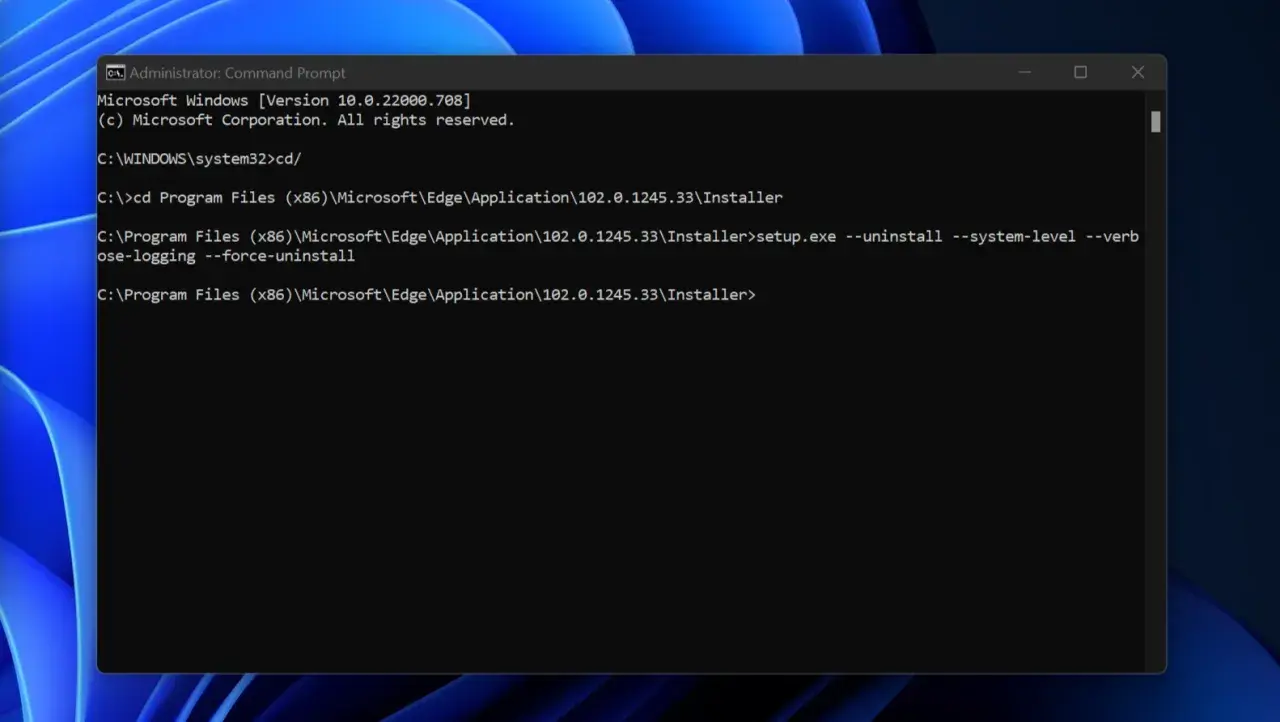
Dla bardziej zaawansowanych użytkowników, którzy chcą całkowicie usunąć Microsoft Edge, istnieje możliwość wykorzystania Wiersza Polecenia (CMD). Ta metoda wymaga jednak pewnej ostrożności i precyzji. Kluczem jest zlokalizowanie pliku instalacyjnego przeglądarki i uruchomienie go z odpowiednimi parametrami, które wymuszą proces deinstalacji. Jest to sposób, który pozwala na obejście standardowych ograniczeń systemowych.
Krok 1: Znajdź ścieżkę instalacyjną przeglądarki Edge
Pierwszym krokiem jest odnalezienie folderu, w którym zainstalowany jest Microsoft Edge. Zazwyczaj znajduje się on w jednej z dwóch lokalizacji, w zależności od architektury systemu: C:\Program Files (x86)\Microsoft\Edge\Application\[numer_wersji]\Installer lub C:\Program Files\Microsoft\Edge\Application\[numer_wersji]\Installer. Zwróć uwagę na konkretny numer wersji, który może się różnić. Wewnątrz folderu `Installer` znajdziesz plik `setup.exe`.
Krok 2: Uruchom Wiersz Polecenia w trybie administratora
Aby móc wykonać komendy, które modyfikują system, potrzebujesz uprawnień administratora. Kliknij prawym przyciskiem myszy na przycisk Start, a następnie wybierz "Wiersz polecenia (administrator)" lub "Windows PowerShell (administrator)". Potwierdź ewentualne zapytanie Kontroli Konta Użytkownika (UAC).Krok 3: Wprowadź komendę deinstalacyjną krok po kroku
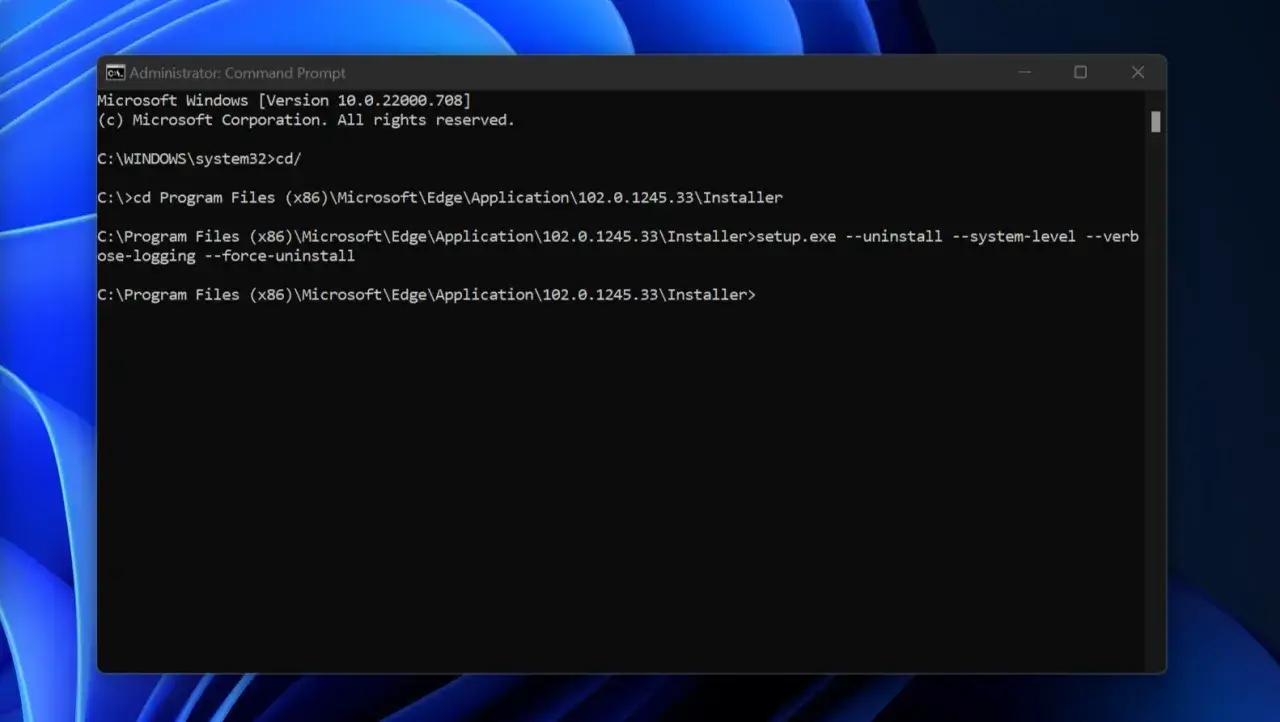
Po otwarciu Wiersza Polecenia jako administrator, musisz wpisać odpowiednią komendę. Upewnij się, że ścieżka do pliku `setup.exe` jest poprawna. Komenda wygląda następująco:
"C:\Program Files (x86)\Microsoft\Edge\Application\[numer_wersji]\Installer\setup.exe" --uninstall --system-level --force-uninstall
Pamiętaj, aby zastąpić `[numer_wersji]` faktycznym numerem wersji przeglądarki zainstalowanej na Twoim komputerze. Parametr `--uninstall` inicjuje proces odinstalowania, `--system-level` wskazuje na odinstalowanie na poziomie systemu, a `--force-uninstall` wymusza zamknięcie wszystkich procesów Edge, jeśli są uruchomione.
Metoda nr 2: Deinstalacja Edge przy użyciu PowerShell
Podobnie jak w przypadku Wiersza Polecenia, PowerShell oferuje zaawansowane możliwości zarządzania systemem, w tym odinstalowywanie aplikacji. Metoda ta jest bardzo podobna do użycia CMD, ale wykorzystuje bardziej nowoczesne narzędzie. Pamiętaj, że jest to również metoda dla zaawansowanych użytkowników i wymaga ostrożności.
Jak uruchomić PowerShell z odpowiednimi uprawnieniami?
Aby użyć PowerShell do deinstalacji, musisz uruchomić go z uprawnieniami administratora. Kliknij prawym przyciskiem myszy na przycisk Start, a następnie wybierz "Windows PowerShell (administrator)". Potwierdź ewentualne zapytanie Kontroli Konta Użytkownika (UAC).
Skrypt dla PowerShell: Gotowa komenda do usunięcia Edge
Po uruchomieniu PowerShell jako administrator, możesz wprowadzić następującą komendę, aby odinstalować Microsoft Edge:
Start-Process -FilePath "C:\Program Files (x86)\Microsoft\Edge\Application\[numer_wersji]\Installer\setup.exe" -ArgumentList "--uninstall --system-level --force-uninstall" -Wait
Podobnie jak w przypadku CMD, zastąp `[numer_wersji]` właściwym numerem wersji przeglądarki. Parametr `-Wait` sprawia, że proces PowerShell poczeka na zakończenie deinstalacji przed powrotem do wiersza poleceń.
Weryfikacja: Jak sprawdzić, czy przeglądarka została pomyślnie usunięta?
Aby upewnić się, że deinstalacja przebiegła pomyślnie, możesz wykonać kilka prostych kroków. Spróbuj wyszukać "Microsoft Edge" w Menu Start jeśli przeglądarka została usunięta, nie powinno być żadnych wyników. Możesz również sprawdzić w panelu "Aplikacje i funkcje" (Ustawienia -> Aplikacje -> Aplikacje i funkcje), czy Microsoft Edge nadal znajduje się na liście zainstalowanych programów. Jeśli go tam nie ma, oznacza to, że proces zakończył się sukcesem.
Metoda nr 3: Odblokowanie opcji "Odinstaluj" przez Edytor Rejestru
Trzecią metodą, która pozwala na odblokowanie standardowej opcji deinstalacji Microsoft Edge, jest modyfikacja Rejestru Windows. Jest to metoda, która wymaga szczególnej ostrożności, ponieważ nieprawidłowe zmiany w rejestrze mogą spowodować poważne problemy z systemem. Zawsze zaleca się wykonanie kopii zapasowej przed wprowadzeniem jakichkolwiek modyfikacji.
Ostrzeżenie: Jak bezpiecznie tworzyć kopię zapasową rejestru?
Aby utworzyć kopię zapasową Rejestru Windows, otwórz Edytor Rejestru (wpisz `regedit` w wyszukiwarce Windows i uruchom jako administrator). Następnie kliknij "Plik" -> "Eksportuj". Wybierz lokalizację, w której chcesz zapisać plik kopii zapasowej, nadaj mu odpowiednią nazwę (np. "Kopia_Rejestru_Przed_Zmiana_Edge") i wybierz zakres eksportu "Wszystko". Kliknij "Zapisz". W razie problemów będziesz mógł przywrócić rejestr z tej kopii.
Krok po kroku: Znajdowanie i modyfikacja klucza "NoRemove"
Po utworzeniu kopii zapasowej, przejdź do następującej lokalizacji w Edytorze Rejestru: HKEY_LOCAL_MACHINE\SOFTWARE\WOW6432Node\Microsoft\Windows\CurrentVersion\Uninstall\Microsoft Edge. Po lewej stronie znajdź klucz o nazwie `Microsoft Edge`. W prawym panelu poszukaj wartości o nazwie `NoRemove`. Jeśli istnieje, kliknij ją dwukrotnie i zmień jej dane z `1` na `0`. Jeśli wartość `NoRemove` nie istnieje, musisz ją utworzyć: kliknij prawym przyciskiem myszy w pustym miejscu prawego panelu, wybierz "Nowy" -> "Wartość DWORD (32-bitowa)" i nazwij ją `NoRemove`. Następnie ustaw jej dane na `0`.
Finalizacja: Usunięcie Edge z poziomu "Aplikacje i funkcje"
Po dokonaniu zmiany w Rejestrze, zamknij Edytor Rejestru. Następnie przejdź do Ustawień systemu Windows, wybierz "Aplikacje" -> "Aplikacje i funkcje". Powinieneś teraz zobaczyć Microsoft Edge na liście zainstalowanych aplikacji z aktywnym przyciskiem "Odinstaluj". Kliknij go i postępuj zgodnie z instrukcjami, aby dokończyć proces deinstalacji.
Co zrobić, gdy Edge powraca? Problem z automatyczną ponowną instalacją
Nawet jeśli udało Ci się pomyślnie odinstalować Microsoft Edge, istnieje ryzyko, że pojawi się on ponownie. Dzieje się tak zazwyczaj po zainstalowaniu dużych aktualizacji systemu Windows. Microsoft traktuje Edge jako integralny element systemu, dlatego aktualizacje mogą zawierać komponenty, które automatycznie przywracają przeglądarkę.
Dlaczego aktualizacje Windows przywracają przeglądarkę Edge?
Mechanizm ten jest celowym działaniem ze strony Microsoftu. Aktualizacje systemu często mają na celu zapewnienie spójności i bezpieczeństwa, a w tym kontekście obecność Edge jest postrzegana jako niezbędna. Nawet jeśli usunąłeś przeglądarkę, pliki instalacyjne lub skrypty w ramach aktualizacji mogą ją ponownie zainstalować, aby zapewnić jej dostępność dla funkcji systemowych, które od niej zależą.
Jak zablokować automatyczne aktualizacje Edge (metoda z rejestrem)?
Aby spróbować zapobiec automatycznej ponownej instalacji Edge podczas aktualizacji systemu, można zastosować pewne zaawansowane techniki, często związane z modyfikacją Rejestru Windows. Jedną z metod jest dodanie lub zmiana wartości klucza, który instruuje system, aby nie aktualizował lub nie instalował ponownie komponentów Edge. Precyzyjne kroki mogą się różnić w zależności od wersji systemu Windows i konkretnych aktualizacji, jednak często polega to na dodaniu wartości `DoNotUpdateToEdgeWithChromium` w odpowiednim kluczu rejestru, która może zapobiec automatycznemu pobieraniu i instalowaniu nowszych wersji przeglądarki. Należy jednak pamiętać, że takie modyfikacje mogą mieć nieprzewidziane skutki i zawsze wymagają ostrożności oraz wykonania kopii zapasowej rejestru.
Czy na pewno chcesz usunąć Edge? Poznaj popularne alternatywy
Zanim zdecydujesz się na usunięcie Microsoft Edge, warto rozważyć, jakie inne przeglądarki internetowe są dostępne i co oferują. Wybór odpowiedniej przeglądarki może znacząco wpłynąć na komfort korzystania z internetu, prywatność i wydajność. Oto kilka popularnych alternatyw, które mogą zastąpić Edge.
Google Chrome: Król popularności i jego ekosystem
Google Chrome od lat utrzymuje pozycję najpopularniejszej przeglądarki na świecie. Jego siła tkwi w szybkości działania, ogromnej bibliotece rozszerzeń dostępnych w Chrome Web Store oraz doskonałej integracji z ekosystemem usług Google, takich jak Gmail, Dysk Google czy YouTube. Synchronizacja zakładek, historii i haseł między urządzeniami jest niezwykle wygodna dla użytkowników posiadających wiele sprzętów.
Mozilla Firefox: Prywatność i niezależność na pierwszym miejscu
Mozilla Firefox to przeglądarka znana z silnego nacisku na prywatność użytkowników i otwarte standardy internetowe. Jest rozwijana przez organizację non-profit Mozilla Foundation, co odróżnia ją od przeglądarek tworzonych przez gigantów technologicznych. Firefox oferuje zaawansowane funkcje ochrony prywatności, takie jak ulepszone śledzenie, tryb prywatny i możliwość zarządzania uprawnieniami stron. Jest również wysoce konfigurowalny i posiada bogaty wybór dodatków.
Przeczytaj również: Jak zaktualizować przeglądarkę w telefonie? Prosty poradnik