Czasami zdarza się, że nasza ulubiona przeglądarka internetowa, na przykład Mozilla Firefox, nagle zaczyna komunikować się z nami w obcym języku. Może to być efekt aktualizacji systemu operacyjnego, instalacji przeglądarki z domyślnym pakietem językowym innym niż nasz preferowany, a czasem po prostu przypadkowa zmiana ustawień. Nie ma jednak powodu do paniki! Jest to problem, który można łatwo i szybko rozwiązać.
Zanim jednak przejdziemy do konkretnych kroków, ważne jest, aby zrozumieć kluczowe rozróżnienie. Mówimy tu o dwóch różnych ustawieniach: języku interfejsu użytkownika oraz preferowanym języku wyświetlania treści stron internetowych. Język interfejsu to ten, w którym wyświetlane są menu, przyciski, komunikaty i inne elementy samej przeglądarki. Z kolei język treści stron to język, w jakim chcemy czytać artykuły, oglądać filmy czy przeglądać witryny internetowe. Oba te ustawienia są od siebie niezależne i oba możemy skonfigurować według własnych potrzeb. W tym przewodniku zajmiemy się obiema tymi kwestiami.
Szybka zmiana języka w Firefox
- Rozróżnij język interfejsu od języka treści stron internetowych.
- Przejdź do Ustawień Firefox, aby zmienić język interfejsu.
- Dodaj preferowany język i ustaw go jako domyślny.
- Pamiętaj o ponownym uruchomieniu przeglądarki po zmianach.
- W przypadku braku języka, zainstaluj oficjalny pakiet językowy.
- Skonfiguruj również preferencje językowe dla wyświetlanych witryn.
Twój Firefox mówi w obcym języku? Oto jak to naprawić w 3 minuty!
Najczęściej przeglądarka Firefox pozwala na łatwą zmianę języka interfejsu. Jest to proces intuicyjny, który nie powinien zająć więcej niż kilka minut. Poniżej znajdziesz szczegółową instrukcję, która przeprowadzi Cię przez każdy krok.
Zmiana języka interfejsu Firefox Instrukcja krok po kroku ze zrzutami ekranu
-
Krok 1: Otwórz Ustawienia
Pierwszym krokiem jest otwarcie menu przeglądarki. Kliknij ikonę trzech poziomych kresek, która znajduje się w prawym górnym rogu okna przeglądarki. Następnie z rozwijanego menu wybierz opcję "Ustawienia" (lub jej odpowiednik w języku, który aktualnie wyświetla się w Twojej przeglądarce).
-
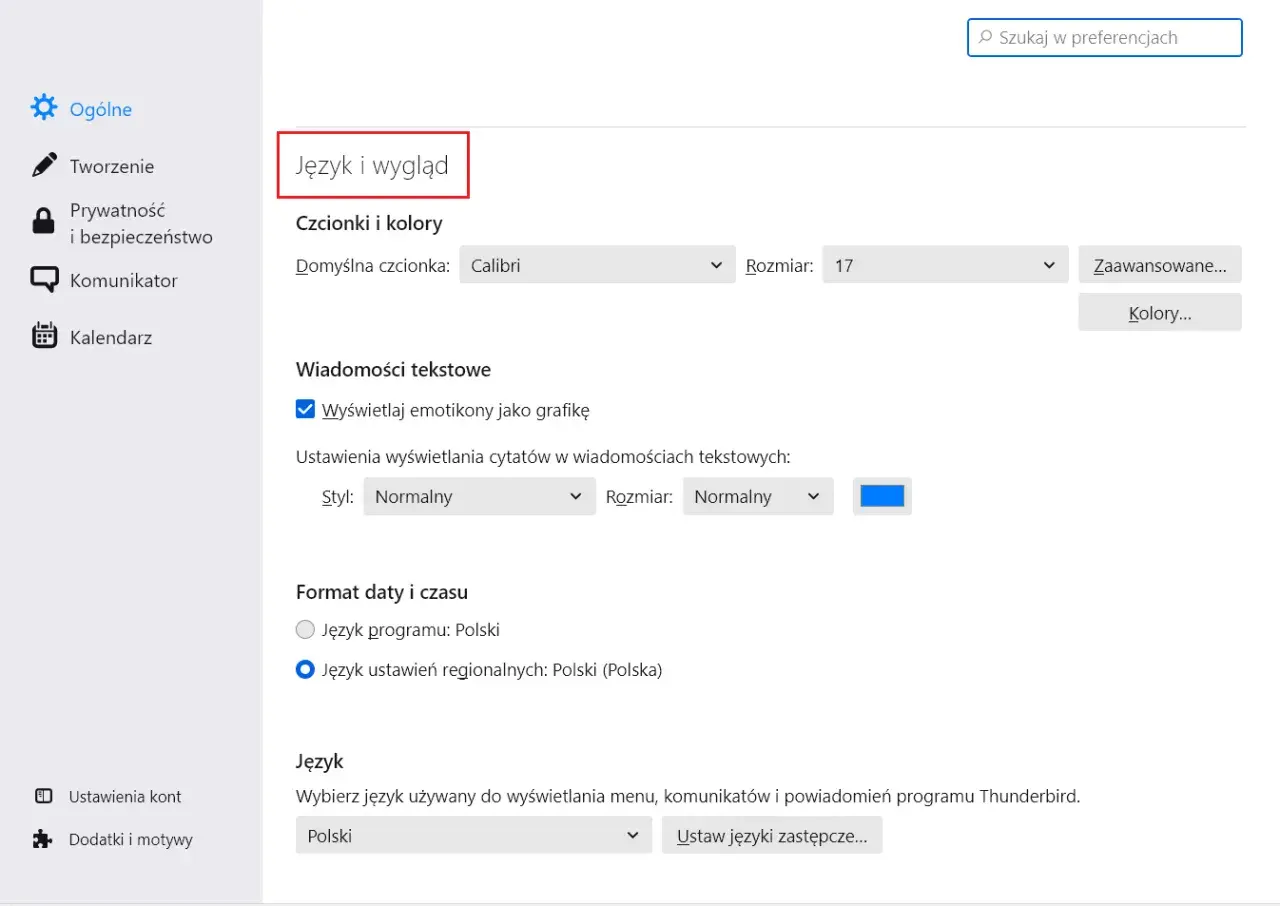
Krok 2: Znajdź sekcję „Język i wygląd”
Po wejściu do Ustawień, po lewej stronie panelu znajdziesz różne kategorie. Poszukaj i kliknij na sekcję zatytułowaną "Język i wygląd". To tutaj znajdują się wszystkie opcje związane z personalizacją językową przeglądarki.
-
Krok 3: Dodawanie nowego języka
W sekcji "Język i wygląd" zobaczysz listę języków, które są aktualnie zainstalowane w Twojej przeglądarce. Jeśli na liście brakuje języka polskiego (lub innego, który chcesz dodać), kliknij przycisk "Wyszukaj więcej języków" lub "Dodaj język". Pojawi się okno, w którym możesz wyszukać i wybrać "Polski" lub inny pożądany język z obszernej listy dostępnych opcji.
-
Krok 4: Ustaw priorytet języka
Gdy już dodasz nowy język do listy, musisz ustawić go jako domyślny. Zazwyczaj odbywa się to poprzez przeciągnięcie wybranego języka (np. Polskiego) na samą górę listy lub kliknięcie przycisku "Ustaw jako domyślny". Kolejność języków na liście określa priorytet przeglądarka będzie próbowała używać języka znajdującego się najwyżej.
-
Krok 5: Zastosuj zmiany i uruchom ponownie
Po dokonaniu zmian w ustawieniach językowych, Firefox poprosi Cię o ponowne uruchomienie przeglądarki, aby zmiany mogły zostać w pełni zastosowane. Kliknij przycisk "Uruchom ponownie teraz" lub zamknij i ponownie otwórz przeglądarkę ręcznie. Po restarcie Twój Firefox powinien już wyświetlać menu i komunikaty w wybranym języku.
Co zrobić, gdy polskiego nie ma na liście? Rozwiązanie: Pakiety językowe
Czasami może się zdarzyć, że nawet po próbie dodania nowego języka, polskiego (lub innego, którego potrzebujesz) po prostu nie ma na liście dostępnych opcji w ustawieniach. Nie oznacza to, że Firefox nie obsługuje danego języka. W takiej sytuacji konieczne jest zainstalowanie oficjalnego pakietu językowego. Pakiety językowe to specjalne rozszerzenia, które dodają obsługę danego języka do interfejsu przeglądarki.
Aby bezpiecznie pobrać i zainstalować pakiet językowy, należy odwiedzić oficjalne źródło, czyli stronę addons.mozilla.org. W pasku wyszukiwania na tej stronie wpisz frazę "Polski Language Pack" lub nazwę języka, którego szukasz. Po znalezieniu odpowiedniego pakietu, kliknij przycisk "Dodaj do Firefoksa". Proces instalacji jest zazwyczaj bardzo prosty i wymaga jedynie potwierdzenia. Po zainstalowaniu pakietu, wróć do Ustawień przeglądarki (kroki 1-3 powyżej), a powinieneś już widzieć nowy język na liście, gotowy do ustawienia jako domyślny.
Warto pamiętać, że po dużych aktualizacjach przeglądarki Firefox, zainstalowany wcześniej pakiet językowy może przestać być kompatybilny z nową wersją. W takim przypadku konieczne może być ponowne pobranie i zainstalowanie najnowszej wersji pakietu językowego dla Twojej przeglądarki.Nie tylko interfejs Jak ustawić preferowany język dla stron internetowych?
Jak już wspomnieliśmy, zmiana języka interfejsu to nie wszystko. Równie ważne jest ustawienie preferencji dotyczących języka, w jakim chcesz przeglądać treści na stronach internetowych. Ta opcja również znajduje się w tej samej sekcji Ustawień, co język interfejsu czyli w "Język i wygląd".
Pod ustawieniami języka interfejsu znajdziesz sekcję dotyczącą preferencji językowych dla wyświetlanych witryn. Tutaj możesz stworzyć listę języków w kolejności od najbardziej do najmniej preferowanych. Przeglądarka Firefox, odwiedzając daną stronę internetową, sprawdzi, w jakim języku jest ona dostępna i spróbuje wyświetlić ją w pierwszym języku z Twojej listy, który strona obsługuje. Na przykład, jeśli ustawisz "Polski" jako pierwszy, a następnie "Angielski", Firefox najpierw poszuka polskiej wersji strony. Jeśli jej nie znajdzie, spróbuje wyświetlić wersję angielską.
Najczęstsze problemy i szybkie rozwiązania
Pomocy! Po aktualizacji Firefox znowu jest po angielsku co robić?
Jest to dość częsty problem. Po aktualizacji przeglądarki, zwłaszcza gdy jest to duża aktualizacja, dotychczasowy pakiet językowy może stać się niekompatybilny z nową wersją programu. Najlepszym rozwiązaniem jest ponowne przejście do ustawień językowych Firefox, usunięcie starego pakietu językowego i zainstalowanie najnowszej, kompatybilnej wersji z oficjalnej strony addons.mozilla.org. Czasami wystarczy też ponowne uruchomienie przeglądarki, aby system sam wykrył i zaktualizował pakiet.
Przeczytaj również: Jak ustawić domyślną przeglądarkę? Prosty poradnik Krok po kroku
Zmieniłem język, ale część menu nadal jest w starym jak to w pełni zsynchronizować?
Czasami, pomimo poprawnego ustawienia języka i ponownego uruchomienia przeglądarki, niektóre elementy interfejsu mogą nadal wyświetlać się w poprzednim języku. Zazwyczaj jest to chwilowe. Upewnij się, że pakiet językowy jest poprawnie zainstalowany i ustawiony jako domyślny. Ponowne uruchomienie przeglądarki jest kluczowe. Warto również sprawdzić, czy nie masz zainstalowanych innych, starszych pakietów językowych, które mogłyby powodować konflikt. W takim przypadku najlepiej usunąć wszystkie niepotrzebne pakiety i pozostawić tylko ten, którego aktualnie używasz.