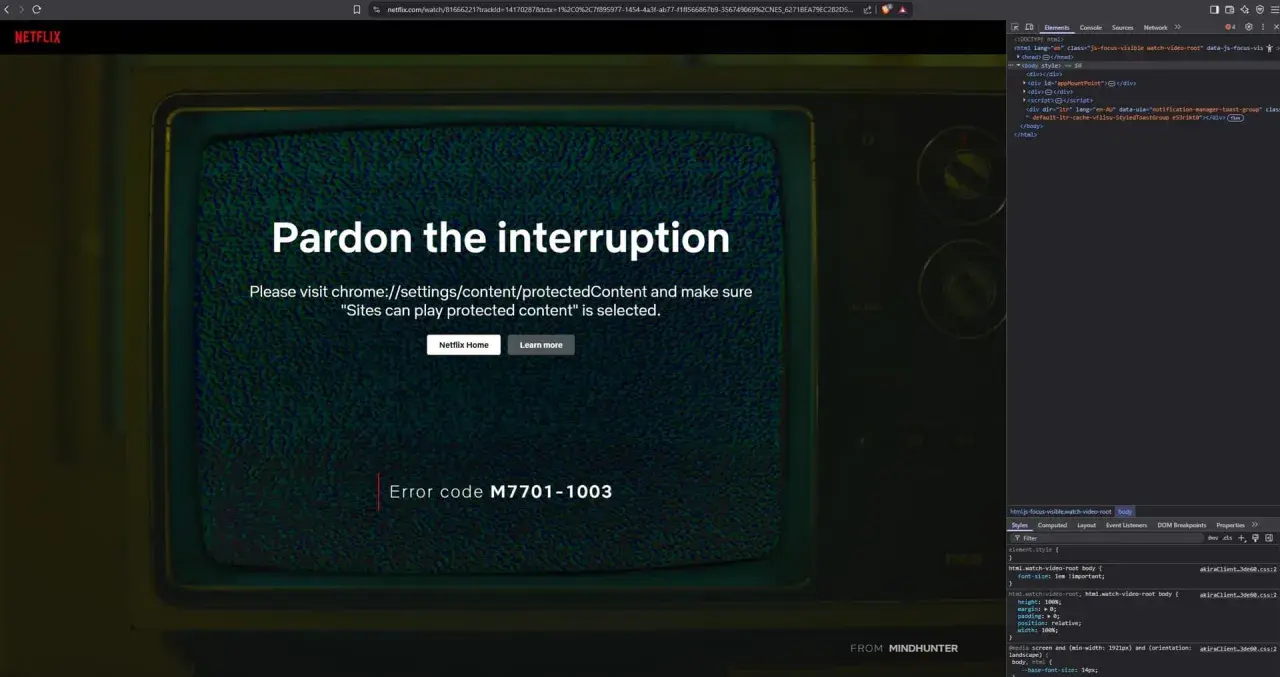
Szybkie rozwiązanie problemów z odtwarzaniem filmów na platformach streamingowych
- Widevine CDM jest kluczowy dla odtwarzania treści chronionych DRM na serwisach VOD.
- Błędy takie jak Netflix M7701-1003 często wskazują na problem z modułem Widevine.
- Standardowa aktualizacja Widevine w przeglądarkach Chromium odbywa się przez
chrome://components(lubedge://components). - Firefox aktualizuje moduł Widevine automatycznie wraz z przeglądarką.
- Problemy z aktualizacją mogą wynikać z blokady antywirusa, uszkodzonych plików lub przestarzałej wersji przeglądarki.
- Zaawansowane rozwiązania obejmują ręczne usunięcie folderu WidevineCdm lub reinstalację przeglądarki.
Twój ulubiony serial przestał działać? Sprawdź, czym jest i dlaczego potrzebujesz modułu Widevine
Widevine Content Decryption Module co to za technologia?
Widevine Content Decryption Module (CDM) to technologia opracowana przez Google, która stanowi kluczowy element w procesie odtwarzania treści chronionych przez system zarządzania prawami cyfrowymi (DRM). Mówiąc prościej, jest to komponent w Twojej przeglądarce internetowej odpowiedzialny za bezpieczne odszyfrowanie filmów i seriali, które oglądasz na platformach streamingowych. Bez niego, materiały wideo zabezpieczone przed kopiowaniem nie mogłyby zostać odtworzone. To fundament, który pozwala na legalne i bezpieczne korzystanie z usług takich jak Netflix czy Disney+.Dlaczego bez aktualnego Widevine nie obejrzysz Netflixa ani Disney+?
Moduł Widevine jest absolutnie kluczowy dla działania popularnych serwisów streamingowych. Platformy takie jak Netflix, Disney+, Amazon Prime Video czy HBO Max polegają na tym komponencie, aby chronić swoje materiały wideo przed nieautoryzowanym kopiowaniem i dystrybucją. Widevine zapewnia, że tylko uprawnieni użytkownicy mogą oglądać treści, a same platformy mogą być pewne, że ich zasoby są odpowiednio zabezpieczone. Kiedy moduł Widevine jest nieaktualny lub uszkodzony, serwisy te nie są w stanie zweryfikować Twojego prawa do odtwarzania treści, co skutkuje pojawieniem się błędów. Najczęściej spotykanym błędem związanym z Widevine w serwisie Netflix jest kod M7701-1003, który jasno sygnalizuje problem z tym właśnie modułem.
Błyskawiczna naprawa w 2 minuty: Uniwersalna metoda aktualizacji Widevine
Krok 1: Wejdź do ukrytego menu komponentów w przeglądarce
Większość nowoczesnych przeglądarek internetowych, zwłaszcza tych opartych na silniku Chromium (jak Google Chrome, Microsoft Edge czy Opera), posiada ukryte menu, w którym można zarządzać różnymi komponentami. Aby się do niego dostać, wystarczy wpisać w pasku adresu przeglądarki odpowiednią komendę i nacisnąć Enter. Dla Google Chrome jest to chrome://components, a dla Microsoft Edge edge://components. Po wykonaniu tej czynności zobaczysz listę wszystkich zainstalowanych w przeglądarce komponentów, w tym naszego bohatera Widevine.
Krok 2: Znajdź „Widevine Content Decryption Module” i wymuś aktualizację
Na liście komponentów poszukaj pozycji o nazwie "Widevine Content Decryption Module". Gdy ją znajdziesz, tuż pod nią powinieneś zobaczyć przycisk z napisem "Sprawdź dostępność aktualizacji" (lub podobnym, np. "Update"). Kliknięcie tego przycisku spowoduje, że przeglądarka natychmiast sprawdzi, czy dostępna jest nowsza wersja modułu Widevine i jeśli tak, pobierze ją. To prosty sposób na wymuszenie aktualizacji, która mogła nie zostać zainicjowana automatycznie.
Krok 3: Zrestartuj przeglądarkę i sprawdź, czy problem zniknął
Po zakończeniu procesu aktualizacji modułu Widevine kluczowe jest całkowite zamknięcie przeglądarki, a następnie jej ponowne uruchomienie. Czasami zmiany wymagają restartu, aby zostały poprawnie zastosowane. Po ponownym uruchomieniu przeglądarki, przejdź na stronę swojego ulubionego serwisu streamingowego i spróbuj odtworzyć film lub serial. W większości przypadków problem powinien zostać rozwiązany, a Ty będziesz mógł cieszyć się ulubioną rozrywką bez przeszkód.
Szczegółowe instrukcje: Jak zaktualizować Widevine w Twojej przeglądarce?
Aktualizacja Widevine w Google Chrome oficjalna ścieżka
W Google Chrome proces aktualizacji modułu Widevine jest bardzo prosty i odbywa się za pomocą wspomnianej wcześniej ścieżki chrome://components. Po wpisaniu jej w pasku adresu i naciśnięciu Enter, odnajdź na liście "Widevine Content Decryption Module" i kliknij przycisk "Sprawdź dostępność aktualizacji". Następnie zamknij i ponownie uruchom przeglądarkę. To oficjalna i najczęściej polecana metoda, która rozwiązuje większość problemów związanych z tym komponentem w najpopularniejszej przeglądarce na świecie.
Microsoft Edge i Widevine jak wykorzystać silnik Chromium do naprawy?
Microsoft Edge, dzięki temu, że bazuje na tym samym silniku Chromium co Google Chrome, oferuje niemal identyczny sposób na aktualizację modułu Widevine. Wystarczy wpisać w pasku adresuedge://components, odnaleźć na liście "Widevine Content Decryption Module" i kliknąć "Sprawdź dostępność aktualizacji". Po tej operacji, podobnie jak w Chrome, zaleca się ponowne uruchomienie przeglądarki. Dzięki temu wspólne dziedzictwo technologiczne ułatwia rozwiązywanie problemów w obu tych przeglądarkach.
Aktualizacja Widevine w Mozilla Firefox dlaczego tutaj działa to inaczej?
Mozilla Firefox podchodzi do kwestii modułu Widevine nieco inaczej. W tej przeglądarce moduł jest integralną częścią samego programu i aktualizuje się automatycznie wraz z każdą nową wersją Firefoksa. Nie ma więc potrzeby ręcznego sprawdzania jego dostępności przez specjalne adresy URL. Jeśli jednak chcesz upewnić się, że wszystko działa poprawnie, możesz wejść w ustawienia wtyczek, wpisując w pasku adresu about:addons, a następnie wybrać sekcję "Wtyczki". Tam powinieneś znaleźć informacje o Widevine i jego statusie.
Gdy aktualizacja nie działa 5 sprawdzonych rozwiązań na uporczywe problemy z Widevine
Rozwiązanie #1: Przycisk aktualizacji nie reaguje? Sprawdź uprawnienia administratora
Czasami problem z aktualizacją modułu Widevine może wynikać z braku odpowiednich uprawnień do folderu, w którym przechowywane są pliki tego komponentu. Jeśli przycisk aktualizacji nie reaguje lub proces kończy się błędem, spróbuj tymczasowo uruchomić przeglądarkę z uprawnieniami administratora. W tym celu kliknij prawym przyciskiem myszy na ikonę skrótu przeglądarki i wybierz opcję "Uruchom jako administrator". Po wykonaniu aktualizacji możesz wrócić do normalnego trybu pracy.
Rozwiązanie #2: Twój program antywirusowy lub firewall blokuje aktualizację
Oprogramowanie zabezpieczające, takie jak programy antywirusowe czy zapory sieciowe (firewall), czasami może błędnie identyfikować proces aktualizacji Widevine jako potencjalne zagrożenie i blokować go. Jeśli podejrzewasz, że to może być przyczyną problemu, spróbuj tymczasowo wyłączyć swoje oprogramowanie antywirusowe lub firewall na czas przeprowadzania aktualizacji. Alternatywnie, możesz dodać wyjątek dla przeglądarki lub samego modułu Widevine w ustawieniach swojego programu zabezpieczającego. Pamiętaj, aby po udanej aktualizacji ponownie włączyć ochronę.
Rozwiązanie #3: Usuń uszkodzone pliki jak ręcznie zresetować moduł Widevine?
Uszkodzone pliki modułu Widevine w profilu użytkownika przeglądarki są częstą przyczyną problemów. Aby je zresetować, musisz ręcznie usunąć odpowiedni folder. Lokalizacja tego folderu zależy od systemu operacyjnego i przeglądarki, ale zazwyczaj znajduje się on w katalogu z danymi użytkownika przeglądarki. Po zlokalizowaniu i usunięciu folderu WidevineCdm, przeglądarka przy następnym uruchomieniu powinna automatycznie pobrać i zainstalować jego świeżą, działającą wersję. Według danych itigic.com, uszkodzone pliki modułu w profilu użytkownika przeglądarki to jedna z głównych przyczyn błędów.
Rozwiązanie #4: Sprawdź, czy masz włączoną obsługę treści chronionych w ustawieniach
Niektóre przeglądarki posiadają opcję pozwalającą na włączenie lub wyłączenie odtwarzania treści chronionych przez DRM. Upewnij się, że ta funkcja jest aktywna w ustawieniach Twojej przeglądarki. Zazwyczaj można ją znaleźć w sekcji dotyczącej prywatności, bezpieczeństwa lub treści. Jeśli opcja "Obsługa treści chronionych" lub podobna jest wyłączona, moduł Widevine nie będzie mógł działać prawidłowo, co uniemożliwi Ci oglądanie filmów i seriali.
Rozwiązanie #5: Kiedy nic inne nie pomaga reinstalacja przeglądarki jako ostateczność
Jeśli wszystkie powyższe metody zawiodą, a problem z odtwarzaniem treści nadal występuje, ostatecznym rozwiązaniem może być całkowita ponowna instalacja przeglądarki. To radykalny krok, który gwarantuje, że wszystkie komponenty, w tym moduł Widevine, zostaną zainstalowane od nowa, w najnowszej i nienaruszonej wersji. Pamiętaj jednak, aby przed odinstalowaniem przeglądarki zapisać swoje zakładki, hasła i inne ważne dane, ponieważ proces ten zazwyczaj usuwa wszystkie dane użytkownika.
Jak zapobiegać problemom z Widevine w przyszłości i cieszyć się płynnym streamingiem?
Nawyk, który oszczędzi Ci kłopotów: utrzymuj przeglądarkę zawsze aktualną
Najlepszą metodą zapobiegania problemom z modułem Widevine jest po prostu dbanie o to, aby Twoja przeglądarka internetowa była zawsze zaktualizowana do najnowszej wersji. Jak już wspominałem, w większości przypadków Widevine aktualizuje się automatycznie razem z przeglądarką. Regularne aktualizacje nie tylko zapewniają dostęp do najnowszych funkcji i poprawek bezpieczeństwa, ale także gwarantują, że wszystkie komponenty, w tym te odpowiedzialne za odtwarzanie treści chronionych, działają poprawnie.
Przeczytaj również: Content marketing i social media: Jak pozyskać klientów?
Uważaj na rozszerzenia które z nich mogą powodować konflikty z DRM?
Niektóre rozszerzenia przeglądarki, szczególnie te związane z blokowaniem reklam, VPN-ami lub zaawansowanymi funkcjami prywatności, mogą czasami wchodzić w konflikt z modułem Widevine i zakłócać działanie DRM. Jeśli napotykasz problemy z odtwarzaniem, spróbuj tymczasowo wyłączyć wszystkie aktywne rozszerzenia, a następnie włączaj je pojedynczo, testując po każdym włączeniu, czy problem powrócił. W ten sposób będziesz w stanie zidentyfikować, które konkretnie rozszerzenie może być przyczyną kłopotów.