
Szybkie sposoby na przywrócenie pełnego rozmiaru okna przeglądarki
- Klawisz F11 to najszybszy sposób na włączenie/wyłączenie trybu pełnoekranowego w większości przeglądarek.
- Użyj dedykowanych przycisków maksymalizacji w interfejsie Windows (kwadrat) lub macOS (zielone kółko).
- Pamiętaj o różnicy między powiększeniem okna a powiększeniem treści strony (zoom Ctrl + / -).
- Manualnie dostosuj rozmiar okna, przeciągając jego krawędzie myszką.
- W przypadku problemów z trybem pełnoekranowym, przesunięcie kursora do góry ekranu często ujawnia opcje wyjścia.
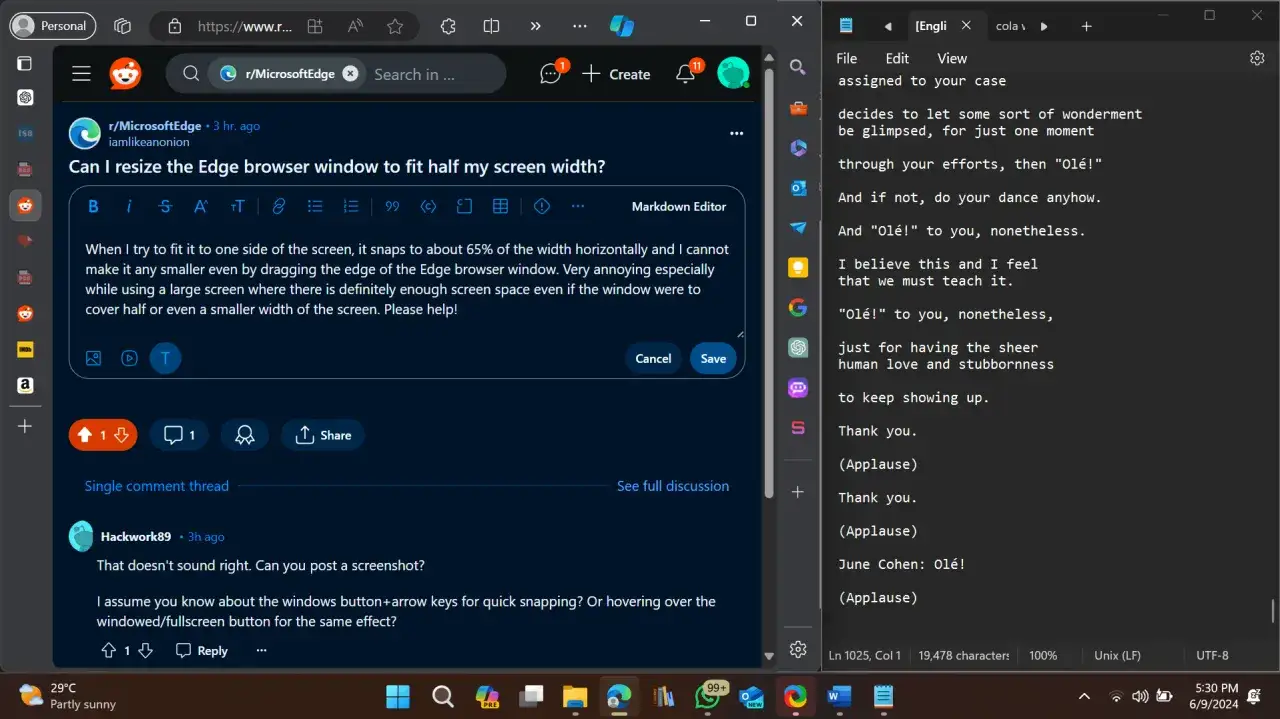
Twoja przeglądarka nagle się zmniejszyła? Oto błyskawiczne sposoby na powiększenie okna
Zmniejszone okno przeglądarki może być irytujące, zwłaszcza gdy pracujesz nad ważnym zadaniem lub po prostu chcesz wygodnie obejrzeć film. Na szczęście przywrócenie jego pełnego rozmiaru jest zazwyczaj kwestią kilku sekund. Oto najszybsze metody, które pomogą Ci natychmiast rozwiązać ten problem.
Natychmiastowe rozwiązanie: Jak jednym klawiszem włączyć tryb pełnoekranowy?
Najszybszym i najbardziej uniwersalnym sposobem na natychmiastowe powiększenie okna przeglądarki jest użycie klawisza F11. Ten skrót działa w większości popularnych przeglądarek internetowych, takich jak Google Chrome, Mozilla Firefox czy Microsoft Edge. Naciśnięcie F11 powoduje przełączenie przeglądarki w tryb pełnoekranowy, co oznacza, że okno zajmie cały dostępny obszar ekranu, ukrywając paski narzędzi i menu systemowe. Aby wyjść z trybu pełnoekranowego i przywrócić poprzedni rozmiar okna, wystarczy ponownie nacisnąć klawisz F11.W systemie macOS analogiczną funkcję pełni często skrót klawiszowy ⌘ + Ctrl + F. Pozwala on na szybkie przełączenie aplikacji, w tym przeglądarki, w tryb pełnoekranowy.
Gdzie jest przycisk "Maksymalizuj" i jak go używać w Windows i macOS?
Jeśli preferujesz korzystanie z interfejsu graficznego, możesz użyć systemowych przycisków do zarządzania oknami. W systemie Windows, w prawym górnym rogu okna przeglądarki znajdują się zazwyczaj trzy przyciski: minimalizuj, maksymalizuj/przywróć i zamknij. Kliknięcie w przycisk maksymalizacji, który często wygląda jak kwadrat, powiększy okno do maksymalnego rozmiaru, tak aby wypełniło przestrzeń roboczą, ale niekoniecznie cały ekran (nie jest to tryb pełnoekranowy). Ponowne kliknięcie w ten przycisk (który wtedy może wyglądać jak dwa nakładające się kwadraty) przywróci okno do poprzedniego rozmiaru.
Na komputerach Mac, w lewym górnym rogu okna znajdują się trzy kolorowe kółka: czerwone (zamknij), żółte (minimalizuj) i zielone (maksymalizuj/tryb pełnoekranowy). Kliknięcie w zielone kółko spowoduje powiększenie okna do najlepszego dopasowania do ekranu. Kliknięcie go ponownie często przywróci poprzedni rozmiar, choć w niektórych konfiguracjach może przełączyć w tryb pełnoekranowy.
Jak wyjść z trybu pełnoekranowego, gdy klawisz F11 nie działa?
Czasami klawisz F11 może nie działać zgodnie z oczekiwaniami, na przykład z powodu konfliktu z innymi skrótami lub ustawieniami systemu. W takich sytuacjach istnieje kilka alternatywnych sposobów na opuszczenie trybu pełnoekranowego. Najczęściej wystarczy, że przesuniesz kursor myszy do samej górnej krawędzi ekranu. W większości przeglądarek spowoduje to pojawienie się paska z opcjami, w tym przycisku "X" do zamknięcia trybu pełnoekranowego. Możesz również spróbować nacisnąć klawisz Esc, który często działa jako alternatywa dla F11 w tym kontekście.
Powiększenie okna a zoom na treść poznaj kluczową różnicę, by surfować wydajniej
Bardzo ważne jest, aby zrozumieć różnicę między powiększaniem samego okna przeglądarki a powiększaniem (czyli tzw. zoomem) treści wyświetlanej na stronie internetowej. Niewłaściwe zrozumienie tej kwestii może prowadzić do frustracji, gdy próbujemy powiększyć tekst, a zamiast tego przypadkowo zmieniamy rozmiar całego okna, lub odwrotnie. Poznajmy te dwa pojęcia bliżej, aby korzystanie z internetu było bardziej intuicyjne.
Do czego służą skróty "Ctrl i +" oraz "Ctrl i -"? Wyjaśniamy na przykładach
Skróty klawiszowe Ctrl i + (na Windows) lub ⌘ i + (na macOS) służą do powiększania zawartości strony internetowej. Oznacza to, że tekst, obrazy i inne elementy na stronie stają się większe, ale samo okno przeglądarki pozostaje w swoim pierwotnym rozmiarze. Jest to niezwykle przydatne, gdy napotkasz stronę z bardzo małym tekstem lub chcesz lepiej przyjrzeć się szczegółom na zdjęciu. Analogicznie, skrót Ctrl i - (lub ⌘ i -) służy do pomniejszania zawartości strony.
Warto wiedzieć, że tę samą funkcję można osiągnąć, przytrzymując klawisz Ctrl i jednocześnie przewijając kółkiem myszy w górę (powiększanie) lub w dół (pomniejszanie). Pamiętaj, że te skróty wpływają jedynie na skalę wyświetlania strony, a nie na rozmiar samego okna przeglądarki.
Jak powiększyć tylko tekst i obrazki, nie zmieniając rozmiaru okna przeglądarki?
Jak już wspomnieliśmy, skróty Ctrl i + oraz Ctrl i - (lub ich odpowiedniki na macOS) pozwalają na precyzyjne dostosowanie wielkości wyświetlanej treści. Kiedy ich używasz, powiększasz lub pomniejszasz jedynie elementy widoczne na stronie, takie jak tekst, obrazy czy przyciski. Samo okno przeglądarki pozostaje niezmienione nadal zajmuje tyle miejsca na ekranie, ile ustawiłeś manualnie lub za pomocą przycisku maksymalizacji. Jest to idealne rozwiązanie, gdy chcesz poprawić czytelność strony, ale nie potrzebujesz, aby okno zajmowało cały ekran.
Zgubiłeś się w ustawieniach zoomu? Jak szybko przywrócić widok domyślny (100%) skrótem Ctrl + 0?
Zdarza się, że przez przypadek zmienimy poziom powiększenia strony, na przykład przez zbyt energiczne przewijanie kółkiem myszy podczas trzymania klawisza Ctrl. Jeśli chcesz szybko wrócić do domyślnego widoku, czyli 100% powiększenia, użyj skrótu klawiszowego Ctrl i 0 (zero) na Windows lub ⌘ i 0 na macOS. Ten prosty skrót natychmiast przywróci pierwotny rozmiar tekstu i obrazów na stronie, co jest bardzo wygodne, gdy chcesz szybko zresetować widok.
Pełna kontrola nad widokiem: Jak manualnie dopasować rozmiar okna do swoich potrzeb?
Chociaż skróty klawiszowe są szybkie i wygodne, czasami potrzebujemy większej precyzji w dopasowaniu rozmiaru okna przeglądarki. Manualne metody pozwalają na dokładne ustawienie wymiarów, co może być przydatne podczas pracy z kilkoma oknami jednocześnie lub gdy chcemy, aby okno idealnie wpasowało się w określoną przestrzeń na ekranie.
Metoda "przeciągnij i upuść": Precyzyjne dopasowanie okna za pomocą myszki
To najbardziej intuicyjna metoda manualnego zmieniania rozmiaru okna. Wykonaj następujące kroki:
- Najedź kursorem myszy na krawędź (górną, dolną, lewą lub prawą) lub róg okna przeglądarki.
- Gdy kursor zmieni się w dwukierunkową strzałkę, kliknij lewy przycisk myszy i przytrzymaj go.
- Teraz możesz przeciągać myszką, aby zmniejszyć lub powiększyć okno. Przesuń kursor w kierunku środka ekranu, aby zmniejszyć okno, lub od środka, aby je powiększyć.
- Gdy okno osiągnie pożądany rozmiar, puść lewy przycisk myszy.
Ta metoda daje Ci pełną kontrolę nad tym, jak duże ma być Twoje okno przeglądarki.
Skróty klawiszowe do zarządzania oknem w Windows: Jak szybko maksymalizować i minimalizować?
System Windows oferuje kilka przydatnych skrótów klawiszowych, które ułatwiają zarządzanie oknami, nie tylko przeglądarki:
- Win + strzałka w górę: Maksymalizuje bieżące okno, tak aby wypełniło cały ekran.
- Win + strzałka w dół: Minimalizuje bieżące okno lub przywraca je do poprzedniego rozmiaru, jeśli było zmaksymalizowane.
- Win + strzałka w lewo lub Win + strzałka w prawo: Przyciąga okno do lewej lub prawej połowy ekranu, co jest bardzo pomocne przy pracy z dwoma aplikacjami naraz.
Te skróty pozwalają na szybkie zmiany stanu okna bez użycia myszki.
Zarządzanie oknami w macOS: Skróty i gesty, które musisz znać
Użytkownicy macOS również mają do dyspozycji szereg narzędzi ułatwiających zarządzanie oknami:
- Zielone kółko w lewym górnym rogu okna: Jak wspomniano wcześniej, kliknięcie go maksymalizuje okno lub przełącza w tryb pełnoekranowy.
- Gesty na gładziku (trackpadzie): Na przykład, rozsuwanie czterech palców może aktywować Mission Control, pokazując wszystkie otwarte okna.
- ⌘ + M: Minimalizuje bieżące okno do Docka.
- ⌘ + H: Ukrywa wszystkie okna aktywnej aplikacji.
Te funkcje pozwalają na płynne przełączanie się między aplikacjami i efektywne zarządzanie przestrzenią na ekranie.
Co zrobić, gdy okno przeglądarki nie chce się powiększyć? Proste rozwiązania typowych problemów
Większość problemów z powiększaniem okna przeglądarki można łatwo rozwiązać, stosując się do powyższych wskazówek. Jednak czasami mogą pojawić się sytuacje, gdy standardowe metody zawodzą. Nie martw się, nawet w takich przypadkach istnieją proste kroki, które możesz podjąć, aby przywrócić pełną funkcjonalność.
Czy problem dotyczy tylko jednej strony? Jak sprawdzić, czy witryna nie wymusza rozmiaru okna
Pierwszym krokiem w diagnozowaniu problemu jest sprawdzenie, czy okno przeglądarki zachowuje się nieprawidłowo na wszystkich stronach internetowych, czy tylko na jednej, konkretnej witrynie. Jeśli problem występuje tylko na jednej stronie, może to oznaczać, że sama strona została zaprojektowana w sposób, który próbuje narzucić określony rozmiar okna. W takim przypadku zazwyczaj nie ma prostego rozwiązania z Twojej strony, poza próbą zmiany zoomu treści (Ctrl + / -), aby poprawić czytelność.
Okno "ucieka" poza ekran? Sprawdzony sposób na jego przywrócenie
Czasami okno przeglądarki może zostać przesunięte tak, że jego część lub całość znajduje się poza widocznym obszarem ekranu, co sprawia wrażenie, jakby "uciekło". Oto jak możesz je przywrócić:
- Na pasku zadań (Windows) lub w Docku (macOS) znajdź ikonę przeglądarki.
- Kliknij ją prawym przyciskiem myszy.
- W menu, które się pojawi, wybierz opcję "Maksymalizuj". Jeśli takiej opcji nie ma, poszukaj "Przenieś" (w Windows). Po wybraniu "Przenieś", okno powinno stać się aktywne, ale nieruchome. Następnie użyj klawiszy strzałek na klawiaturze (w górę, w dół, w lewo, w prawo), aby przesunąć okno z powrotem na widoczny obszar ekranu.
- W Windows możesz również skorzystać z opcji dostępnych po kliknięciu prawym przyciskiem myszy na pasku zadań, takich jak "Kaskadowo okna" lub "Pokaż okna obok siebie", które mogą pomóc w uporządkowaniu i przywróceniu widoczności wszystkich okien.
Przeczytaj również: Jak zostać Content Creatorem? Przewodnik krok po kroku i zarobki
Kiedy warto zaktualizować przeglądarkę lub zresetować jej ustawienia?
Jeśli powyższe metody nie przyniosły rezultatu, a problemy z oknami nadal występują, warto rozważyć bardziej zaawansowane kroki. Po pierwsze, upewnij się, że Twoja przeglądarka jest zaktualizowana do najnowszej wersji. Producenci stale wydają poprawki, które mogą rozwiązywać różne błędy, w tym te dotyczące wyświetlania i zarządzania oknami. Aktualizację zazwyczaj znajdziesz w menu pomocy lub ustawień przeglądarki.
Jako ostateczne rozwiązanie, jeśli nic innego nie działa, możesz spróbować zresetować ustawienia przeglądarki do domyślnych. Pamiętaj jednak, że ta operacja zazwyczaj usuwa zapisane hasła, rozszerzenia, ciasteczka i inne spersonalizowane ustawienia. Zanim to zrobisz, upewnij się, że masz zapisane wszystkie ważne dane lub że jesteś gotów na ponowną konfigurację przeglądarki.