Jak zaktualizować przeglądarkę w TV LG i co zrobić, gdy to niemożliwe
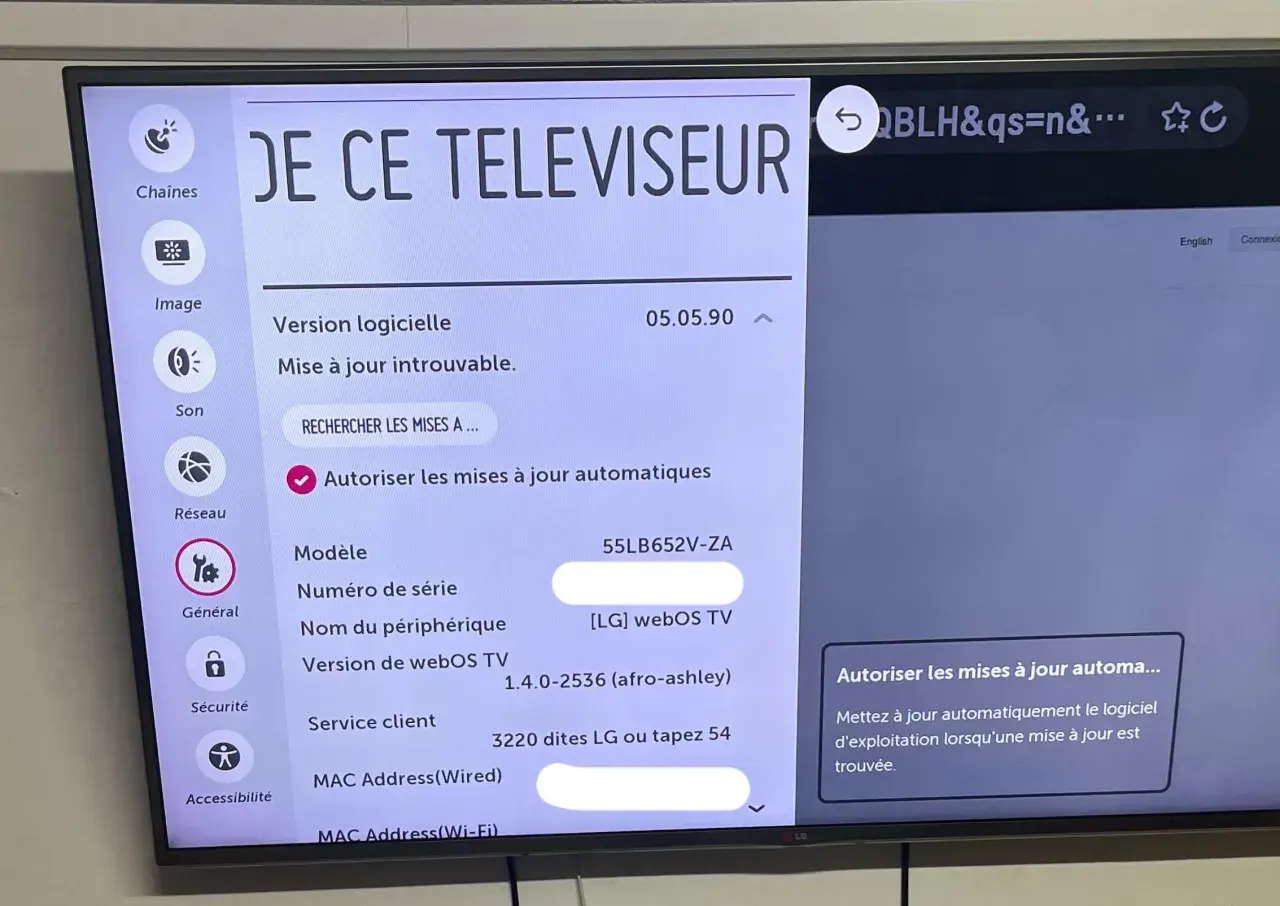
- Aktualizacja przeglądarki LG jest nierozerwalnie związana z aktualizacją całego systemu webOS.
- Nie można jej zaktualizować oddzielnie ani znaleźć w sklepie LG Content Store.
- Dostępne metody aktualizacji to automatyczne wyszukiwanie w menu TV lub ręczna instalacja przez USB.
- Starsze modele telewizorów LG mogą nie otrzymywać już wsparcia i nowych aktualizacji oprogramowania.
- Alternatywne rozwiązania dla braku aktualizacji to zewnętrzne przystawki Smart TV (np. Chromecast) lub klonowanie ekranu ze smartfona.
- Na telewizorach LG z webOS nie ma możliwości instalacji innych przeglądarek, takich jak Google Chrome czy Firefox.
Dlaczego aktualizacja przeglądarki w TV LG jest ważniejsza, niż myślisz?
Bezpieczeństwo i wydajność: Dwa kluczowe powody, dla których warto mieć aktualne oprogramowanie
Utrzymywanie aktualnej wersji przeglądarki internetowej w telewizorze LG to nie tylko kwestia wygody, ale przede wszystkim bezpieczeństwa i wydajności. Nowe wersje oprogramowania często zawierają poprawki bezpieczeństwa, które chronią Cię przed coraz bardziej wyrafinowanymi zagrożeniami w sieci, takimi jak luki w zabezpieczeniach czy złośliwe oprogramowanie. Aktualizacje eliminują znane podatności, dzięki czemu Twoje dane i prywatność są lepiej chronione. Ponadto, nowsze wersje przeglądarek zazwyczaj oferują znaczące usprawnienia w zakresie wydajności. Oznacza to szybsze ładowanie stron internetowych, płynniejsze odtwarzanie multimediów i ogólnie bardziej responsywne działanie, co przekłada się na lepsze doświadczenia podczas przeglądania internetu.
Zaniedbanie aktualizacji może pozostawić Twój telewizor narażonym na ataki, a także spowolnić jego działanie. W dzisiejszym świecie, gdzie wiele urządzeń jest podłączonych do sieci, dbanie o aktualność oprogramowania staje się kluczowym elementem cyfrowego bezpieczeństwa.
Problem z nowoczesnymi stronami? To może być wina starej przeglądarki
Czy zdarzyło Ci się, że nowoczesna strona internetowa nie wyświetla się poprawnie na Twoim telewizorze LG? Może brakować elementów interaktywnych, multimedia nie chcą się odtwarzać, a cała strona wygląda po prostu "nie tak"? Bardzo często przyczyną jest przestarzała wersja wbudowanej przeglądarki internetowej. Strony internetowe są tworzone z myślą o najnowszych standardach webowych, które starsze przeglądarki po prostu nie obsługują.Niezgodność ze standardami oznacza, że przeglądarka nie potrafi poprawnie zinterpretować kodu strony, co prowadzi do błędów w wyświetlaniu. To frustrujące, gdy chcesz skorzystać z zasobów internetu, a technologia Cię ogranicza. Regularne aktualizacje zapewniają kompatybilność z nowoczesnymi technologiami webowymi, umożliwiając Ci dostęp do pełnej zawartości internetu bez zakłóceń.
Zrozum podstawy: Przeglądarka w LG to nie to samo co Chrome na komputerze
Dlaczego przeglądarka jest integralną częścią systemu webOS?
Kluczowe dla zrozumienia procesu aktualizacji jest świadomość, że przeglądarka internetowa w telewizorach LG z systemem webOS nie jest osobną aplikacją, którą można pobrać i zainstalować z zewnętrznego źródła, tak jak robimy to na komputerze. Jest ona integralnym elementem całego oprogramowania systemowego, czyli firmware telewizora. Oznacza to, że jej funkcjonalność i wersja są ściśle powiązane z wersją systemu operacyjnego webOS.Ta integracja ma swoje plusy i minusy. Z jednej strony zapewnia spójność i optymalizację działania, z drugiej ogranicza elastyczność. Aktualizacja przeglądarki jest możliwa tylko poprzez aktualizację całego systemu operacyjnego telewizora. Nie znajdziemy jej jako oddzielnej pozycji w menu.
Czy aktualizację znajdziesz w sklepie LG Content Store? Krótka odpowiedź
Odpowiedź brzmi: nie. Przeglądarki internetowej w telewizorze LG nie znajdziesz w sklepie LG Content Store jako samodzielnej aplikacji, którą można by pobrać lub zaktualizować. Jest to częsty błąd popełniany przez użytkowników, którzy szukają tam aktualizacji, podobnie jak w przypadku aplikacji takich jak YouTube czy Netflix. Jak już wspomnieliśmy, przeglądarka jest częścią systemu, a jej aktualizacja odbywa się razem z aktualizacją całego oprogramowania telewizora.
Jak zaktualizować przeglądarkę w telewizorze LG? Instrukcja krok po kroku
Metoda 1: Automatyczne wyszukiwanie aktualizacji systemu z poziomu menu TV
To najprostszy i najczęściej zalecany sposób na aktualizację oprogramowania telewizora, a co za tym idzie jego przeglądarki. Postępuj zgodnie z poniższymi krokami:
- Naciśnij przycisk Ustawienia (ikona zębatki) na pilocie telewizora.
- W menu głównym wybierz Wszystkie ustawienia (zazwyczaj na dole ekranu).
- Przejdź do sekcji Ogólne lub Wsparcie (nazwa może się różnić w zależności od modelu i wersji webOS).
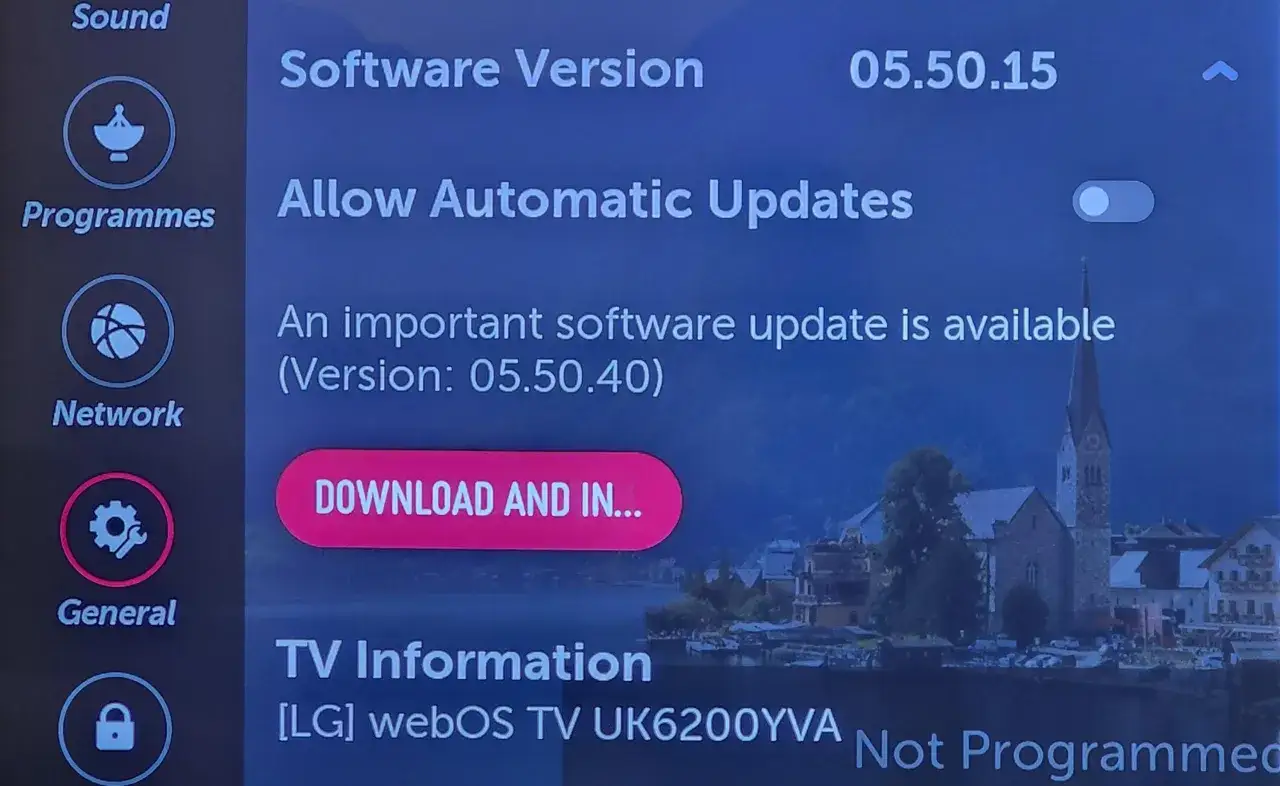
- Znajdź opcję Aktualizacja oprogramowania.
- Wybierz Sprawdź aktualizacje.
- Jeśli dostępna jest nowsza wersja oprogramowania, telewizor poinformuje Cię o tym i zapyta, czy chcesz ją pobrać i zainstalować. Postępuj zgodnie z instrukcjami na ekranie. Proces ten może potrwać kilkanaście minut, a telewizor może się w tym czasie kilkukrotnie zrestartować. Nie wyłączaj go podczas aktualizacji!
Metoda 2: Ręczna aktualizacja oprogramowania przez USB dla zaawansowanych
Ta metoda jest nieco bardziej skomplikowana i zalecana dla użytkowników, którzy czują się pewnie w obsłudze komputera i pamięci USB. Jest przydatna, gdy automatyczne wyszukiwanie nie wykrywa dostępnej aktualizacji, lub gdy chcesz przeprowadzić aktualizację offline.
- Otwórz przeglądarkę internetową na komputerze i wejdź na oficjalną stronę wsparcia technicznego LG dla Twojego kraju.
- Znajdź sekcję z oprogramowaniem lub sterownikami.
- Wprowadź numer modelu swojego telewizora (znajdziesz go na tylnej obudowie urządzenia lub w menu Informacje o telewizorze).
- Pobierz najnowszą dostępną wersję oprogramowania dla swojego modelu. Plik zazwyczaj jest w formacie skompresowanym (.zip).
- Rozpakuj pobrany plik i skopiuj jego zawartość (zazwyczaj jeden plik z rozszerzeniem .epk lub podobnym) na pusty pendrive sformatowany do systemu plików FAT32.
- Upewnij się, że pendrive zawiera tylko ten jeden plik aktualizacji.
- Podłącz pendrive do portu USB w telewizorze LG.
- Telewizor powinien automatycznie wykryć plik aktualizacji i zapytać, czy chcesz ją zainstalować. Jeśli nie, wejdź w menu `Ustawienia > Wszystkie ustawienia > Ogólne/Wsparcie > Aktualizacja oprogramowania` i poszukaj opcji Aktualizacja przez USB.
- Potwierdź instalację i poczekaj na zakończenie procesu. Podobnie jak w metodzie automatycznej, nie wyłączaj telewizora.
Jak sprawdzić, czy aktualizacja się powiodła i jaką masz wersję przeglądarki?
Po zakończeniu procesu aktualizacji warto upewnić się, że wszystko przebiegło pomyślnie. Najprostszym sposobem jest ponowne wejście w menu telewizora i sprawdzenie wersji oprogramowania. Zazwyczaj znajdziesz ją w ścieżce `Ustawienia > Wszystkie ustawienia > Ogólne/Wsparcie > Informacje o telewizorze` lub podobnej. Numer wersji powinien odpowiadać tej, którą właśnie zainstalowałeś.
Jeśli chodzi o wersję samej przeglądarki, informacja ta nie zawsze jest łatwo dostępna w menu telewizora. Często jest ona po prostu częścią numeru wersji oprogramowania systemowego. Możesz spróbować otworzyć przeglądarkę i wejść na stronę informującą o wersji przeglądarki (np. `whatismybrowser.com`), choć nie zawsze działa to poprawnie na telewizorach. Najważniejsze jest to, że po udanej aktualizacji systemu, Twoja przeglądarka powinna być najnowszą dostępną dla Twojego modelu.
Brak dostępnych aktualizacji? Zobacz, co robić, gdy LG nie wspiera już Twojego modelu
To nie błąd: dlaczego starsze telewizory przestają otrzymywać aktualizacje?
Jeśli po wykonaniu powyższych kroków telewizor informuje Cię, że nie ma dostępnych aktualizacji, może to oznaczać, że Twój model osiągnął koniec cyklu życia wsparcia technicznego. Producenci, w tym LG, regularnie kończą wsparcie dla starszych urządzeń. Jest to normalna praktyka rynkowa, podyktowana kilkoma czynnikami. Po pierwsze, rozwój technologii jest bardzo szybki nowe standardy i funkcje wymagają nowszego sprzętu.
Po drugie, utrzymanie wsparcia dla wielu starszych modeli generuje wysokie koszty. Firma musi poświęcać zasoby na testowanie i tworzenie aktualizacji, które trafiają do coraz mniejszej grupy użytkowników. Skupienie się na nowszych modelach pozwala na szybsze wdrażanie innowacji i lepsze dopasowanie oferty do aktualnych potrzeb rynku. Choć może to być frustrujące, brak aktualizacji dla starszych telewizorów jest zjawiskiem powszechnym.
Rozwiązanie nr 1: Zewnętrzne przystawki Smart TV (Chromecast, Fire Stick) jako nowa brama do internetu
Na szczęście brak oficjalnych aktualizacji dla Twojego telewizora LG nie oznacza końca świata. Istnieje wiele sposobów na odświeżenie jego możliwości. Jednym z najpopularniejszych i najskuteczniejszych rozwiązań są zewnętrzne przystawki typu "smart TV box" lub "stick". Urządzenia takie jak Google Chromecast, Amazon Fire TV Stick czy Apple TV podłączasz do portu HDMI w telewizorze. Mają one własne, niezależne systemy operacyjne i regularnie aktualizowane przeglądarki internetowe.
Dzięki nim możesz cieszyć się dostępem do najnowszych aplikacji, płynnym przeglądaniem internetu i wszystkimi funkcjami, które oferują nowoczesne telewizory Smart TV, nawet jeśli Twój LG jest już starszym modelem. To często znacznie tańsza alternatywa niż kupno nowego telewizora.
Rozwiązanie nr 2: Klonowanie ekranu, czyli jak wykorzystać moc smartfona na dużym ekranie
Innym prostym i skutecznym rozwiązaniem jest funkcja klonowania ekranu, znana również jako screen mirroring. Pozwala ona na bezprzewodowe wyświetlenie zawartości ekranu Twojego smartfona, tabletu lub laptopa na dużym ekranie telewizora LG. Jeśli masz zainstalowaną aktualną przeglądarkę na swoim urządzeniu mobilnym, możesz po prostu uruchomić ją tam, a następnie "przenieść" obraz na telewizor.
Jest to idealne rozwiązanie do oglądania filmów, przeglądania zdjęć czy surfowania po internecie. Wbudowana przeglądarka telewizora LG może nie być już tak wydajna, ale dzięki klonowaniu ekranu możesz korzystać z pełni możliwości przeglądarki zainstalowanej na Twoim smartfonie, który z pewnością jest na bieżąco aktualizowany. Warto sprawdzić, czy Twój telewizor LG i urządzenie mobilne obsługują tę funkcję (np. przez Miracast, Wi-Fi Direct lub dedykowane aplikacje).
Czy na telewizorze LG można zainstalować inną przeglądarkę?
Ograniczenia systemu webOS a instalacja aplikacji z zewnętrznych źródeł
System webOS, choć intuicyjny i przyjazny dla użytkownika, ma swoje ograniczenia, jeśli chodzi o instalację oprogramowania. Telewizory LG są zaprojektowane tak, aby działały w zamkniętym ekosystemie. Oznacza to, że użytkownik ma dostęp do aplikacji dostępnych w oficjalnym sklepie LG Content Store. Instalacja aplikacji z zewnętrznych źródeł, czyli spoza tego oficjalnego repozytorium, jest niemożliwa.
System operacyjny telewizora nie pozwala na instalację plików .apk (jak w Androidzie) ani żadnych innych formatów aplikacji spoza oficjalnej dystrybucji. Jest to mechanizm mający na celu zapewnienie bezpieczeństwa i stabilności działania urządzenia. Producent chce mieć pewność, że wszystkie dostępne aplikacje są przetestowane i bezpieczne dla użytkowników.
Dlaczego próba instalacji Google Chrome lub Firefox jest z góry skazana na porażkę?
W związku z powyższymi ograniczeniami, próba zainstalowania popularnych przeglądarek, takich jak Google Chrome czy Mozilla Firefox, na telewizorze LG z systemem webOS jest z góry skazana na porażkę. Te przeglądarki są dostępne na komputery, smartfony i tablety, ale nie na platformę webOS w formie, którą można by zainstalować w telewizorze. Nawet jeśli znajdziesz w internecie informacje o rzekomych metodach instalacji, są one zazwyczaj nieaktualne, niebezpieczne lub po prostu niemożliwe do wykonania.
Użytkownik telewizora LG jest ograniczony do wbudowanej przeglądarki, która jest częścią systemu operacyjnego. Nie ma możliwości obejścia tego ograniczenia ani zainstalowania alternatywnych rozwiązań przeglądarkowych bezpośrednio na telewizorze. Jak już wspomnieliśmy, jedynym sposobem na korzystanie z innych przeglądarek jest użycie zewnętrznych przystawek Smart TV lub klonowanie ekranu.
Proste triki na poprawę działania przeglądarki bez aktualizacji
Jak regularne czyszczenie danych i pamięci podręcznej może przyspieszyć ładowanie stron?
Nawet jeśli nie możesz zaktualizować swojej przeglądarki do najnowszej wersji, istnieją proste sposoby, aby poprawić jej działanie i przyspieszyć ładowanie stron. Jednym z kluczowych działań jest regularne czyszczenie danych przeglądania. Dotyczy to przede wszystkim plików cookie, historii przeglądania oraz pamięci podręcznej (cache). Z czasem te dane mogą się gromadzić, spowalniając działanie przeglądarki i potencjalnie powodując błędy w wyświetlaniu stron.
Aby to zrobić, zazwyczaj należy wejść w ustawienia wbudowanej przeglądarki na telewizorze LG. Poszukaj opcji takich jak "Ustawienia prywatności", "Wyczyść dane przeglądania" lub podobnych. Wybierz opcję wyczyszczenia plików cookie i pamięci podręcznej. Może to znacząco przyspieszyć działanie przeglądarki i rozwiązać problemy z niektórymi stronami internetowymi.
Zarządzanie kartami i restart aplikacji kiedy warto to zrobić?
Kolejnym prostym, ale skutecznym sposobem na utrzymanie płynności działania przeglądarki jest zarządzanie otwartymi kartami. Im więcej kart masz otwartych jednocześnie, tym więcej zasobów systemowych zużywa przeglądarka. Jeśli nie korzystasz już z danej strony, po prostu ją zamknij. To prosta zasada, która ma duży wpływ na wydajność.
Dodatkowo, warto pamiętać o regularnym restartowaniu aplikacji przeglądarki lub nawet całego telewizora. Czasami aplikacje mogą "zawiesić się" lub zacząć działać wolniej z powodu drobnych błędów tymczasowych. Zamknięcie i ponowne uruchomienie przeglądarki, lub po prostu restart całego urządzenia, może pomóc w odświeżeniu pamięci i przywróceniu optymalnej wydajności. To szybki sposób na rozwiązanie wielu drobnych problemów z działaniem.