Posiadanie telewizora Smart TV marki LG z systemem webOS otwiera drzwi do wielu możliwości, w tym do przeglądania internetu na dużym ekranie. Często jednak pojawia się pytanie: jak zainstalować przeglądarkę, a może nawet inną niż ta fabrycznie dostępna? W tym artykule rozwiejemy wszelkie wątpliwości, pokażemy, jak w pełni wykorzystać wbudowane narzędzia i wyjaśnimy, dlaczego niektóre rozwiązania nie są możliwe do zrealizowania w prosty sposób.
Instalacja przeglądarki na telewizorze LG z webOS: co musisz wiedzieć
- Telewizory LG z systemem webOS posiadają fabrycznie wbudowaną przeglądarkę internetową, której nie trzeba instalować.
- Nie ma możliwości instalacji alternatywnych przeglądarek (np. Chrome, Firefox) z LG Content Store ani z zewnętrznych źródeł bez zaawansowanej ingerencji.
- Aktualizacje przeglądarki są integralną częścią aktualizacji całego systemu operacyjnego webOS.
- Dla optymalnej wydajności i rozwiązania problemów zaleca się regularne czyszczenie pamięci podręcznej przeglądarki.
- Do odtwarzania treści multimedialnych (np. filmy, seriale) zaleca się korzystanie z dedykowanych aplikacji VOD, a nie z wbudowanej przeglądarki.
Czy w ogóle musisz instalować przeglądarkę? Sprawdź, co już masz na swoim TV LG
Zacznijmy od najważniejszego: jeśli posiadasz telewizor LG z systemem webOS, to dobra wiadomość jest taka, że nie musisz niczego instalować. Twoje urządzenie jest już wyposażone w fabrycznie wbudowaną przeglądarkę internetową. Jest ona integralną częścią systemu, co oznacza, że jest gotowa do użycia od razu po pierwszym uruchomieniu telewizora. Twoim zadaniem jest jedynie jej odnalezienie w menu aplikacji.
Ukryty skarb Twojego telewizora: Jak znaleźć i uruchomić wbudowaną przeglądarkę?
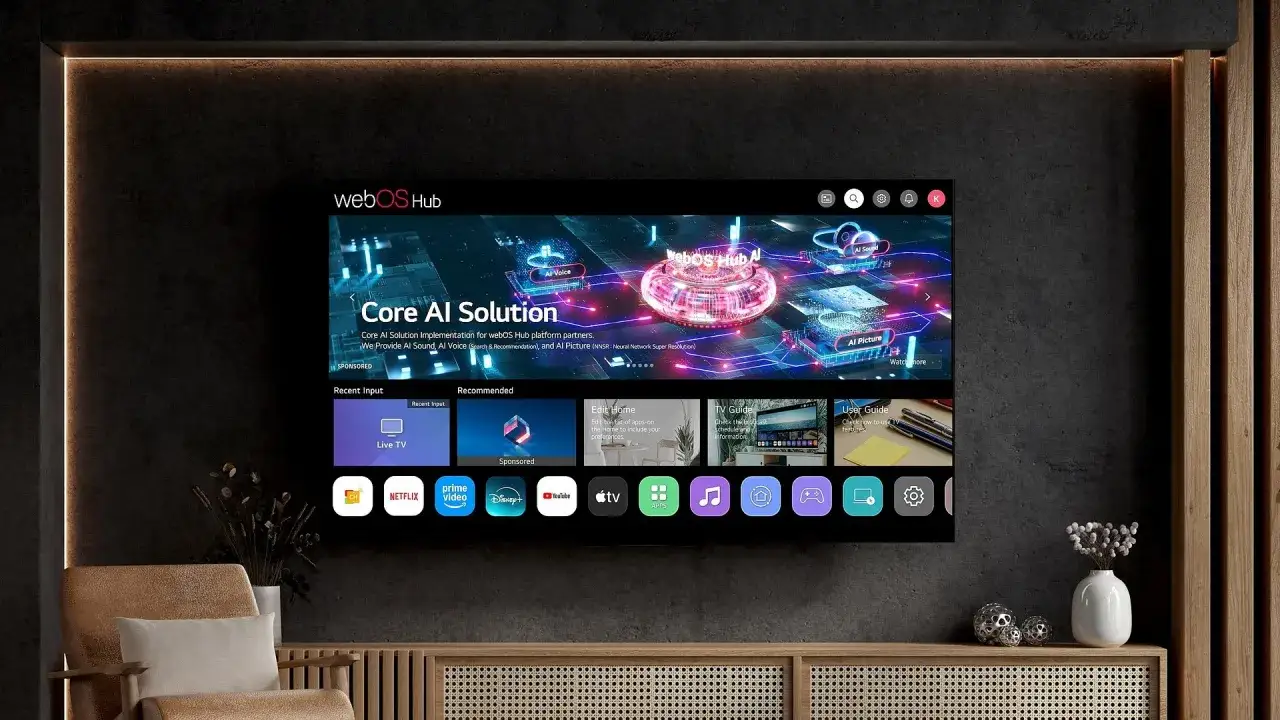
Odnalezienie wbudowanej przeglądarki na telewizorze LG z systemem webOS jest zazwyczaj bardzo proste. Wystarczy przejść do głównego menu aplikacji, które zazwyczaj jest dostępne po naciśnięciu przycisku "Home" lub "Smart" na pilocie. Wśród dostępnych ikon poszukaj tej przypominającej globus lub literę "e". To właśnie ona symbolizuje przeglądarkę internetową. Po jej uruchomieniu zobaczysz interfejs, który pozwoli Ci na przeglądanie stron internetowych. Pamiętaj, że jest ona głęboko zintegrowana z systemem telewizora, co zapewnia płynniejsze działanie w porównaniu do aplikacji instalowanych później.
Pierwsze kroki w świecie webOS: Krótki przewodnik po interfejsie i nawigacji
System webOS w telewizorach LG słynie ze swojej intuicyjności. Główny pasek aplikacji, pojawiający się na dole ekranu po naciśnięciu przycisku "Home", umożliwia szybki dostęp do najczęściej używanych funkcji i aplikacji. Poruszanie się po menu jest proste wystarczy używać przycisków kierunkowych na pilocie, aby zaznaczać i wybierać interesujące nas opcje. Znalezienie przeglądarki to tylko jeden z wielu kroków do pełnego wykorzystania potencjału Twojego Smart TV. System ten został zaprojektowany tak, aby dostęp do każdej funkcji był prosty i logiczny, nawet dla osób, które dopiero zaczynają swoją przygodę z technologią.
Chcę inną przeglądarkę! Czy na telewizorze LG można zainstalować Chrome lub Firefox?
To jedno z najczęściej zadawanych pytań przez użytkowników telewizorów LG. Wiele osób przyzwyczajonych jest do konkretnych przeglądarek na komputerach czy smartfonach i chciałoby mieć te same narzędzia na swoim telewizorze. Niestety, rzeczywistość systemowa webOS jest nieco inna i muszę od razu uprzedzić standardowa instalacja popularnych przeglądarek, takich jak Chrome czy Firefox, nie jest możliwa.
LG Content Store pod lupą: Dlaczego nie znajdziesz tam popularnych przeglądarek?
Oficjalny sklep z aplikacjami dla telewizorów LG, czyli LG Content Store, jest głównym źródłem oprogramowania dla Twojego urządzenia. Niestety, w jego zasobach próżno szukać tak popularnych przeglądarek jak Google Chrome czy Mozilla Firefox. Deweloperzy tych przeglądarek zazwyczaj nie tworzą wersji dedykowanych dla systemów telewizyjnych, a LG z kolei nie udostępnia platformy w sposób pozwalający na łatwe dodawanie takich aplikacji. To podstawowe ograniczenie, z którym muszą się pogodzić użytkownicy tego systemu.System webOS i jego ograniczenia: Wyjaśniamy, dlaczego LG blokuje zewnętrzne aplikacje
System webOS, choć przyjazny dla użytkownika, jest systemem o charakterze zamkniętym. Oznacza to, że instalacja aplikacji spoza oficjalnego sklepu LG Content Store jest albo niemożliwa, albo wymaga bardzo zaawansowanej wiedzy technicznej i wiąże się z ryzykiem. Producent kontroluje, jakie oprogramowanie może być uruchamiane na telewizorze, aby zapewnić stabilność działania, bezpieczeństwo oraz zgodność z licencjami. Próby obejścia tych zabezpieczeń, na przykład poprzez aktywację trybu deweloperskiego czy próbę uzyskania uprawnień roota, są skomplikowane i zdecydowanie odradzane dla przeciętnego użytkownika, ponieważ mogą prowadzić do utraty gwarancji i problemów z działaniem telewizora.
Czy istnieją jakieś obejścia? Analiza alternatywnych metod (i dlaczego ich nie polecamy)
Teoretycznie istnieją zaawansowane metody, które pozwalają na instalację nieoficjalnego oprogramowania na telewizorach LG, ale są one przeznaczone dla bardzo wąskiego grona entuzjastów technologii. Mowa tu o takich działaniach jak rootowanie systemu czy korzystanie z trybu deweloperskiego. Muszę jednak stanowczo odradzić takie rozwiązania. Ryzyko uszkodzenia oprogramowania telewizora, utraty gwarancji producenta, a także niestabilności systemu jest bardzo wysokie. Dla zdecydowanej większości użytkowników, którzy po prostu chcą komfortowo korzystać z internetu, te metody nie stanowią praktycznego ani bezpiecznego rozwiązania.
Jak zadbać o wbudowaną przeglądarkę, by działała jak najlepiej?
Skoro już wiemy, że korzystamy z wbudowanej przeglądarki, warto dowiedzieć się, jak utrzymać ją w jak najlepszej kondycji. Odpowiednia konserwacja i aktualizacje to klucz do płynnego działania i dostępu do najnowszych funkcji.
Aktualizacja to podstawa: Instrukcja krok po kroku, jak zaktualizować przeglądarkę wraz z systemem
Przeglądarka internetowa w telewizorze LG jest aktualizowana zazwyczaj jako część większej paczki aktualizacji całego oprogramowania systemowego, czyli firmware. Aby sprawdzić, czy dostępna jest nowa wersja, przejdź do ustawień telewizora, a następnie poszukaj opcji dotyczących aktualizacji oprogramowania. Tam możesz włączyć automatyczne aktualizacje, które będą pobierane i instalowane, gdy telewizor jest w trybie czuwania, lub ręcznie wyszukać i zainstalować dostępne poprawki.Automatyczna vs. ręczna aktualizacja przez USB: którą metodę wybrać?
Telewizory LG oferują zazwyczaj dwie główne metody aktualizacji oprogramowania. Automatyczna aktualizacja jest najwygodniejsza telewizor sam pobiera i instaluje nowe wersje, gdy jest podłączony do internetu. Jest to metoda zalecana dla większości użytkowników. Jeśli jednak zależy Ci na pełnej kontroli lub masz problemy z połączeniem internetowym, możesz skorzystać z aktualizacji ręcznej. Polega ona na pobraniu odpowiedniego pliku ze strony wsparcia technicznego LG na komputer, a następnie skopiowaniu go na pendrive USB i podłączeniu do telewizora. Wybór metody zależy od Twoich preferencji i możliwości technicznych.
Zmiana domyślnej wyszukiwarki: Jak przełączyć się z Google na inną opcję?
Domyślnie przeglądarka w telewizorach LG korzysta z wyszukiwarki Google. Jeśli jednak preferujesz inne opcje, możesz to łatwo zmienić. W ustawieniach wbudowanej przeglądarki znajdziesz opcję wyboru domyślnej wyszukiwarki. Do wyboru zazwyczaj są takie serwisy jak Yahoo czy Bing. Wystarczy wybrać preferowaną opcję z listy, a wszystkie Twoje wyszukiwania będą od teraz realizowane za jej pośrednictwem.
Najczęstsze problemy z przeglądarką w TV LG i ich proste rozwiązania
Nawet najlepiej działająca przeglądarka może czasem sprawiać problemy. Na szczęście, w przypadku telewizorów LG, większość typowych usterek można rozwiązać prostymi metodami, które nie wymagają specjalistycznej wiedzy.
Strony ładują się w nieskończoność? Prosty trik na przyspieszenie przeglądarki
Jeśli zauważasz, że strony internetowe ładują się wolno, a przeglądarka działa ociężale, pierwszym krokiem powinno być wyczyszczenie pamięci podręcznej i historii przeglądania. Z czasem te dane mogą zajmować sporo miejsca i spowalniać działanie aplikacji. W ustawieniach przeglądarki znajdziesz opcję "Wyczyść dane przeglądania", która pozwoli Ci na usunięcie tych plików. Po tej operacji przeglądarka powinna działać znacznie szybciej.
„Ta treść nie jest obsługiwana” co robić, gdy filmy i animacje nie działają?
Przeglądarka w telewizorze LG może mieć problemy z odtwarzaniem niektórych treści multimedialnych, zwłaszcza tych wymagających specyficznych wtyczek (np. starsze wersje Flash). Jeśli napotkasz komunikat "Ta treść nie jest obsługiwana" podczas próby obejrzenia filmu lub animacji, najlepszym rozwiązaniem jest skorzystanie z dedykowanych aplikacji VOD. Serwisy takie jak YouTube, Netflix, czy Player.pl mają swoje oficjalne aplikacje w LG Content Store, które są zoptymalizowane do działania na telewizorze i zapewniają znacznie lepszą jakość oraz płynność odtwarzania.
Przeglądarka przestała działać po aktualizacji? Sprawdzone sposoby na jej naprawę
Czasami zdarza się, że po zainstalowaniu aktualizacji systemu przeglądarka zaczyna działać nieprawidłowo lub w ogóle się nie uruchamia. W takiej sytuacji warto zacząć od najprostszych kroków. Po pierwsze, wyłącz telewizor z gniazdka na kilka minut, a następnie podłącz go ponownie i uruchom. Często takie "miękkie" ponowne uruchomienie rozwiązuje chwilowe problemy. Jeśli to nie pomoże, spróbuj wyczyścić pamięć podręczną przeglądarki (jak opisano wyżej). Warto również sprawdzić, czy w międzyczasie nie pojawiła się kolejna, poprawkowa aktualizacja systemu, która mogła rozwiązać problem zgłoszony przez innych użytkowników.Optymalizacja przeglądania na dużym ekranie: Wskazówki i akcesoria
Przeglądanie internetu na telewizorze może być wygodne, ale odpowiednie akcesoria i świadome korzystanie z funkcji mogą jeszcze bardziej poprawić komfort użytkowania.
Klawiatura i mysz bezprzewodowa: Jak zmienić telewizor w wygodne centrum internetowe?
Jeśli często korzystasz z przeglądarki na swoim telewizorze LG, rozważ podłączenie bezprzewodowej klawiatury i myszy. Większość nowoczesnych telewizorów LG obsługuje standardowe urządzenia USB. Taka konfiguracja znacząco ułatwia nawigację po stronach internetowych, wypełnianie formularzy i pisanie dłuższych tekstów. Pozwala to zamienić telewizor w wygodne centrum multimedialne i internetowe, zbliżone funkcjonalnością do komputera.
Przeczytaj również: Ile kosztuje domena? Poznaj realne ceny i ukryte koszty
Kiedy przeglądarka to za mało: Dlaczego dedykowane aplikacje VOD są lepszym wyborem?
Chociaż wbudowana przeglądarka jest przydatnym narzędziem, do konsumpcji treści wideo z serwisów streamingowych, takich jak Netflix, HBO Max, Disney+ czy Amazon Prime Video, dedykowane aplikacje VOD są zdecydowanie lepszym wyborem. Są one specjalnie zaprojektowane do działania na platformie webOS, co zapewnia optymalną jakość obrazu i dźwięku, płynne odtwarzanie bez zacięć oraz dostęp do dodatkowych funkcji, takich jak profile użytkowników czy listy oglądania. Korzystanie z aplikacji zamiast przeglądarki gwarantuje najlepsze wrażenia z oglądania.