Włączanie lokalizacji w Firefox: prosty przewodnik
- Instrukcje krok po kroku dla Firefox na komputerze (Windows/macOS) i Androidzie.
- Wyjaśnienie korzyści z geolokalizacji i zasad prywatności w Firefox.
- Jak zarządzać uprawnieniami lokalizacji dla poszczególnych stron internetowych.
- Rozwiązania najczęstszych problemów, takich jak brak zapytania o lokalizację czy niedokładne dane.
- Wskazówki dotyczące bezpieczeństwa i prywatności przy udostępnianiu położenia.
Dlaczego Firefox w ogóle pyta o Twoją lokalizację
Przeglądarka Firefox, podobnie jak wiele innych aplikacji i stron internetowych, może prosić o dostęp do Twojej lokalizacji. Ta funkcja, znana jako geolokalizacja, pozwala na określenie Twojego przybliżonego położenia geograficznego. Dlaczego strony internetowe potrzebują tej informacji? Przede wszystkim po to, aby dostarczyć Ci bardziej spersonalizowane i użyteczne treści. Wyobraź sobie, że przeglądasz stronę z mapami dzięki geolokalizacji może ona automatycznie pokazać Twoją aktualną pozycję, ułatwiając nawigację. Podobnie, strony z prognozą pogody mogą dostarczyć Ci dane dla Twojej miejscowości bez konieczności ręcznego wprowadzania nazwy, a lokalne serwisy informacyjne mogą wyświetlać wiadomości istotne dla Twojego regionu. Nawet wyszukiwarki mogą dostosować wyniki, aby były bardziej trafne w kontekście Twojej lokalizacji.
Firefox podchodzi do kwestii prywatności użytkownika z dużą uwagą. Domyślnie przeglądarka nie udostępnia Twojej lokalizacji żadnej stronie bez Twojej wyraźnej zgody. Za każdym razem, gdy witryna internetowa będzie chciała uzyskać dostęp do Twojego położenia, Firefox wyświetli Ci stosowne zapytanie. Daje Ci to pełną kontrolę nad tym, kto i kiedy może poznać Twoją lokalizację. Według danych StacjonarnyInternet.pl, takie podejście jest kluczowe dla budowania zaufania użytkowników w erze cyfrowej.
Jak włączyć lokalizację w Firefox na komputerze? Instrukcja krok po kroku
Jeśli chcesz korzystać z funkcji geolokalizacji w przeglądarce Firefox na swoim komputerze stacjonarnym (Windows lub macOS), musisz upewnić się, że przeglądarka ma odpowiednie uprawnienia. Oto jak to zrobić:
- Otwórz przeglądarkę Firefox i kliknij przycisk menu, który wygląda jak trzy poziome linie, znajdujący się w prawym górnym rogu okna. Następnie z rozwijanego menu wybierz opcję "Ustawienia".
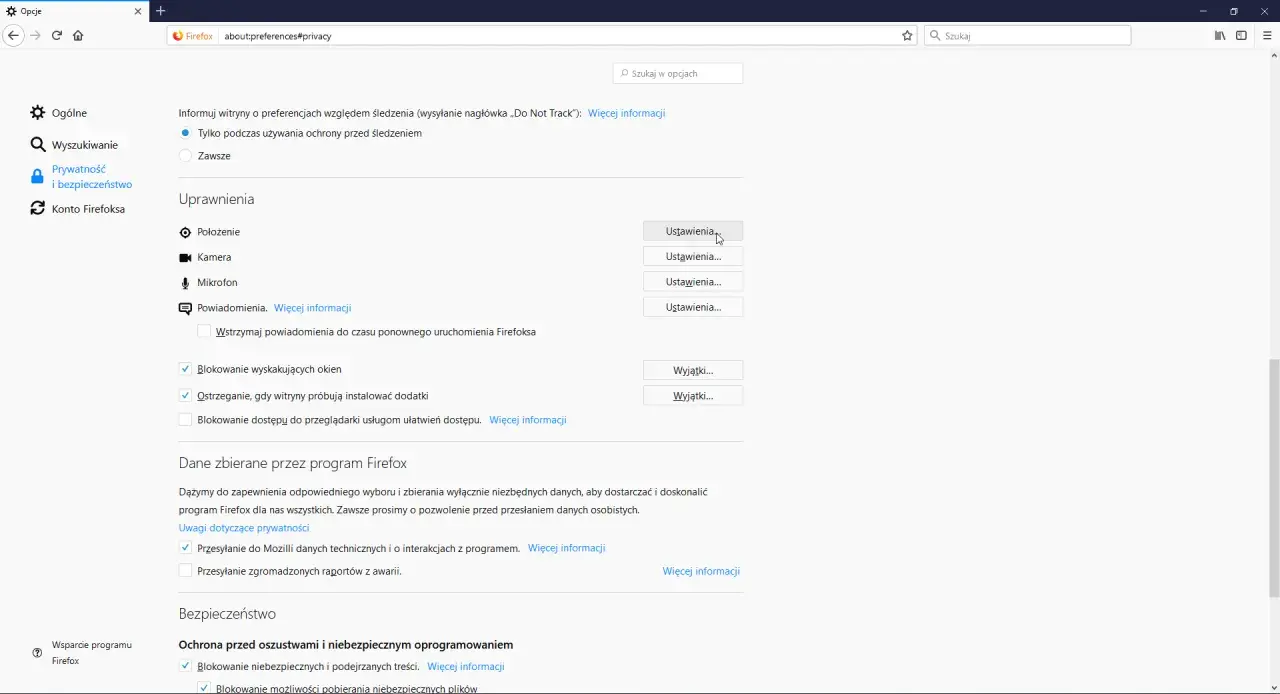
- Po lewej stronie okna ustawień kliknij na zakładkę "Prywatność i bezpieczeństwo".
- Przewiń stronę w dół, aż dojdziesz do sekcji zatytułowanej "Uprawnienia".
- W tej sekcji znajdziesz wpis dotyczący "Położenia". Obok niego znajduje się przycisk "Ustawienia...". Kliknij go, aby otworzyć okno zarządzania uprawnieniami lokalizacji.
- W nowo otwartym oknie możesz zarządzać uprawnieniami dla poszczególnych stron. Aby umożliwić Firefoxowi zadawanie pytań o dostęp do lokalizacji, upewnij się, że opcja "Blokuj nowe prośby o dostęp do twojego położenia" nie jest zaznaczona. Jeśli jest zaznaczona, odznacz ją.
- W tym samym oknie możesz również zarządzać listą wyjątków. Jeśli wcześniej odmówiłeś dostępu jakiejś stronie, a teraz chcesz ponownie ją o to zapytać, możesz ją usunąć z listy. Możesz także ręcznie dodawać lub usuwać strony z tej listy, decydując, czy mają one stały dostęp do Twojej lokalizacji, czy też mają być zawsze blokowane.
Pamiętaj, że jeśli opcja "Blokuj nowe prośby o dostęp do twojego położenia" jest zaznaczona, Firefox nie będzie pytał Cię o zgodę na udostępnienie lokalizacji, a po prostu zablokuje dostęp dla wszystkich nowych stron. Dlatego dla większości użytkowników zaleca się pozostawienie tej opcji odznaczonej.
Jak aktywować usługi lokalizacyjne w Firefox na telefonie z Androidem
Korzystanie z geolokalizacji na urządzeniach mobilnych jest równie proste. Oto jak możesz włączyć lub zarządzać dostępem do lokalizacji w aplikacji Firefox na Androidzie:
- Uruchom aplikację Firefox na swoim smartfonie lub tablecie z systemem Android.
- Stuknij w ikonę menu, która zazwyczaj wygląda jak trzy pionowe kropki i znajduje się w prawym dolnym lub górnym rogu ekranu.
- Z wyświetlonego menu wybierz opcję "Ustawienia".
- Przewiń listę ustawień i znajdź sekcję "Uprawnienia witryn". Stuknij w nią.
- W sekcji "Uprawnienia witryn" znajdź pozycję "Położenie" i stuknij w nią.
- Teraz masz możliwość wyboru sposobu, w jaki Firefox ma zarządzać prośbami o dostęp do Twojej lokalizacji. Dostępne opcje to zazwyczaj "Pytaj o zgodę" oraz "Zablokowane". Opcja "Pytaj o zgodę" jest zazwyczaj zalecana, ponieważ zapewnia równowagę między wygodą a bezpieczeństwem będziesz informowany o każdej prośbie i będziesz mógł na nią zareagować. Wybór opcji "Zablokowane" spowoduje, że wszystkie strony będą miały odmówiony dostęp do Twojej lokalizacji.
Podobnie jak w wersji na komputery, wybór opcji "Pytaj o zgodę" daje Ci największą kontrolę. Pozwala to na świadome decydowanie o tym, które strony mogą uzyskać dostęp do Twojego położenia, a które nie.
Najczęstsze problemy z lokalizacją w Firefox i jak je rozwiązać
Czasami nawet po wykonaniu wszystkich kroków, usługi lokalizacyjne mogą nie działać poprawnie. Oto kilka najczęstszych problemów i sposobów na ich rozwiązanie:
-
Dlaczego Firefox nie wyświetla zapytania o lokalizację?
Jeśli Firefox nie pyta Cię o zgodę na dostęp do lokalizacji, mimo że strona internetowa tego potrzebuje, problem może leżeć po stronie systemu operacyjnego. Zarówno Windows, jak i macOS posiadają własne ustawienia prywatności, które kontrolują dostęp aplikacji do usług lokalizacyjnych. Upewnij się, że w ustawieniach systemowych przeglądarka Firefox ma przyznane uprawnienia do korzystania z Twojej lokalizacji. -
Firefox nie ma dostępu do lokalizacji? Sprawdź uprawnienia w systemie Windows lub macOS.
Aby to zrobić w systemie Windows, przejdź do "Ustawienia" > "Prywatność i bezpieczeństwo" > "Lokalizacja" i upewnij się, że dostęp do lokalizacji jest włączony, a także że aplikacje mogą uzyskać dostęp do Twojej lokalizacji. Następnie przewiń dalej i sprawdź, czy Firefox ma zezwolenie. W systemie macOS, udaj się do "Preferencje systemowe" > "Prywatność i bezpieczeństwo" > "Usługi lokalizacji" i upewnij się, że Firefox jest zaznaczony. -
Strona nadal nie widzi mojej lokalizacji co robić? Resetowanie uprawnień dla witryny.
Jeśli konkretna strona internetowa nadal nie działa poprawnie z lokalizacją, spróbuj zresetować jej uprawnienia w ustawieniach Firefox. Możesz to zrobić, wchodząc w ustawienia lokalizacji dla danej strony (tak jak opisano w instrukcjach wyżej) i usuwając ją z listy wyjątków lub zmieniając jej status na "Pytaj". Następnie odśwież stronę i zezwól na dostęp, gdy zostaniesz o to poproszony. -
Błędna lokalizacja w Firefox? Proste sposoby na poprawę dokładności.
Dokładność określania Twojego położenia przez Firefox zależy od kilku czynników. Przeglądarka korzysta z usług geolokalizacyjnych Google, które analizują takie dane jak Twój adres IP, pobliskie sieci Wi-Fi, a na urządzeniach mobilnych również sygnał GPS. Jeśli Twoja lokalizacja jest niedokładna, spróbuj włączyć Wi-Fi na komputerze (nawet jeśli nie jesteś połączony z żadną siecią, dostępne sieci mogą pomóc w określeniu przybliżonej lokalizacji) lub upewnij się, że GPS jest włączony i działa poprawnie na Twoim urządzeniu mobilnym.
Zaawansowane zarządzanie lokalizacją dla pełnej kontroli
Dla użytkowników ceniących sobie maksymalną prywatność lub chcących mieć jeszcze większą kontrolę nad tym, jak i kiedy udostępniana jest ich lokalizacja, Firefox oferuje kilka zaawansowanych opcji zarządzania uprawnieniami.
-
Czym jest opcja "Blokuj nowe prośby o dostęp do twojego położenia"?
Ta opcja, dostępna w ustawieniach Firefox na komputerze, działa jak globalny przełącznik. Gdy jest zaznaczona, przeglądarka przestaje wyświetlać jakiekolwiek zapytania od stron internetowych o dostęp do Twojej lokalizacji. Oznacza to, że wszystkie strony, które próbują uzyskać Twoje położenie, zostaną automatycznie zablokowane, a Ty nie będziesz o tym informowany. Jest to rozwiązanie dla osób, które z założenia nie chcą udostępniać swojej lokalizacji żadnym witrynom i preferują pełną prywatność. -
Ręczne usuwanie i dodawanie stron do listy zaufanych.
W ustawieniach uprawnień do lokalizacji (zarówno na komputerze, jak i na urządzeniach mobilnych, jeśli interfejs na to pozwala) możesz tworzyć własne listy stron. Możesz dodać konkretny adres strony internetowej do listy wyjątków, decydując, czy ma ona zawsze zezwalać na dostęp do lokalizacji, czy też ma być zawsze blokowana. Jest to przydatne, gdy chcesz zapewnić stały dostęp do lokalizacji dla zaufanej aplikacji mapowej, jednocześnie blokując go dla innych, mniej istotnych witryn. -
Jak całkowicie wyłączyć usługi lokalizacyjne w przeglądarce?
Jeśli chcesz całkowicie wyłączyć możliwość korzystania z usług lokalizacyjnych przez przeglądarkę Firefox, możesz to zrobić, ustawiając globalne uprawnienia na "Zablokowane". Na komputerze, w sekcji "Prywatność i bezpieczeństwo" > "Uprawnienia" > "Położenie", możesz kliknąć "Ustawienia..." i dla każdej strony na liście ustawić opcję "Zablokuj". Na urządzeniach mobilnych z Androidem, w sekcji "Uprawnienia witryn" > "Położenie", wybierz opcję "Zablokowane". Pamiętaj jednak, że wyłączenie tej funkcji może ograniczyć funkcjonalność niektórych stron internetowych, które jej wymagają do poprawnego działania.
Świadome zarządzanie uprawnieniami do lokalizacji to klucz do bezpiecznego i komfortowego korzystania z internetu. Firefox dostarcza narzędzi, które pozwalają Ci zachować kontrolę nad Twoimi danymi.