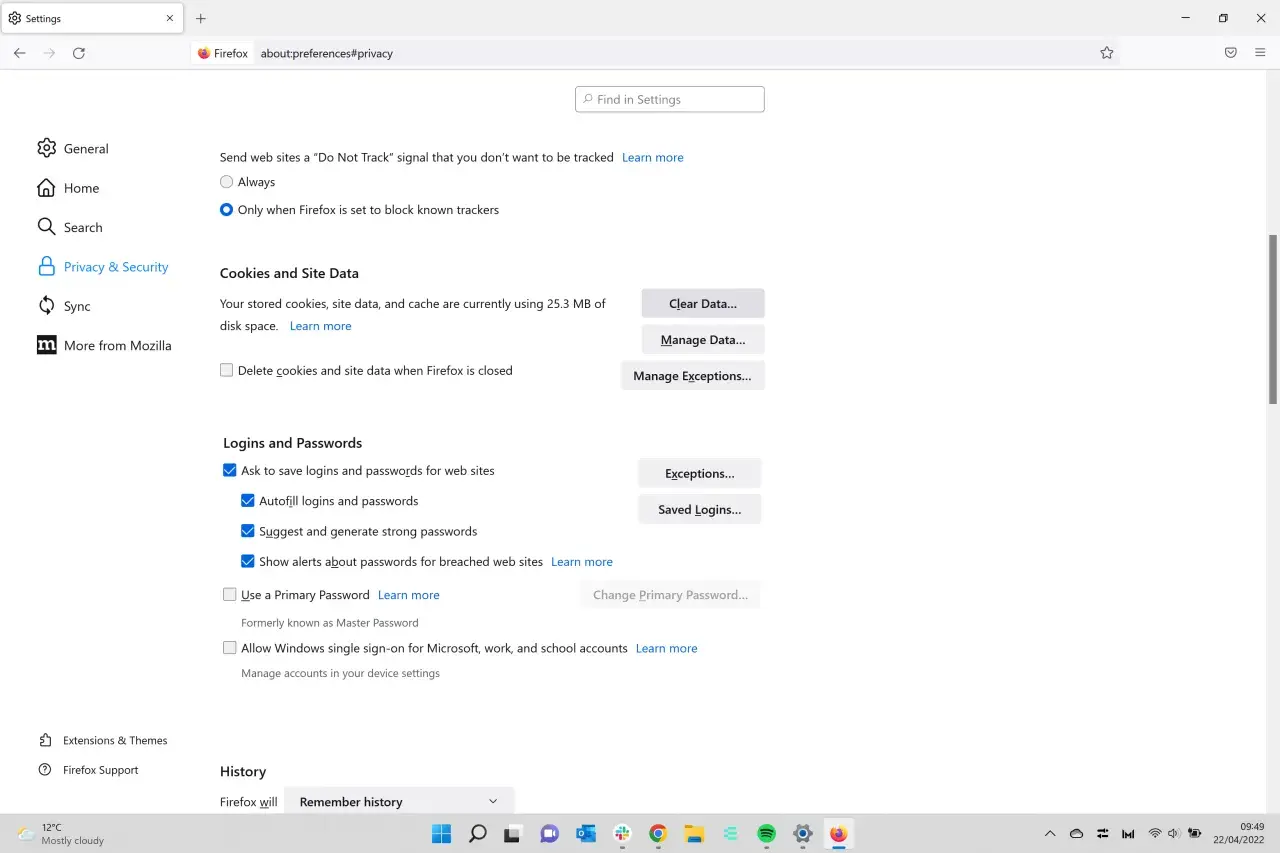
Kluczowe informacje o czyszczeniu pamięci podręcznej Firefox
- Pamięć podręczna przechowuje tymczasowe pliki stron dla szybszego ładowania
- Regularne czyszczenie rozwiązuje problemy z wyświetlaniem i spowalnianiem przeglądarki
- Instrukcje czyszczenia są dostępne dla komputerów (Windows, Mac) i urządzeń mobilnych (Android, iOS)
- Możesz użyć skrótu klawiszowego (Ctrl+Shift+Delete) lub menu przeglądarki
- Firefox oferuje opcję automatycznego usuwania danych przy zamykaniu
- Czyszczenie cache nie usuwa haseł ani zakładek, chyba że zaznaczysz to ręcznie
Dlaczego regularne czyszczenie pamięci podręcznej w Firefox to dobry nawyk
Pamięć podręczna, często określana jako cache, to specjalny obszar na dysku twardym Twojego komputera lub urządzenia mobilnego, w którym przeglądarka Firefox przechowuje tymczasowe kopie elementów stron internetowych. Myśl o tym jak o podręcznym magazynie zamiast pobierać za każdym razem te same obrazy, skrypty czy style CSS, Firefox po prostu sięga do swojej pamięci podręcznej. To znaczy, że strony ładują się znacznie szybciej, co jest dużym ułatwieniem w codziennym przeglądaniu internetu.
Jednakże, jak każdy system przechowywania danych, pamięć podręczna może czasami ulec „zapchaniu” lub przechowywać nieaktualne informacje. Kiedy to się dzieje, mogą pojawić się problemy. Najczęstsze sygnały, że warto wyczyścić cache, to:
- Niepoprawne wyświetlanie stron internetowych: Elementy strony mogą być uszkodzone, brakować części grafiki lub układ strony może być rozjechany.
- Spowolnienie działania przeglądarki: Zbyt duża lub uszkodzona pamięć podręczna może obciążać system i spowalniać działanie Firefoxa.
- Niewidoczne zmiany na stronach: Jeśli właściciel strony wprowadził aktualizacje, ale Ty nadal widzisz starą wersję, problemem może być właśnie przestarzała pamięć podręczna.
Warto również zaznaczyć kluczową różnicę między pamięcią podręczną a ciasteczkami (cookies). Pamięć podręczna przechowuje tymczasowe pliki stron, aby przyspieszyć ich ładowanie. Ciasteczka natomiast to małe pliki tekstowe, które strony internetowe zapisują na Twoim urządzeniu, aby zapamiętać Twoje preferencje, dane logowania czy aktywność na stronie. Czyszczenie pamięci podręcznej zazwyczaj nie usuwa ciasteczek, chyba że świadomie wybierzesz taką opcję podczas procesu czyszczenia.
Jak wyczyścić pamięć podręczną Firefox na komputerze? Instrukcja krok po kroku
Czyszczenie pamięci podręcznej w przeglądarce Firefox na komputerze jest prostsze, niż mogłoby się wydawać. Oto jak to zrobić:
-
Metoda standardowa przez menu przeglądarki:
Najpierw kliknij przycisk menu, który znajduje się w prawym górnym rogu okna przeglądarki (symbol trzech poziomych kresek). Z rozwijanego menu wybierz opcję "Historia", a następnie kliknij "Wyczyść najnowszą historię...". -
Sposób dla zaawansowanych skróty klawiszowe:
Jeśli chcesz przyspieszyć ten proces, możesz użyć skrótów klawiszowych. Na systemie Windows naciśnij jednocześnie klawisze Ctrl + Shift + Delete. Użytkownicy systemu macOS powinni nacisnąć Command + Shift + Delete. Oba skróty natychmiast otworzą okno "Wyczyść historię".
-
Wybór zakresu czasowego i danych do usunięcia:
Po otwarciu okna "Wyczyść historię" zobaczysz dwie główne opcje. Pierwsza to "Zakres czasu do wyczyszczenia". Możesz wybrać, jak daleko wstecz chcesz usunąć dane od "ostatniej godziny", przez "dzisiaj", aż po "wszystko". Aby skutecznie wyczyścić pamięć podręczną, zazwyczaj najlepiej wybrać opcję "wszystko". Druga, kluczowa opcja to wybór danych do usunięcia. Upewnij się, że pole "Pamięć podręczna" jest zaznaczone. Ważne: Domyślnie Firefox nie usuwa haseł, zakładek ani historii przeglądania podczas czyszczenia samej pamięci podręcznej. Jeśli chcesz usunąć również te dane, musisz zaznaczyć odpowiednie pola ręcznie.
Po dokonaniu wyboru kliknij przycisk "Wyczyść teraz", aby zakończyć proces.
Czyszczenie cache Firefox na urządzeniach mobilnych (Android i iOS)
Utrzymanie czystej pamięci podręcznej jest równie ważne na urządzeniach mobilnych, co na komputerach. Oto jak to zrobić w aplikacji Firefox:
Instrukcja dla Androida:
- Otwórz aplikację Firefox na swoim urządzeniu z systemem Android.
- Stuknij przycisk menu (trzy pionowe kropki) w prawym dolnym rogu ekranu.
- Wybierz "Ustawienia".
- Przewiń w dół do sekcji "Prywatność i bezpieczeństwo".
- Znajdź opcję "Dane przeglądania" i stuknij w nią.
- Upewnij się, że pole "Pamięć podręczna" jest zaznaczone. Możesz również wybrać inne dane do usunięcia, jeśli chcesz.
- Stuknij przycisk "Wyczyść dane przeglądania" u dołu ekranu.
Przeczytaj również: Jak założyć darmowego bloga? Poradnik krok po kroku 2026
Instrukcja dla iOS:
- Uruchom aplikację Firefox na swoim iPhonie lub iPadzie.
- Stuknij przycisk menu (trzy poziome kreski) w prawym dolnym rogu ekranu.
- Wybierz "Ustawienia".
- Przewiń w dół do sekcji "Prywatność i bezpieczeństwo".
- Znajdź opcję "Dane przeglądania" i stuknij w nią.
- Upewnij się, że opcja "Pamięć podręczna" jest włączona (przycisk powinien być zielony).
- Stuknij przycisk "Wyczyść dane przeglądania" u góry ekranu.
Pamiętaj, że dokładny wygląd menu może się nieznacznie różnić w zależności od wersji aplikacji Firefox oraz wersji systemu operacyjnego Twojego urządzenia.
Automatyzacja procesu: Jak ustawić Firefox, by sam czyścił pamięć podręczną
Dla tych, którzy chcą mieć pewność, że ich przeglądarka zawsze działa sprawnie i bez zbędnych danych, Firefox oferuje funkcję automatycznego czyszczenia pamięci podręcznej przy każdym zamknięciu. Aby ją aktywować, przejdź do ustawień przeglądarki (menu > Ustawienia > Prywatność i bezpieczeństwo). W sekcji "Ciasteczka i dane stron" znajdź opcję "Usuwaj ciasteczka i dane stron przy zamykaniu Firefox" i zaznacz ją. Następnie, w sekcji poniżej, upewnij się, że pole "Pamięć podręczna" jest zaznaczone jako element do usunięcia.
Wady i zalety automatycznego czyszczenia:
-
Korzyści:
- Stała wydajność: Przeglądarka zawsze startuje z czystą pamięcią podręczną, co może zapobiegać problemom z wydajnością.
- Zwiększona prywatność: Automatyczne usuwanie danych przy zamykaniu może pomóc w ograniczeniu śledzenia.
- Wygoda: Nie musisz pamiętać o ręcznym czyszczeniu cache.
-
Potencjalne wady:
- Wolniejsze ładowanie stron: Często odwiedzane strony mogą ładować się nieco dłużej przy pierwszym otwarciu po każdym uruchomieniu przeglądarki, ponieważ Firefox będzie musiał ponownie pobrać wszystkie potrzebne dane.
- Możliwość utraty danych: Jeśli nie jesteś ostrożny, możesz przypadkowo skonfigurować usuwanie innych danych, których nie chcesz tracić (np. haseł, jeśli nie są synchronizowane).
Co zrobić, gdy czyszczenie pamięci podręcznej nie rozwiązuje problemu?
Czasami nawet po dokładnym wyczyszczeniu pamięci podręcznej problemy z przeglądaniem internetu mogą nadal występować. W takich sytuacjach warto rozważyć inne opcje. Jednym z rozwiązań jest tzw. odświeżenie przeglądarki Firefox. Jest to funkcja, która przywraca przeglądarkę do domyślnych ustawień, usuwając rozszerzenia i niektóre niestandardowe konfiguracje, ale zachowując Twoje zakładki, historię przeglądania i zapisane hasła. Dostęp do tej funkcji znajdziesz w menu pomocy (Pomoc > Więcej informacji dla rozwiązywania problemów > Odśwież program Firefox). Jest to bardziej radykalny krok, ale często skuteczny w rozwiązywaniu głębszych problemów.
Warto również zastanowić się, czy problem nie leży głębiej i czy nie potrzebne jest usunięcie szerszego zakresu danych. Jeśli napotykasz trudności z logowaniem na strony, doświadczasz problemów ze śledzeniem aktywności lub widzisz bardzo specyficzne błędy, które nie ustępują po czyszczeniu cache, może być konieczne usunięcie również plików cookie oraz historii przeglądania. Pamiętaj, że te dane nie są usuwane domyślnie wraz z pamięcią podręczną, chyba że świadomie zaznaczysz je w oknie czyszczenia historii. Usunięcie tych danych może pomóc w rozwiązaniu problemów związanych z uwierzytelnianiem i śledzeniem sesji na stronach internetowych.