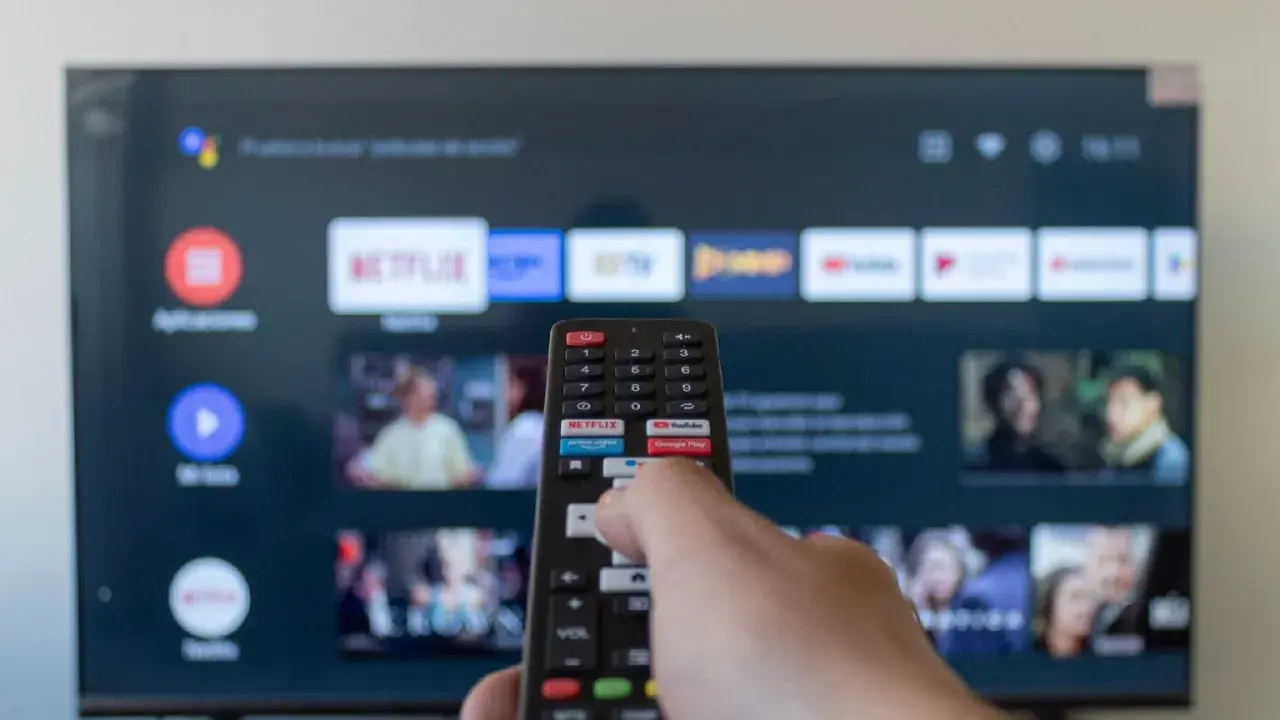
Android TV, choć oferuje szerokie możliwości multimedialne, domyślnie nie posiada wbudowanej przeglądarki internetowej. To sprawia, że wielu użytkowników szuka najlepszych rozwiązań do wygodnego przeglądania sieci bezpośrednio na dużym ekranie telewizora, używając jedynie pilota. Ten artykuł pomoże Ci znaleźć idealną przeglądarkę, która sprosta Twoim oczekiwaniom i zapewni komfortowe doświadczenie.
Wybór przeglądarki na Android TV – klucz do komfortowego przeglądania
- Android TV nie ma preinstalowanej przeglądarki, co wymusza poszukiwanie alternatyw w Google Play lub instalację z zewnętrznych źródeł.
- Najważniejsze kryteria wyboru to optymalizacja interfejsu pod pilota, szybkość działania, obsługa wyszukiwania głosowego oraz blokowanie reklam.
- TV Bro to darmowa, otwartozródłowa przeglądarka, ceniona za świetne dostosowanie do pilota i wbudowany bloker reklam.
- Puffin TV Browser oferuje szybkie ładowanie stron dzięki technologii chmurowej, ale działa w modelu subskrypcyjnym.
- Google Chrome wymaga instalacji przez sideloading i jest trudny w obsłudze bez myszki i klawiatury.
- Sideloading to bezpieczna metoda instalacji aplikacji spoza oficjalnego sklepu, np. za pomocą aplikacji Downloader.
Dlaczego przeglądanie sieci na telewizorze bywa frustrujące i jak to zmienić?
Zacznijmy od podstaw: Android TV, pomimo swojej wszechstronności jako centrum multimedialnego, nie oferuje domyślnie wbudowanej przeglądarki internetowej. To spory problem dla wielu użytkowników, którzy chcieliby swobodnie surfować po sieci na dużym ekranie, bez konieczności przełączania się na inne urządzenia. Ta luka zmusza nas do poszukiwania zewnętrznych rozwiązań, które pozwolą na komfortowe przeglądanie stron.
Jednak samo znalezienie przeglądarki to dopiero początek wyzwań. Obsługa stron internetowych za pomocą standardowego pilota telewizyjnego na dużym ekranie to zupełnie inne doświadczenie niż na komputerze czy smartfonie. Brak dotykowego ekranu, precyzyjnego kursora myszy oraz trudności z wprowadzaniem tekstu za pomocą wirtualnej klawiatury potrafią doprowadzić do frustracji. Przewijanie stron, klikanie w małe linki czy wypełnianie formularzy staje się prawdziwą udręką. To właśnie dlatego wybór odpowiedniej przeglądarki, zoptymalizowanej pod specyfikę Android TV, jest tak kluczowy.
Kluczowe cechy idealnej przeglądarki na Android TV – na to musisz zwrócić uwagę!
Wybór przeglądarki na Android TV to nie tylko kwestia dostępności, ale przede wszystkim funkcjonalności i komfortu użytkowania. Zanim zdecydujesz się na konkretne rozwiązanie, zwróć uwagę na kilka kluczowych aspektów, które znacząco wpłyną na Twoje doświadczenie.
Nawigacja pilotem bez nerwów: jak powinna wyglądać optymalizacja interfejsu?
To absolutnie najważniejszy czynnik. Przeglądarka na Android TV musi być zaprojektowana z myślą o obsłudze pilotem. Co to oznacza w praktyce? Przede wszystkim duże, czytelne ikony i elementy interfejsu, w które łatwo trafić kursorem sterowanym kierunkowymi przyciskami pilota. Intuicyjne przewijanie stron, bez konieczności precyzyjnego celowania, to podstawa. Niezwykle istotna jest także wirtualna klawiatura, która minimalizuje liczbę kliknięć potrzebnych do wprowadzenia tekstu – idealnie, jeśli obsługuje wyszukiwanie głosowe. Bez tej optymalizacji przeglądanie staje się niemal niemożliwe i szybko zniechęca.
Szybkość to podstawa: która przeglądarka nie "zamuli" Twojego telewizora?
Nikt nie lubi czekać na załadowanie strony. Płynność i szybkość działania przeglądarki są kluczowe, szczególnie na mniej wydajnych telewizorach z Android TV. Niektóre przeglądarki, jak Puffin TV Browser, wykorzystują technologię renderowania w chmurze, co znacząco przyspiesza ładowanie witryn, ponieważ większość pracy obliczeniowej odbywa się na zdalnych serwerach. To ważne dla komfortu oglądania treści online, zwłaszcza tych bogatych w multimedia.
Wbudowany bloker reklam: koniec z wyskakującymi okienkami na pełnym ekranie.
Wyobraź sobie, że przeglądasz artykuł lub oglądasz wideo, a tu nagle na cały ekran wyskakuje irytująca reklama. Na dużym ekranie telewizora jest to jeszcze bardziej frustrujące niż na smartfonie. Dlatego wbudowany bloker reklam to niezwykle ważna funkcja. Zapewnia nie tylko większy komfort użytkowania, ale także przyspiesza ładowanie stron i chroni przed niechcianymi treściami. To jeden z elementów, który znacząco poprawia ogólne doświadczenie przeglądania.
Wygoda ponad wszystko: obsługa głosem, synchronizacja i tryb prywatny.
Dodatkowe funkcje potrafią znacząco podnieść komfort użytkowania. Obsługa głosowa to marzenie na telewizorze – możliwość dyktowania zapytań zamiast żmudnego wpisywania tekstu pilotem. Jeśli korzystasz z tej samej przeglądarki na innych urządzeniach, możliwość synchronizacji zakładek i historii to duży plus. Warto również zwrócić uwagę na obecność trybu prywatnego (incognito), który chroni Twoją prywatność, nie zapisując historii przeglądania ani plików cookie.
Ranking przeglądarek na Android TV: Porównanie najlepszych opcji
Przejdźmy do konkretów. Oto przeglądarki, które moim zdaniem zasługują na uwagę, wraz z ich mocnymi i słabymi stronami.
1. TV Bro – czy darmowa przeglądarka stworzona dla TV może być najlepsza?
TV Bro to prawdziwy klejnot wśród przeglądarek na Android TV. Jest to otwartozródłowa i całkowicie darmowa przeglądarka, stworzona od podstaw z myślą o telewizorach. Jej największym atutem jest świetne dostosowanie do obsługi pilotem – nawigacja jest płynna i intuicyjna. Dodatkowo, TV Bro ma wbudowany bloker reklam, co jest ogromnym plusem. Regularne aktualizacje zapewniają stabilność i nowe funkcje. Co ważne, jest łatwo dostępna w sklepie Google Play na telewizorze, co eliminuje potrzebę sideloadingu.
2. Puffin TV Browser – szybkość z chmury, ale czy warto za nią płacić?
Puffin TV Browser wyróżnia się unikalną technologią renderowania stron w chmurze. Oznacza to, że strony są przetwarzane na zdalnych serwerach, a do Twojego telewizora przesyłany jest gotowy obraz, co znacząco przyspiesza ładowanie witryn. Interfejs jest dobrze zoptymalizowany pod piloty, a ogólna płynność działania jest na wysokim poziomie. Główną wadą jest jednak model subskrypcyjny. Choć dostępna jest darmowa wersja próbna, pełne korzystanie z Puffin TV Browser wymaga opłacania abonamentu, co dla wielu może być barierą.
3. Google Chrome na TV – jak go zainstalować i czy "sideloading" jest wart zachodu?
Mimo że Google Chrome to najpopularniejsza przeglądarka na świecie, na Android TV jej sytuacja jest skomplikowana. Nie jest ona oficjalnie dostępna w sklepie Google Play dla telewizorów i co najważniejsze – nie jest zoptymalizowana pod obsługę pilotem. Jej instalacja wymaga tzw. sideloadingu, czyli ręcznego wgrania pliku APK. Nawet po instalacji, komfortowa obsługa Chrome na telewizorze najczęściej wymaga podłączenia zewnętrznej myszki i klawiatury. Moim zdaniem, dla przeciętnego użytkownika, wysiłek związany z instalacją i późniejszą obsługą Chrome nie jest wart zachodu, chyba że naprawdę potrzebujesz pełnej funkcjonalności desktopowej przeglądarki i jesteś gotów na kompromisy.
4. Open Browser – solidna i niedoceniana alternatywa prosto ze sklepu Play.
Open Browser to kolejna ciekawa opcja, oficjalnie dostępna w sklepie Google Play. Oferuje interfejs zoptymalizowany pod TV, co ułatwia nawigację pilotem. Wspiera obsługę wielu kart i tryb incognito, co jest przydatne dla prywatności. Choć nie jest tak często wymieniana jak TV Bro czy Puffin, stanowi solidną i często niedocenianą alternatywę, która działa stabilnie i bezproblemowo.
5. Inni zawodnicy: Co oferują Firefox for TV, JioPagesTV i inne przeglądarki?
Rynek przeglądarek na Android TV jest dynamiczny. Warto wspomnieć o innych opcjach, takich jak Firefox for TV, choć jego wsparcie bywało niepewne w przeszłości. JioPagesTV to kolejna przeglądarka, która stara się dostosować do specyfiki telewizorów, oferując np. obsługę wielu języków. Istnieją również mniej znane rozwiązania, jak Zeus TV Browser. Zawsze warto sprawdzić, co nowego pojawiło się w Google Play, ale pamiętaj o kluczowych kryteriach wyboru, które omówiliśmy wcześniej.
Poniżej przedstawiamy tabelę porównawczą kluczowych przeglądarek:
| Przeglądarka | Dostępność w Google Play (TV) | Optymalizacja pod pilota | Blokowanie reklam | Model płatności/darmowy | Wydajność/Cechy unikalne | Wady |
|---|---|---|---|---|---|---|
| TV Bro | Tak | Świetna | Tak | Darmowy | Otwartozródłowa, regularne aktualizacje | Brak |
| Puffin TV Browser | Tak | Dobra | Nie (wbudowany) | Subskrypcja (darmowy trial) | Renderowanie w chmurze (szybkość) | Model subskrypcyjny |
| Google Chrome | Nie (wymaga sideloadingu) | Słaba (wymaga myszki/klawiatury) | Nie (rozszerzenia) | Darmowy | Pełna funkcjonalność Chrome | Trudna instalacja, słaba obsługa pilotem |
| Open Browser | Tak | Dobra | Nie (brak info) | Darmowy | Obsługa wielu kart, tryb incognito | Mniej znana, brak blokera reklam |
Instalacja krok po kroku: Jak wgrać przeglądarkę, której nie ma w sklepie?
Jak wspomniałam, niektóre przeglądarki, takie jak Google Chrome, nie są dostępne w oficjalnym sklepie Google Play dla Android TV. W takich przypadkach musimy posłużyć się metodą zwaną "sideloadingiem".
Czym jest "sideloading" i czy musisz się go obawiać?
Sideloading to nic innego jak instalacja aplikacji spoza oficjalnego sklepu Google Play. W praktyce oznacza to pobranie pliku instalacyjnego (APK) z internetu i ręczne zainstalowanie go na urządzeniu. Nie musisz się go obawiać, jeśli postępujesz zgodnie z instrukcjami i pobierasz pliki APK z zaufanych źródeł, takich jak APKMirror. Ryzyko pojawia się tylko wtedy, gdy pobierasz aplikacje z niezweryfikowanych stron, które mogą zawierać złośliwe oprogramowanie. Zawsze upewnij się, że źródło jest wiarygodne.
Praktyczny poradnik: instalacja pliku APK za pomocą aplikacji "Downloader".
Aplikacja "Downloader" to jedno z najprostszych narzędzi do sideloadingu na Android TV. Oto, jak z niej skorzystać:
- Najpierw musisz włączyć opcję "Nieznane źródła" w ustawieniach deweloperskich swojego telewizora. Zazwyczaj znajdziesz ją w "Ustawieniach" > "System" > "Informacje" (lub "O urządzeniu"), a następnie kliknij kilkukrotnie na "Numer kompilacji" (lub "Wersja Android TV OS"), aż pojawi się komunikat o włączeniu trybu deweloperskiego. Potem wróć do "Ustawień" > "Aplikacje" > "Bezpieczeństwo i ograniczenia" i zezwól na instalację z nieznanych źródeł dla aplikacji "Downloader".
- Pobierz i zainstaluj aplikację "Downloader" bezpośrednio ze sklepu Google Play na swoim telewizorze.
- Otwórz aplikację Downloader. Zobaczysz pole do wpisania adresu URL.
- Wpisz bezpośredni adres URL do pliku APK wybranej przeglądarki. Możesz znaleźć takie pliki na stronach jak APKMirror.
- Po wpisaniu adresu, aplikacja pobierze plik APK na Twój telewizor.
- Po zakończeniu pobierania, Downloader automatycznie zapyta, czy chcesz zainstalować pobrany plik. Wybierz "Instaluj".
- Potwierdź wszelkie uprawnienia, o które zapyta system, i poczekaj na zakończenie instalacji.
Jak uruchomić aplikację po instalacji, jeśli nie widać jej na ekranie głównym?
Niektóre aplikacje zainstalowane przez sideloading, zwłaszcza te nieprzystosowane do Android TV, mogą nie pojawić się automatycznie na ekranie głównym. Aby je uruchomić, możesz:
- Przejść do menu "Ustawienia" > "Aplikacje" > "Wyświetl wszystkie aplikacje", a następnie znaleźć i wybrać swoją przeglądarkę.
- Zainstalować dedykowany launcher dla sideloadowanych aplikacji, np. "Sideload Launcher" dostępny w Google Play. Taki launcher automatycznie wykrywa i wyświetla wszystkie zainstalowane aplikacje, nawet te ukryte.
Więc, która przeglądarka będzie strzałem w dziesiątkę dla Ciebie?
Podsumowując, wybór idealnej przeglądarki na Android TV zależy od Twoich indywidualnych potrzeb i gotowości do eksperymentowania. Pamiętaj, że według danych TechWiser, kluczowe jest dostosowanie do pilota i szybkość działania.
Wybór dla ceniących wygodę: zainstaluj i zapomnij.
Jeśli szukasz rozwiązania, które jest łatwe w instalacji, intuicyjne w obsłudze i dostępne bezpośrednio w Google Play, bez wątpienia postaw na TV Bro. To darmowa przeglądarka z wbudowanym blokerem reklam i świetną optymalizacją pod pilota. Alternatywą jest Open Browser, również dostępny w sklepie i dobrze zoptymalizowany. To idealne opcje dla użytkowników, którzy chcą po prostu działać bez zbędnych komplikacji.
Wybór dla zaawansowanych: gdy potrzebujesz pełnej funkcjonalności Chrome.
Dla tych, którzy potrzebują pełnej funkcjonalności desktopowej przeglądarki, są gotowi na proces sideloadingu i nie boją się podłączyć myszki oraz klawiatury, Google Chrome może być jedynym sensownym wyborem. To opcja dla technologicznych entuzjastów, którzy nie boją się wyzwań i cenią sobie dostęp do wszystkich funkcji, nawet kosztem mniejszego komfortu obsługi pilotem.
Przeczytaj również: Czy zapisywanie haseł w przeglądarce jest bezpieczne? Sprawdź ryzyka
Wybór dla oszczędnych: najlepsze darmowe i w pełni funkcjonalne rozwiązanie.
Jeśli priorytetem jest dla Ciebie darmowe i w pełni funkcjonalne rozwiązanie, które nie wymaga żadnych opłat, ponownie wskażę TV Bro. Oferuje ona świetną optymalizację, wbudowane blokowanie reklam i jest całkowicie bezpłatna. To moim zdaniem najlepszy kompromis między funkcjonalnością, wygodą i ceną.
Zachęcam Cię do wypróbowania kilku opcji. Każdy telewizor i każdy użytkownik są inni, więc to, co sprawdzi się u mnie, niekoniecznie musi być idealne dla Ciebie. Eksperymentuj, a z pewnością znajdziesz przeglądarkę, która najlepiej odpowiada Twoim indywidualnym potrzebom i sposobowi użytkowania telewizora z Android TV.