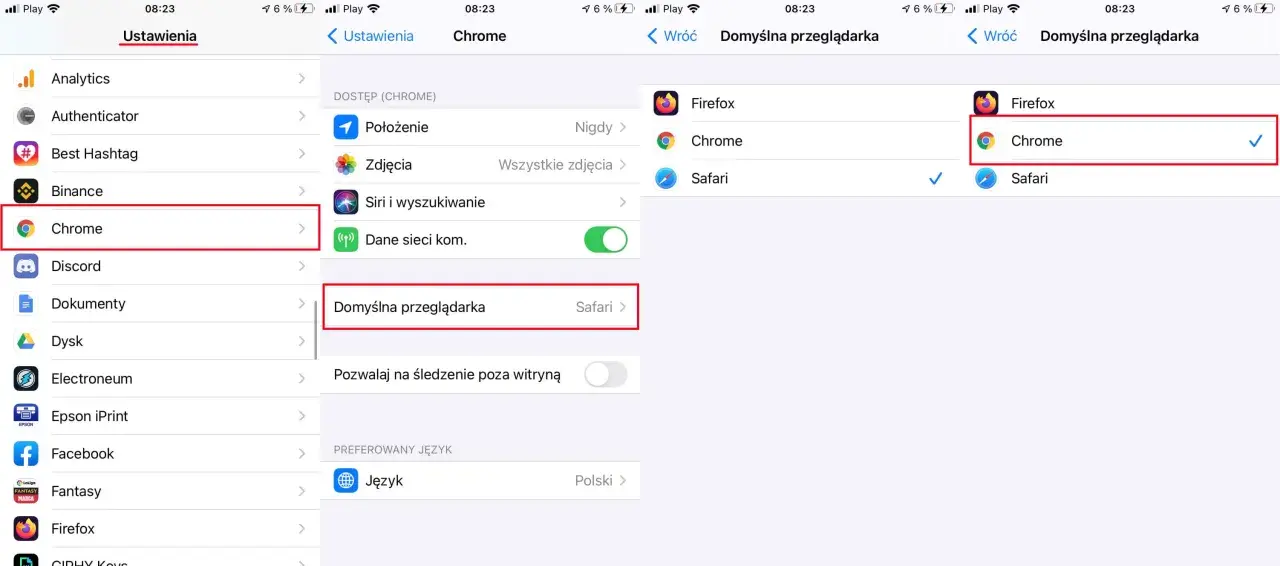
Wiele osób szuka sposobu na "zmianę przeglądarki na Google", ale często nie jest pewne, co dokładnie oznacza to zapytanie. Ten artykuł rozwieje wszelkie wątpliwości, oferując klarowne, krok po kroku instrukcje, które pomogą Ci skonfigurować preferowane ustawienia niezależnie od tego, czy chcesz, aby wszystkie linki otwierały się w Google Chrome, używać wyszukiwarki Google w innej przeglądarce, czy też ustawić Google.pl jako swoją stronę startową. Czytając dalej, szybko znajdziesz rozwiązanie dopasowane do Twoich potrzeb.
Szybkie rozwiązania dla Twoich ustawień przeglądarki
- Ustaw Google Chrome jako domyślną przeglądarkę systemową na różnych urządzeniach
- Zmień domyślną wyszukiwarkę na Google w przeglądarkach takich jak Edge, Firefox czy Safari
- Skonfiguruj Google.pl jako stronę startową, która uruchamia się automatycznie
- Znajdź praktyczne instrukcje krok po kroku dla systemów Windows, Android, iOS i macOS
- Rozwiąż najczęstsze problemy, które mogą utrudniać zmianę ustawień
Przeglądarka, wyszukiwarka czy strona startowa? Zrozum, czego dokładnie potrzebujesz
Krótkie wyjaśnienie różnic, byś znalazł właściwe rozwiązanie
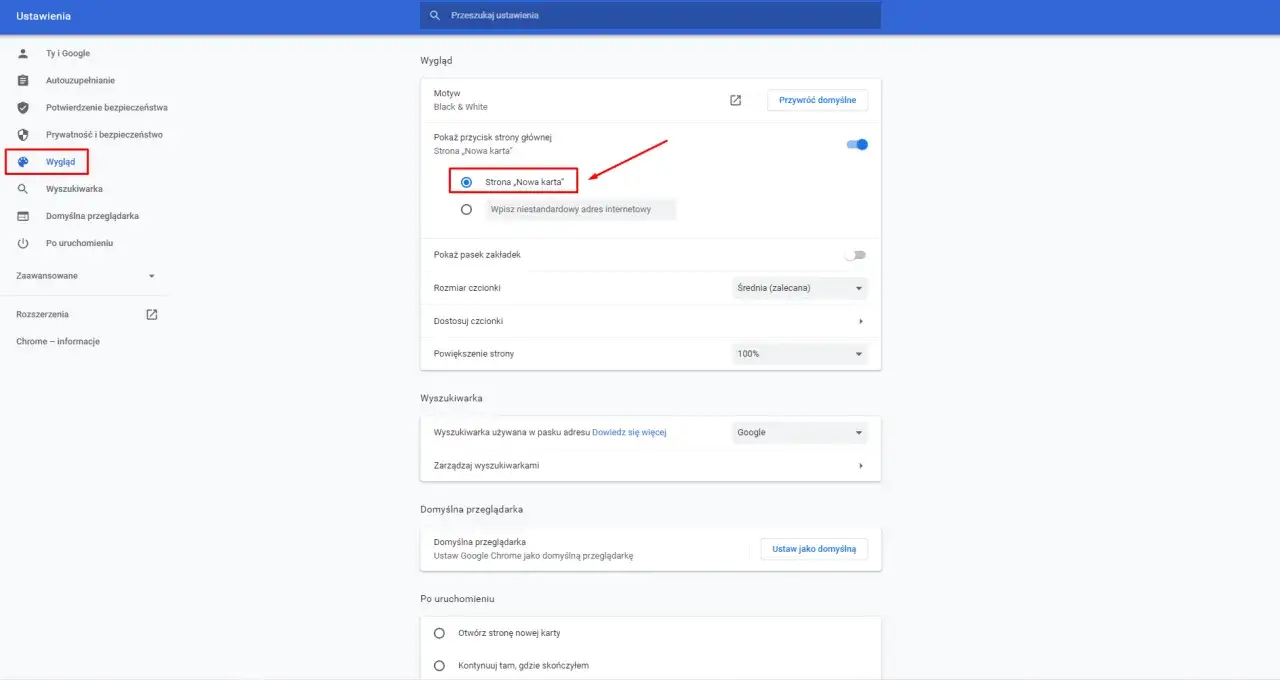
Zanim przejdziemy do konkretnych instrukcji, wyjaśnijmy sobie kilka podstawowych pojęć. Przeglądarka internetowa to program, który służy do przeglądania stron internetowych przykładami są Google Chrome, Microsoft Edge, Mozilla Firefox czy Safari. Wyszukiwarka internetowa, taka jak Google, Bing czy DuckDuckGo, to narzędzie, które pomaga znaleźć informacje w internecie, zazwyczaj poprzez wpisanie odpowiednich słów kluczowych w jej pasku. Z kolei strona startowa to pierwsza strona, która wyświetla się po uruchomieniu przeglądarki lub po kliknięciu przycisku "Home" może to być dowolna witryna, np. właśnie Google.pl.Fraza "jak zmienić przeglądarkę na Google" jest często myląca, ponieważ może odnosić się do każdej z tych trzech rzeczy. Dlatego tak ważne jest, abyś wiedział, co dokładnie chcesz osiągnąć.
Test 30 sekund: Sprawdź, które ustawienie chcesz zmienić
- Czy chcesz, aby wszystkie linki, które klikasz poza przeglądarką (np. w e-mailach, dokumentach), otwierały się automatycznie w programie Google Chrome?
- Tak przejdź do sekcji "Jak ustawić Google Chrome jako domyślną przeglądarkę..."
- Nie przejdź do kolejnego pytania.
- Czy wpisując frazę w pasku adresu swojej obecnej przeglądarki, chcesz, aby wyniki wyszukiwania pochodziły z Google, a nie np. z Bing?
- Tak przejdź do sekcji "Chcesz używać Google w Edge lub Firefox? Ustaw Google jako domyślną wyszukiwarkę"
- Nie przejdź do kolejnego pytania.
- Czy po uruchomieniu przeglądarki lub kliknięciu przycisku "Home" chcesz od razu widzieć stronę Google.pl?
- Tak przejdź do sekcji "Strona Google.pl za każdym razem po otwarciu przeglądarki? Ustaw ją jako stronę startową"
- Nie Twoje potrzeby są inne. Zastanów się, co dokładnie chcesz zmienić.
Jak ustawić Google Chrome jako domyślną przeglądarkę, by wszystkie linki otwierały się właśnie w niej?
Jeśli chcesz, aby wszystkie linki klikane poza przeglądarką otwierały się automatycznie w Google Chrome, musisz ustawić tę przeglądarkę jako domyślną w swoim systemie operacyjnym. Oto jak to zrobić na najpopularniejszych platformach.
Instrukcja krok po kroku dla systemu Windows 11 i 10
- Otwórz Ustawienia systemu Windows. Możesz to zrobić, klikając przycisk Start i wybierając ikonę koła zębatego.
- W menu po lewej stronie wybierz Aplikacje, a następnie Aplikacje domyślne.
- W polu wyszukiwania wpisz "Chrome" lub przewiń listę aplikacji, aż znajdziesz Google Chrome. Kliknij na niego.
- Zobaczysz informację o aktualnie domyślnej przeglądarce. Kliknij przycisk Ustaw jako domyślną.
- System może wyświetlić listę typów plików i linków, dla których można ustawić domyślną aplikację. Upewnij się, że dla najważniejszych typów (jak .htm, .html, HTTP, HTTPS) wybrany jest Chrome.
Prosta metoda dla użytkowników komputerów Mac (macOS)
- Otwórz aplikację Google Chrome.
- W menu na górze ekranu kliknij Chrome, a następnie wybierz Preferencje (lub Ustawienia).
- W menu po lewej stronie znajdź sekcję Domyślna przeglądarka.
- Kliknij przycisk Ustaw jako domyślną. Jeśli Chrome nie jest jeszcze domyślną przeglądarką, przycisk ten będzie widoczny.
Ustawianie Chrome jako domyślnej przeglądarki na telefonie z Androidem
- Otwórz aplikację Ustawienia na swoim telefonie.
- Przewiń w dół i znajdź pozycję Aplikacje lub Aplikacje i powiadomienia.
- Poszukaj opcji Aplikacje domyślne lub Domyślne aplikacje. Nazewnictwo może się różnić w zależności od producenta telefonu i wersji Androida.
- Wybierz Aplikacja przeglądarki (lub podobną nazwę).
- Z listy dostępnych przeglądarek wybierz Chrome.
Jeśli nie możesz znaleźć opcji "Aplikacje domyślne", możesz spróbować wejść w Ustawienia > Aplikacje > Zarządzaj aplikacjami, a następnie poszukać Chrome i tam znaleźć opcje dotyczące domyślnych ustawień.
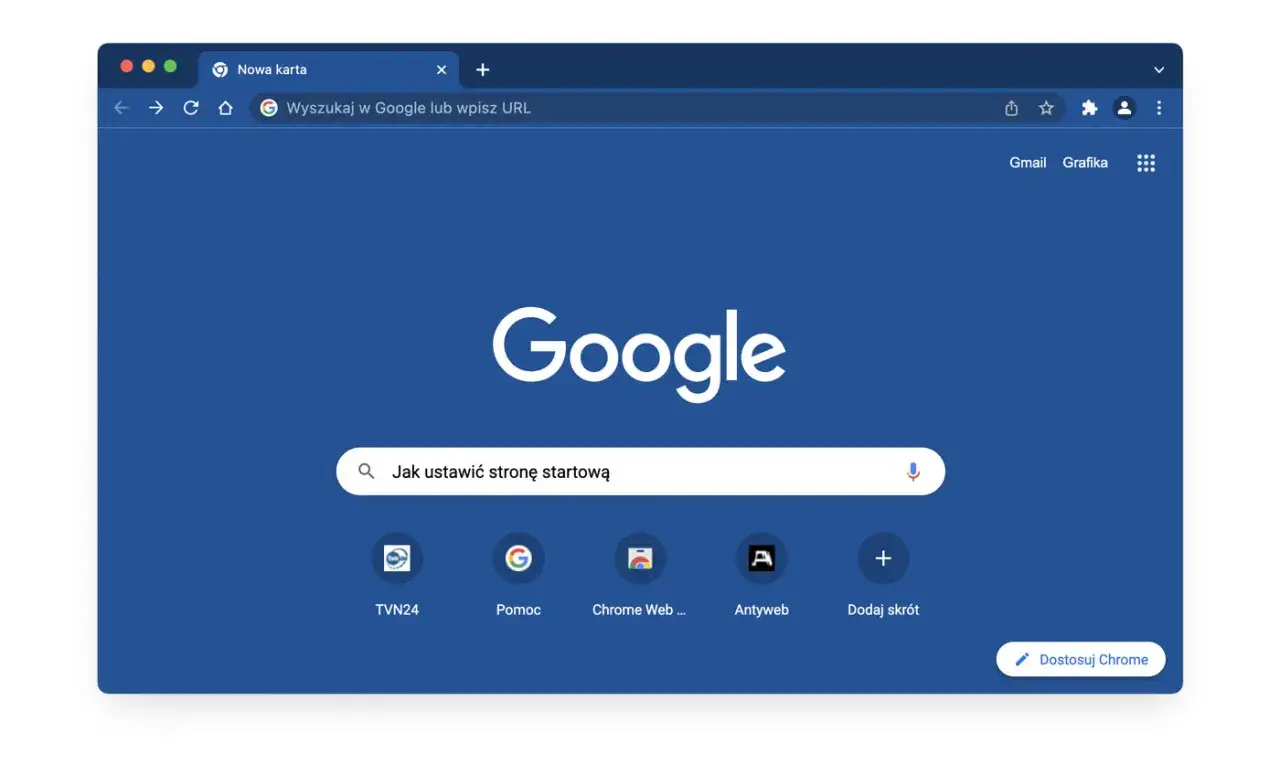
Jak to zrobić w kilku kliknięciach na iPhonie i iPadzie (iOS)?
- Upewnij się, że masz zainstalowaną najnowszą wersję aplikacji Google Chrome.
- Otwórz aplikację Ustawienia na swoim iPhonie lub iPadzie.
- Przewiń listę aplikacji w dół, aż znajdziesz Chrome. Dotknij jej.
- W opcjach Chrome znajdź pozycję Domyślna apl. przeglądarki.
- Dotknij tej opcji i z listy wybierz Chrome.
Od teraz wszystkie linki otwierane na Twoim urządzeniu z systemem iOS będą kierowane do przeglądarki Chrome.
Chcesz używać Google w Edge lub Firefox? Ustaw Google jako domyślną wyszukiwarkę
Jeśli jesteś zadowolony ze swojej obecnej przeglądarki, ale chcesz, aby wyszukiwania wpisywane w jej pasku adresu były realizowane przez Google, a nie inną wyszukiwarkę, musisz zmienić ustawienia domyślnej wyszukiwarki. Oto jak to zrobić.
Jak zmienić wyszukiwarkę z Bing na Google w Microsoft Edge?
- Otwórz przeglądarkę Microsoft Edge.
- Kliknij ikonę trzech kropek (
...) w prawym górnym rogu, aby otworzyć menu. - Wybierz Ustawienia.
- W menu po lewej stronie kliknij Prywatność, wyszukiwanie i usługi.
- Przewiń w dół do sekcji Usługi i kliknij Pasek adresu i wyszukiwanie.
- Znajdź opcję Wyszukiwarka używana na pasku adresu.
- Kliknij na listę rozwijaną i wybierz Google.
Od teraz, gdy wpiszesz zapytanie w pasku adresu Edge, wyniki będą pochodzić z Google.
Konfiguracja wyszukiwarki Google w Mozilla Firefox
- Otwórz przeglądarkę Mozilla Firefox.
- Kliknij ikonę trzech poziomych linii (
☰) w prawym górnym rogu, aby otworzyć menu. - Wybierz Ustawienia.
- W menu po lewej stronie kliknij Wyszukiwanie.
- W sekcji Domyślna wyszukiwarka znajdź listę rozwijaną.
- Wybierz z listy Google.
Twoje zapytania wpisywane w pasku adresu Firefox będą teraz realizowane przez wyszukiwarkę Google.
Jak przywrócić wyszukiwanie Google w przeglądarce Safari na Macu i iPhonie?
W przypadku przeglądarki Safari ustawienia domyślnej wyszukiwarki konfiguruje się w systemowych ustawieniach urządzenia.
Na komputerze Mac (macOS):
- Kliknij menu Apple () w lewym górnym rogu ekranu.
- Wybierz Ustawienia systemowe (lub Preferencje systemowe w starszych wersjach macOS).
- Kliknij ikonę Safari.
- W sekcji Wyszukiwarka wybierz Google z listy rozwijanej.
Na iPhonie i iPadzie (iOS):
- Otwórz aplikację Ustawienia.
- Przewiń w dół i znajdź Safari. Dotknij jej.
- W sekcji Wyszukiwanie dotknij opcji Wyszukiwarka.
- Wybierz Google z listy.
Po wykonaniu tych kroków, korzystając z Safari, będziesz wyszukiwać informacje za pomocą Google.
Używasz już Chrome? Upewnij się, że Google jest Twoją główną wyszukiwarką
W przeglądarce Google Chrome wyszukiwarka Google jest zazwyczaj ustawiona domyślnie. Jednak na wszelki wypadek, jeśli chcesz się upewnić lub przywrócić to ustawienie, oto jak to zrobić:
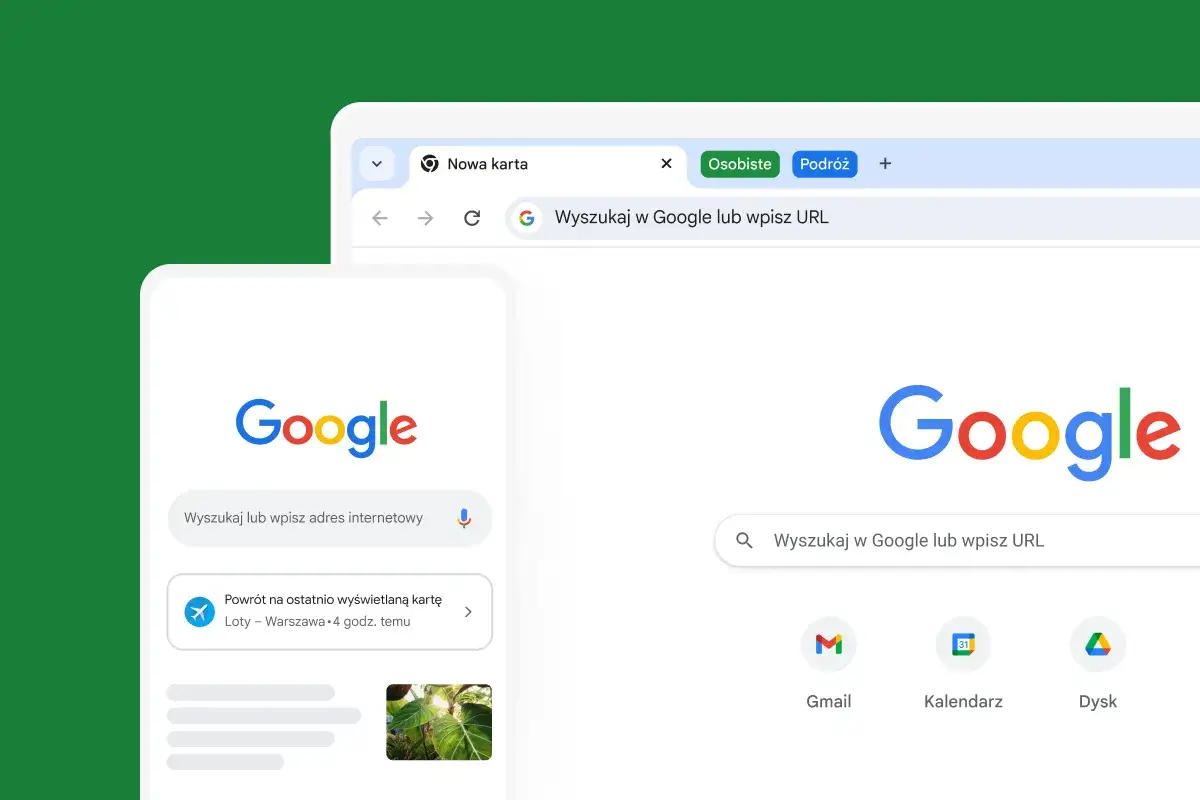
Otwórz Google Chrome, kliknij ikonę trzech kropek (...) w prawym górnym rogu, wybierz Ustawienia. Następnie w menu po lewej stronie kliknij Wyszukiwarka. Upewnij się, że w polu "Wyszukiwarka używana w pasku adresu" wybrana jest opcja Google. Jeśli nie, zmień ją z listy rozwijanej.
Strona Google.pl za każdym razem po otwarciu przeglądarki? Ustaw ją jako stronę startową
Jeśli chcesz, aby strona Google.pl ładowała się automatycznie po uruchomieniu przeglądarki lub po kliknięciu przycisku "Home", musisz skonfigurować ją jako stronę startową.
Jak ustawić stronę główną w Google Chrome?
- Otwórz przeglądarkę Google Chrome.
- Kliknij ikonę trzech kropek (
...) w prawym górnym rogu, a następnie wybierz Ustawienia. - W menu po lewej stronie znajdź sekcję Uruchamianie (lub "Po uruchomieniu").
- Wybierz opcję Określone strony lub Otwórz określoną stronę lub zestaw stron.
- Kliknij Dodaj nową stronę.
- W polu "Adres URL strony" wpisz
https://www.google.pli kliknij Dodaj.
Możesz również ustawić stronę startową w sekcji "Wygląd". Tam znajdziesz opcję "Pokaż przycisk strony głównej" i możesz ustawić adres https://www.google.pl jako stronę, która ma się otwierać po kliknięciu tego przycisku.
Konfiguracja strony startowej dla przeglądarek Microsoft Edge i Mozilla Firefox
Microsoft Edge:
- Otwórz przeglądarkę Microsoft Edge.
- Kliknij ikonę trzech kropek (
...) w prawym górnym rogu i wybierz Ustawienia. - W menu po lewej stronie kliknij Start, nowe karty i inne.
- W sekcji "Po uruchomieniu programu Edge" wybierz Otwórz określone strony.
- Kliknij Dodaj nową stronę, wpisz
https://www.google.pli kliknij Dodaj.
Mozilla Firefox:
- Otwórz przeglądarkę Mozilla Firefox.
- Kliknij ikonę trzech poziomych linii (
☰) w prawym górnym rogu i wybierz Ustawienia. - W menu po lewej stronie kliknij Ekran główny.
- W sekcji "Nowe okna przeglądarki otwieraj z" wybierz Określone strony.
- Kliknij przycisk Ustaw strony....
- W polu "Adres strony WWW" wpisz
https://www.google.pli kliknij OK.
Coś poszło nie tak? Najczęstsze problemy i ich błyskawiczne rozwiązania
Czasami zmiany ustawień przeglądarki mogą być utrudnione przez różne czynniki. Oto kilka najczęstszych problemów i sposobów ich rozwiązania.
Dlaczego nie mogę zmienić wyszukiwarki? Sprawdź, czy nie blokuje jej złośliwe oprogramowanie
Jeśli napotykasz trudności ze zmianą domyślnej wyszukiwarki lub strony startowej, przyczyną może być złośliwe oprogramowanie, znane również jako adware lub "porywacz przeglądarki". Takie programy często zmieniają ustawienia przeglądarki bez Twojej zgody i mogą blokować próby ich przywrócenia. Według danych Google, częstym problemem uniemożliwiającym zmianę ustawień może być złośliwe oprogramowanie (adware) lub niechciane rozszerzenia przeglądarki, które blokują lub resetują te opcje.
Aby rozwiązać ten problem:
- Przeskanuj komputer renomowanym programem antywirusowym lub antymalware.
- Sprawdź zainstalowane rozszerzenia w swojej przeglądarce. Usuń wszystkie, których nie rozpoznajesz lub których nie instalowałeś świadomie.
- Zresetuj ustawienia przeglądarki do domyślnych. Zazwyczaj można to zrobić w ustawieniach przeglądarki, w sekcji dotyczącej zaawansowanych opcji lub prywatności.
Przeglądarka informuje, że jest "zarządzana przez Twoją organizację" co to oznacza i jak to obejść?
Komunikat "Twoja przeglądarka jest zarządzana przez Twoją organizację" zazwyczaj pojawia się na komputerach służbowych lub szkolnych. Oznacza on, że administratorzy sieci nałożyli na przeglądarkę pewne polityki bezpieczeństwa lub konfiguracji, które ograniczają możliwość dokonywania zmian przez użytkownika. Niestety, w takiej sytuacji zazwyczaj nie masz możliwości samodzielnej zmiany domyślnej wyszukiwarki czy strony startowej.
Najlepszym rozwiązaniem jest skontaktowanie się z działem IT lub administratorem Twojej organizacji i zapytanie o możliwość zmiany ustawień. Jeśli korzystasz z prywatnego urządzenia, a komunikat pojawia się niespodziewanie, może to oznaczać, że na komputerze zostało zainstalowane jakieś oprogramowanie, które narzuca te polityki warto wtedy przeprowadzić skanowanie antywirusowe.
Przeczytaj również: Jak zmniejszyć stronę w przeglądarce? Szybkie sposoby i instrukcje
Ustawienia ciągle wracają do poprzedniego stanu? Winna może być aktualizacja lub niechciane rozszerzenie
Zdarza się, że po zmianie ustawień przeglądarki, po pewnym czasie wracają one do poprzedniego stanu. Może to mieć kilka przyczyn:
- Automatyczne aktualizacje: Czasami aktualizacje przeglądarki lub systemu operacyjnego mogą przywracać domyślne ustawienia. Warto wtedy ponownie zastosować swoje preferencje.
- Niechciane rozszerzenia: Podobnie jak w przypadku złośliwego oprogramowania, niektóre rozszerzenia przeglądarki mogą automatycznie zmieniać ustawienia. Sprawdź listę swoich rozszerzeń i usuń te podejrzane.
- Konflikt oprogramowania: Rzadziej, ale możliwe jest, że inne programy na Twoim komputerze wchodzą w konflikt z ustawieniami przeglądarki.
W takich sytuacjach warto ponownie przejrzeć listę rozszerzeń i rozważyć resetowanie ustawień przeglądarki do wartości domyślnych, a następnie ponowne skonfigurowanie interesujących Cię opcji.