Jak ustawić domyślną przeglądarkę na różnych systemach operacyjnych
- Ustawienie domyślnej przeglądarki decyduje, która aplikacja otwiera linki.
- Proces różni się w zależności od systemu: Windows, macOS, Android, iOS.
- W Windows 11 proces jest bardziej złożony, wymaga przypisania typów plików.
- macOS i iOS oferują prostsze opcje zmiany w ustawieniach systemowych.
- Na Androidzie ścieżki mogą się różnić w zależności od producenta urządzenia.
- Warto rozróżnić domyślną przeglądarkę od domyślnej wyszukiwarki.
Dlaczego Twoja domyślna przeglądarka ma większe znaczenie, niż myślisz
Domyślna przeglądarka to aplikacja, która automatycznie otwiera wszystkie linki internetowe, które klikasz w swoim systemie. Wyobraź sobie, że system operacyjny to Twój osobisty asystent domyślna przeglądarka to ten, do którego zawsze zwraca się, gdy potrzebuje informacji z internetu. Świadomy wybór tej aplikacji ma kluczowe znaczenie dla Twojej wygody i efektywności. Dlaczego? Ponieważ każda przeglądarka ma swoje unikalne cechy. Niektóre są szybsze, inne oferują lepszą ochronę prywatności, a jeszcze inne mają zaawansowane funkcje synchronizacji danych między urządzeniami. Wybierając swoją ulubioną przeglądarkę jako domyślną, zapewniasz sobie spójne doświadczenie online, szybki dostęp do zapisanych zakładek, historii i haseł, a także możliwość korzystania z funkcji, które najlepiej odpowiadają Twoim potrzebom.Często pojawia się pytanie: jaka jest różnica między domyślną przeglądarką a domyślną wyszukiwarką? To proste. Domyślna przeglądarka to program, który otwiera strony internetowe (np. Chrome, Firefox, Edge). Domyślna wyszukiwarka to z kolei usługa, której używasz do przeszukiwania internetu, zazwyczaj wpisując zapytanie w pasku adresu przeglądarki (np. Google, Bing, DuckDuckGo). Możesz mieć zainstalowane Google Chrome jako domyślną przeglądarkę, ale jako domyślną wyszukiwarkę ustawić Bing. To dwie różne, choć powiązane ze sobą, konfiguracje.
Zmieniamy domyślną przeglądarkę w Windows: Poradnik krok po kroku
Zmiana domyślnej przeglądarki w systemie Windows może wydawać się skomplikowana, zwłaszcza po ostatnich aktualizacjach. Postaram się to jednak wyjaśnić w jak najprostszy sposób.
Windows 11 (nowa, prostsza metoda)
Microsoft stara się ułatwić ten proces, choć nadal wymaga to kilku kliknięć.
- Otwórz Ustawienia systemowe. Możesz to zrobić, klikając prawym przyciskiem myszy na przycisk Start i wybierając "Ustawienia", lub naciskając klawisze Win + I.
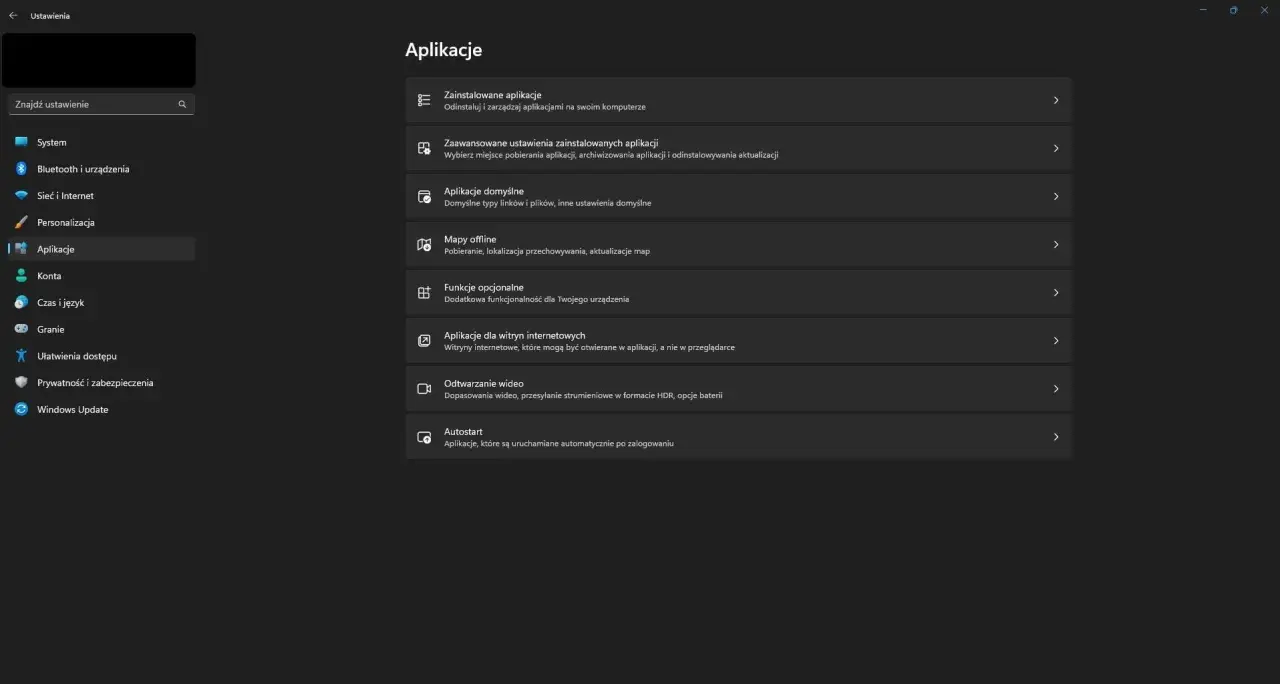
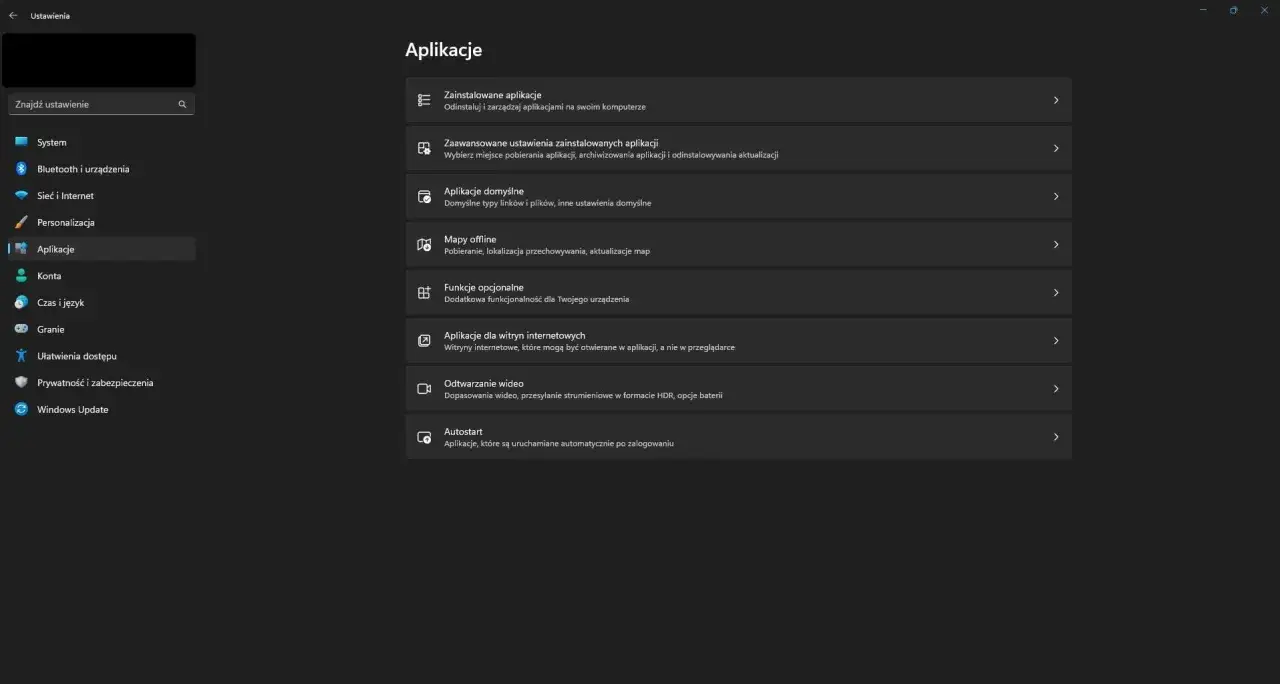
- Przejdź do sekcji Aplikacje, a następnie wybierz Aplikacje domyślne.
- W polu wyszukiwania wpisz nazwę przeglądarki, którą chcesz ustawić jako domyślną (np. "Chrome", "Firefox").
- Kliknij na nazwę przeglądarki. Zobaczysz listę typów plików i protokołów, które ta przeglądarka może obsługiwać.
- Znajdź przycisk Ustaw jako domyślną na samej górze listy i kliknij go. To powinno automatycznie przypisać najczęściej używane typy plików i protokoły do wybranej przeglądarki.
Należy jednak pamiętać, że nawet po tej zmianie, niektóre linki systemowe mogą nadal otwierać się w przeglądarce Microsoft Edge. Jest to pewna niedogodność, którą Microsoft stopniowo stara się rozwiązać.
Windows 11 (ręczne przypisywanie typów plików)
Jeśli chcesz mieć pełną kontrolę, możesz ręcznie przypisać przeglądarkę do konkretnych typów plików i protokołów. Jest to bardziej czasochłonne, ale daje pewność, że wszystko działa zgodnie z Twoimi oczekiwaniami.
- Wykonaj kroki 1-4 z poprzedniej instrukcji.
- Przejrzyj listę typów plików (np. .html, .htm, .pdf) i protokołów (np. HTTP, HTTPS).
- Dla każdego elementu, który chcesz zmienić, kliknij na aktualnie przypisaną aplikację i wybierz z listy swoją preferowaną przeglądarkę.
Ten proces pozwala na precyzyjne skonfigurowanie, które linki i pliki mają być otwierane przez wybraną przez Ciebie przeglądarkę.
Windows 10 (klasyczne podejście)
W starszej wersji systemu Windows proces ten jest zazwyczaj bardziej intuicyjny.
- Otwórz Ustawienia (klawisze Win + I).
- Przejdź do sekcji Aplikacje, a następnie wybierz Domyślne aplikacje.
- Przewiń w dół do sekcji Przeglądarka internetowa.
- Kliknij na aktualnie ustawioną przeglądarkę i wybierz z listy tę, którą chcesz ustawić jako domyślną.
Podobnie jak w Windows 11, czasami mogą wystąpić problemy z otwieraniem niektórych linków systemowych w przeglądarce Microsoft Edge, mimo dokonania zmiany.
Ustawienie domyślnej przeglądarki na macOS: Instrukcja dla użytkowników Apple
System macOS słynie ze swojej prostoty i intuicyjności, a zmiana domyślnej przeglądarki nie jest wyjątkiem.
Gdzie znaleźć ustawienia domyślnej przeglądarki w macOS Sonoma i Ventura
Najnowsze wersje systemu macOS oferują bardzo prosty sposób na zmianę domyślnej przeglądarki.
- Otwórz Ustawienia systemowe. Możesz to zrobić, klikając ikonę Apple w lewym górnym rogu ekranu i wybierając "Ustawienia systemowe".
- W bocznym menu nawigacyjnym znajdź i kliknij Biurko i Dock.
- Przewiń w dół do sekcji Domyślna przeglądarka Internetu.
- Kliknij na menu rozwijane obok tej opcji i wybierz z listy przeglądarkę, którą chcesz ustawić jako domyślną.
To wszystko! Zmiana jest natychmiastowa.
Zmiana przeglądarki bezpośrednio z poziomu Chrome, Firefox i Safari
Jeśli wolisz dokonywać zmian bezpośrednio w aplikacji, większość popularnych przeglądarek na macOS oferuje taką możliwość.
- Otwórz przeglądarkę, którą chcesz ustawić jako domyślną (np. Google Chrome, Mozilla Firefox).
- Wejdź w jej Ustawienia. Zazwyczaj znajdziesz je w menu aplikacji (np. "Chrome" > "Ustawienia" lub "Firefox" > "Preferencje").
- Poszukaj sekcji związanej z Domyślną przeglądarką.
- Kliknij przycisk, który pozwoli Ci ustawić tę przeglądarkę jako domyślną dla systemu. Często jest to po prostu przycisk "Ustaw jako domyślną".
System macOS poprosi Cię wtedy o potwierdzenie tej zmiany.
Twoja ulubiona przeglądarka na telefonie: Przewodnik po Androidzie
Smartfony z systemem Android oferują dużą elastyczność, jeśli chodzi o wybór domyślnych aplikacji, w tym przeglądarek.
Jak ustawić domyślną przeglądarkę w czystym systemie Android
Jeśli Twój telefon działa na "czystym" Androidzie (bez nakładki producenta), proces jest zazwyczaj bardzo prosty.
- Otwórz aplikację Ustawienia na swoim urządzeniu.
- Przejdź do sekcji Aplikacje.
- Znajdź opcję Domyślne aplikacje (nazwa może się nieco różnić w zależności od wersji Androida, np. "Aplikacje domyślne", "Wybierz domyślne aplikacje").
- Stuknij w opcję Aplikacja przeglądarki.
- Wybierz z listy przeglądarkę, którą chcesz ustawić jako domyślną.
Zmiana przeglądarki na telefonach Samsung (One UI)
Telefony Samsung z nakładką One UI mają nieco inaczej zorganizowane ustawienia, ale zasada jest ta sama.
- Otwórz Ustawienia.
- Przejdź do Aplikacje.
- Stuknij w Wybierz domyślne aplikacje.
- Wybierz Aplikacja przeglądarki.
- Z listy zainstalowanych przeglądarek wybierz tę, która ma być domyślna.
Producenci często ustawiają swoje przeglądarki (np. Samsung Internet) jako domyślne, więc warto sprawdzić to ustawienie po pierwszym uruchomieniu telefonu.
Instrukcja dla posiadaczy smartfonów Xiaomi (MIUI)
Nakładka MIUI od Xiaomi również wymaga kilku specyficznych kroków.
- Otwórz Ustawienia.
- Przejdź do Aplikacje.
- Wybierz Zarządzaj aplikacjami.
- Stuknij w ikonę trzech kropek w prawym górnym rogu, a następnie wybierz Domyślne aplikacje.
- W sekcji "Przeglądarka" wybierz preferowaną aplikację.
Pamiętaj, że na Androidzie ścieżki do ustawień mogą się nieznacznie różnić w zależności od modelu telefonu i wersji systemu operacyjnego.
Koniec z Safari? Jak ustawić inną domyślną przeglądarkę na iPhonie i iPadzie (iOS)
Apple, choć tradycyjnie promowało swoją przeglądarkę Safari, od kilku lat pozwala użytkownikom na zmianę domyślnej przeglądarki na urządzeniach z iOS i iPadOS.
Krok po kroku: Zmiana domyślnej przeglądarki w ustawieniach systemowych iOS
Ta funkcja jest dostępna od wersji iOS 14.
- Upewnij się, że masz zainstalowaną przeglądarkę, którą chcesz ustawić jako domyślną (np. Google Chrome, Firefox, Microsoft Edge).
- Otwórz aplikację Ustawienia na swoim iPhonie lub iPadzie.
- Przewiń w dół, aż zobaczysz listę zainstalowanych aplikacji. Znajdź i stuknij w nazwę przeglądarki, którą chcesz wybrać jako domyślną.
- W ustawieniach tej aplikacji poszukaj opcji Domyślna przeglądarka.
- Stuknij w nią i wybierz z listy przeglądarkę, która ma być używana do otwierania linków.
Po dokonaniu wyboru, wszystkie linki otwierane w systemie będą kierowane do tej przeglądarki.
Co oznacza nowy ekran wyboru przeglądarki w Unii Europejskiej (DMA)?
W związku z wejściem w życie Aktu o rynkach cyfrowych (Digital Markets Act - DMA) w Unii Europejskiej, Apple wprowadziło dodatkowe zmiany w systemie iOS.
- Po aktualizacji do wersji iOS 17.4 lub nowszej, przy pierwszym otwarciu przeglądarki internetowej (lub po ponownym uruchomieniu urządzenia), użytkownicy w UE zobaczą specjalny ekran wyboru.
- Na tym ekranie wyświetlona zostanie lista dostępnych przeglądarek, które można ustawić jako domyślne.
- Użytkownik może wybrać jedną z nich lub kontynuować korzystanie z Safari.
Jest to krok w stronę zwiększenia konkurencji i dania użytkownikom większej swobody wyboru na platformach Apple.
Najczęstsze problemy z ustawieniem domyślnej przeglądarki i ich rozwiązania
Nawet najbardziej intuicyjne procesy mogą czasem napotkać na przeszkody. Oto kilka najczęstszych problemów i sposobów ich rozwiązania.
Dlaczego system ciągle przywraca Microsoft Edge jako domyślną przeglądarkę?
Jest to częsty problem, zwłaszcza w systemie Windows 11. Istnieje kilka potencjalnych przyczyn:
- Aktualizacje systemowe: Czasami aktualizacje Windows mogą resetować domyślne ustawienia aplikacji, przywracając domyślną przeglądarkę Microsoftu.
- Specyficzne linki systemowe: Niektóre funkcje systemu operacyjnego lub wbudowane aplikacje (np. Cortana, niektóre powiadomienia) mogą być "zaszyte" tak, aby otwierać linki w Edge, niezależnie od ustawień użytkownika.
- Błąd w ustawieniach: Czasami może wystąpić chwilowy błąd w systemie, który powoduje resetowanie ustawień.
Rozwiązania:
- Powtórz proces zmiany: Po każdej większej aktualizacji systemu warto sprawdzić i ewentualnie ponownie ustawić domyślną przeglądarkę.
- Ręczne przypisywanie typów plików: W Windows 11, jeśli problem dotyczy konkretnych typów plików (np. .html), ręczne przypisanie ich do preferowanej przeglądarki w sekcji "Aplikacje domyślne" może pomóc.
- Zastosuj zmiany bezpośrednio z przeglądarki: Czasami ustawienie domyślnej przeglądarki bezpośrednio z poziomu Chrome lub Firefox może być bardziej skuteczne.
Co zrobić, gdy na liście nie widać mojej zainstalowanej przeglądarki?
Jeśli po zainstalowaniu nowej przeglądarki nie pojawia się ona na liście domyślnych aplikacji, może to oznaczać kilka rzeczy:
- Niepełna instalacja: Przeglądarka mogła nie zainstalować się poprawnie.
- Brak wsparcia dla funkcji domyślnej przeglądarki: Bardzo rzadko, ale niektóre specyficzne lub niestandardowe przeglądarki mogą nie implementować mechanizmu pozwalającego na ustawienie ich jako domyślne.
- Problem z systemem: Czasami system operacyjny może mieć chwilowy problem z rozpoznaniem zainstalowanych aplikacji.
Rozwiązania:
- Sprawdź instalację: Upewnij się, że przeglądarka jest poprawnie zainstalowana i działa samodzielnie.
- Zrestartuj komputer/telefon: Prosty restart często rozwiązuje problemy z rozpoznawaniem aplikacji przez system.
- Ponowna instalacja przeglądarki: Odinstaluj przeglądarkę, a następnie zainstaluj ją ponownie, najlepiej pobierając najnowszą wersję ze strony producenta.
Przeczytaj również: Jaka przeglądarka najlepsza w 2026? Ranking i rekomendacje
Linki z niektórych aplikacji wciąż otwierają się w starej przeglądarce jak to naprawić?
Czasami, nawet po ustawieniu nowej domyślnej przeglądarki, linki z konkretnych aplikacji (np. komunikatorów, klientów poczty) nadal otwierają się w tej starej. Dzieje się tak, ponieważ niektóre aplikacje mają wbudowane własne mechanizmy zarządzania linkami.
Rozwiązania:
- Sprawdź ustawienia aplikacji: Wejdź w ustawienia aplikacji, z której pochodzi problematyczny link. Poszukaj opcji dotyczących otwierania linków zewnętrznych lub domyślnej przeglądarki. Często można tam wybrać, czy linki mają być otwierane w systemowej domyślnej przeglądarce, czy w przeglądarce aplikacji.
- Zaktualizuj aplikację: Upewnij się, że aplikacja, z której klikasz link, jest zaktualizowana do najnowszej wersji. Deweloperzy często poprawiają takie zachowania w nowszych wydaniach.
- Użyj funkcji "Udostępnij przez": W niektórych przypadkach, zamiast klikać bezpośrednio w link, możesz użyć opcji "Udostępnij przez" i wybrać swoją domyślną przeglądarkę.