Zmiana języka interfejsu w przeglądarce Google Chrome jest prostsza, niż mogłoby się wydawać, a artykuł ten jest Twoim praktycznym przewodnikiem, który przeprowadzi Cię przez ten proces krok po kroku. Niezależnie od tego, czy korzystasz z komputera, czy telefonu, pokażę Ci, jak dostosować Chrome do swoich potrzeb. Omówimy również, jak radzić sobie z typowymi problemami, abyś mógł w pełni cieszyć się swoją spersonalizowaną przeglądarką.
Szybka zmiana języka w Chrome
- Język interfejsu Chrome można zmienić w ustawieniach przeglądarki lub systemu operacyjnego.
- Na Windowsie zmiana odbywa się bezpośrednio w ustawieniach Chrome, na macOS i Linuksie język przeglądarki podąża za językiem systemu.
- Na urządzeniach mobilnych (Android, iOS) język Chrome jest ściśle powiązany z językiem całego systemu operacyjnego.
- Przeglądarka umożliwia również zarządzanie językami tłumaczeń stron oraz konfigurację sprawdzania pisowni.
- Problemy ze zmianą języka mogą wynikać z synchronizacji konta Google lub ustawień regionalnych.
Dlaczego zmiana języka w Chrome to funkcja, z której warto skorzystać?
Zmiana języka interfejsu w Google Chrome to nie tylko kwestia preferencji, ale także praktyczne narzędzie, które może znacząco ułatwić codzienne korzystanie z internetu. W dzisiejszym, coraz bardziej zglobalizowanym świecie, elastyczność w obsłudze narzędzi cyfrowych jest kluczowa. Poniżej przedstawiam kilka powodów, dla których warto poświęcić chwilę na dostosowanie języka w swojej przeglądarce.
Nauka nowego języka jak przeglądarka może Ci w tym pomóc?
Jeśli uczysz się nowego języka, ustawienie Google Chrome na język, którego się uczysz, to fantastyczny sposób na zanurzenie się w nim. Codzienne przeglądanie stron, czytanie komunikatów i nawigowanie po menu w obcym języku sprawia, że stajesz się bardziej osłuchany z jego brzmieniem i strukturą. To jakby mieć małego, cyfrowego nauczyciela języka zawsze pod ręką, który subtelnie wspiera Twój proces nauki poprzez stały kontakt z materiałem. Według danych Google Support, takie metody immersji są niezwykle skuteczne w przyswajaniu nowych słów i zwrotów.
Wielojęzyczna praca i życie dostosuj Chrome do swoich potrzeb
Dla osób pracujących w międzynarodowych zespołach, prowadzących biznes za granicą, czy po prostu uwielbiających konsumować treści z różnych zakątków świata, możliwość szybkiej zmiany języka w Chrome jest nieoceniona. Pozwala to na błyskawiczne dostosowanie środowiska pracy do aktualnych potrzeb czy to podczas czytania dokumentacji technicznej w języku angielskim, czy przeglądania wiadomości ze strony w języku niemieckim. Ta elastyczność sprawia, że Chrome staje się narzędziem, które naprawdę pracuje dla Ciebie, a nie odwrotnie.
Zmiana języka w Chrome na komputerze (Windows) instrukcja krok po kroku
Zmiana języka w Google Chrome na komputerze z systemem Windows jest intuicyjna i nie zajmuje wiele czasu. Oto szczegółowa instrukcja, która przeprowadzi Cię przez każdy etap tego procesu.
Gdzie znaleźć ukryte ustawienia językowe? Szybka ścieżka do celu
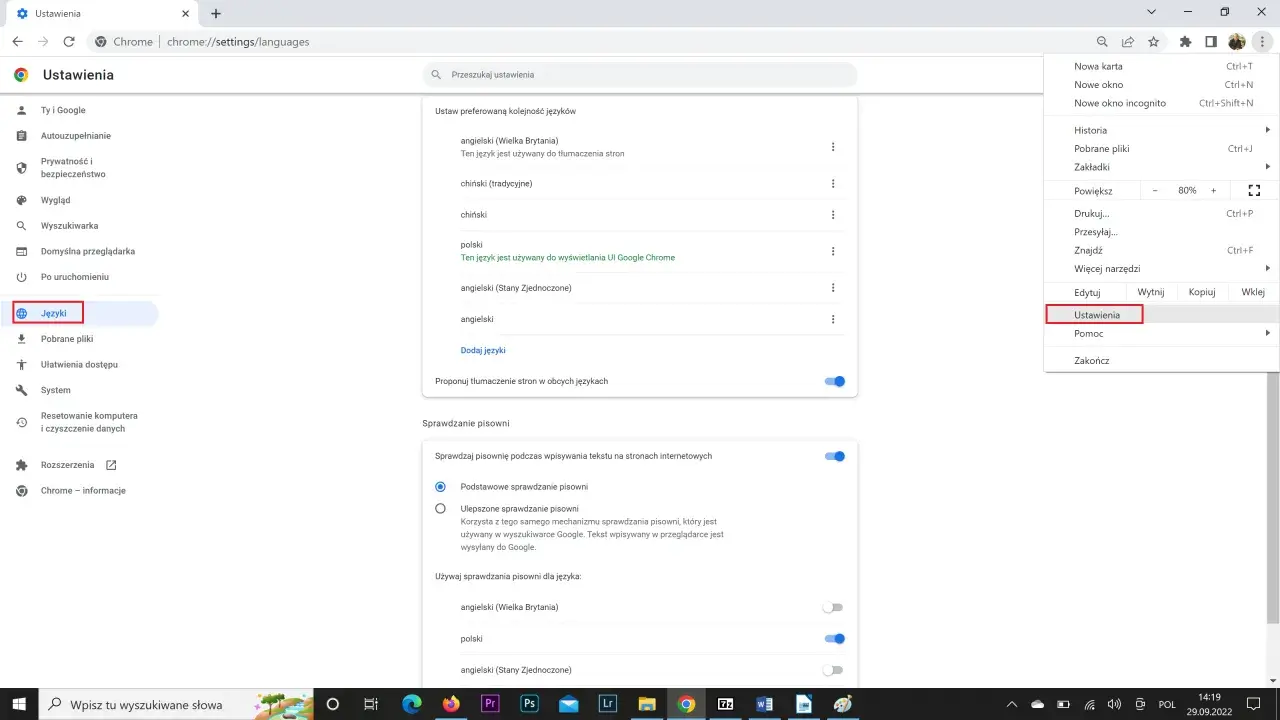
Aby rozpocząć, otwórz przeglądarkę Google Chrome. Następnie kliknij ikonę menu z trzema pionowymi kropkami, która znajduje się w prawym górnym rogu okna przeglądarki. Z rozwijanego menu wybierz opcję „Ustawienia”. Po przejściu do strony ustawień, w menu po lewej stronie znajdź i kliknij pozycję „Języki”.
Jak dodać nowy język, którego nie ma na liście?
Gdy już znajdziesz się w sekcji „Języki”, zobaczysz listę języków, które są już dodane do Twojej przeglądarki. Aby dodać nowy język, kliknij przycisk „Dodaj języki”, który zazwyczaj znajduje się pod istniejącą listą. Otworzy się nowe okno z obszerną listą dostępnych języków. Wpisz nazwę języka, który chcesz dodać, w polu wyszukiwania lub przewiń listę, aż znajdziesz interesujący Cię język, a następnie zaznacz go i kliknij „Dodaj”.
Ustawienie nowego języka jako głównego co zrobić, by Chrome wyświetlał się po nowemu?
Po dodaniu nowego języka do listy, musisz ustawić go jako język wyświetlania interfejsu Chrome. Obok nazwy dodanego języka znajdziesz trzy pionowe kropki. Kliknij je, a następnie wybierz opcję „Wyświetl Google Chrome w tym języku”. Aby zmiany weszły w życie, konieczne będzie ponowne uruchomienie przeglądarki. Po ponownym uruchomieniu, cały interfejs Chrome menu, ustawienia i komunikaty będzie wyświetlany w wybranym przez Ciebie języku.
Jak zmienić język Chrome na Macu i Linuksie? Kluczowe różnice
Na systemach macOS i Linux proces zmiany języka w Google Chrome wygląda nieco inaczej niż na Windowsie. Wynika to ze sposobu, w jaki te systemy operacyjne zarządzają ustawieniami językowymi aplikacji.
Dlaczego na macOS i Linuxie opcje językowe w Chrome działają inaczej?
W przeciwieństwie do Windowsa, gdzie język Chrome można ustawić niezależnie, na macOS i Linuksie przeglądarka Google Chrome automatycznie synchronizuje się z językiem systemu operacyjnego. Oznacza to, że jeśli zmienisz język swojego Maca lub dystrybucji Linuksa, Google Chrome automatycznie przyjmie ten sam język dla swojego interfejsu.
Zmiana języka systemu jedyny skuteczny sposób
Jeśli chcesz zmienić język Google Chrome na komputerze z systemem macOS lub Linux, musisz wykonać zmianę języka w ustawieniach całego systemu operacyjnego. Po zmianie języka systemu i ponownym uruchomieniu przeglądarki, Google Chrome powinien wyświetlać się już w nowym, wybranym języku. Należy pamiętać, że jest to zmiana globalna, która wpłynie na wszystkie aplikacje w systemie, a nie tylko na przeglądarkę.
Twój Chrome w telefonie mówi w innym języku? Oto jak to zmienić na Androidzie i iPhonie
Zmiana języka w mobilnej wersji Google Chrome jest równie prosta, co na komputerze, ale wymaga zrozumienia, jak aplikacja współpracuje z systemem operacyjnym Twojego smartfona lub tabletu.
Zmiana języka w systemie Android jak wpływa to na Chrome?
Na urządzeniach z systemem Android, język aplikacji Google Chrome jest ściśle powiązany z językiem ustawionym dla całego systemu. Aby zmienić język Chrome, musisz więc przejść do ustawień swojego urządzenia z Androidem. Zazwyczaj znajdziesz tam opcję „System” lub „Ogólne zarządzanie”, a następnie „Język i wprowadzanie” lub podobną. Wybierz preferowany język z listy, a po jego zmianie i ponownym uruchomieniu aplikacji Chrome, przeglądarka powinna wyświetlać się w nowym języku.
Instrukcja dla posiadaczy iPhone'a i iPada (iOS)
Podobnie jak w przypadku Androida, na urządzeniach z systemem iOS (iPhone, iPad) język aplikacji Google Chrome jest zależny od języka ustawionego w systemie. Aby zmienić język Chrome, należy wejść w „Ustawienia” na swoim urządzeniu. Następnie znajdź sekcję „Ogólne”, a potem „Język i region”. Tam możesz wybrać preferowany język. Po zmianie języka systemu i ponownym uruchomieniu aplikacji Chrome, przeglądarka powinna odzwierciedlać nowy wybór językowy.
To nie wszystko! Poznaj zaawansowane opcje językowe w Chrome
Google Chrome oferuje więcej niż tylko zmianę języka interfejsu. Posiada również szereg funkcji, które pozwalają na jeszcze lepsze dostosowanie przeglądarki do Twoich potrzeb, zwłaszcza jeśli pracujesz lub uczysz się w środowisku wielojęzycznym.
Jak zarządzać językami i kontrolować tłumaczenie stron?
W sekcji „Języki” w ustawieniach Chrome, oprócz ustawienia języka wyświetlania, możesz również zarządzać listą preferowanych języków. Dodawanie języków do tej listy informuje Chrome, jakie języki rozumiesz, co z kolei wpływa na to, kiedy przeglądarka będzie oferować tłumaczenie stron. Możesz włączyć opcję „Zapytaj o tłumaczenie stron w tym języku”, co da Ci kontrolę nad tym, kiedy i czy w ogóle chcesz, aby Chrome proponował tłumaczenie. To niezwykle przydatne, gdy natrafisz na stronę w języku, którego nie znasz, ale chcesz szybko zrozumieć jej treść.
Sprawdzanie pisowni w obcym języku jak włączyć i skonfigurować korektę?
Dla osób piszących w różnych językach, funkcja sprawdzania pisowni jest kluczowa. W tej samej sekcji „Języki” możesz włączyć sprawdzanie pisowni dla różnych języków. Po dodaniu języka do listy preferencji, możesz zaznaczyć opcję „Sprawdzanie pisowni” przy danym języku. Chrome zacznie wtedy sprawdzać poprawność pisowni w tym języku, podkreślając potencjalne błędy. Jest to nieoceniona pomoc podczas pisania e-maili, postów na forach czy wypełniania formularzy online w językach innych niż ojczysty.
Pomocy! Dlaczego nie mogę zmienić języka w Chrome? Najczęstsze problemy i ich rozwiązania
Czasami mimo naszych starań, zmiana języka w Google Chrome może nie przebiegać gładko. Nie martw się, większość problemów ma swoje proste rozwiązania. Przyjrzyjmy się najczęstszym trudnościom i sposobom ich pokonania.
Przeglądarka zresetowała język? Sprawdź ustawienia synchronizacji konta Google
Jedną z częstszych przyczyn samoczynnego powrotu do poprzedniego języka jest synchronizacja z kontem Google. Jeśli masz włączoną synchronizację ustawień przeglądarki na wielu urządzeniach, Chrome może przywracać język z innego urządzenia, na którym ten język jest ustawiony jako domyślny. Aby to sprawdzić, wejdź w Ustawienia > „Synchronizacja i usługi Google” i upewnij się, że opcja dotycząca języka jest ustawiona zgodnie z Twoimi preferencjami lub ją wyłącz, jeśli chcesz mieć pełną kontrolę nad każdym urządzeniem osobno.
Ustawienia są zablokowane lub nie reagują co może być przyczyną?
Jeśli zauważysz, że opcje językowe w ustawieniach Chrome są wyszarzone lub nie reagują na kliknięcia, może to oznaczać, że ustawienia te są zarządzane przez inne oprogramowanie lub politykę. W środowisku firmowym może to być polityka narzucona przez administratora IT. Czasami również niektóre rozszerzenia przeglądarki lub programy antywirusowe mogą wpływać na ustawienia. Warto sprawdzić, czy nie masz zainstalowanych żadnych programów, które mogłyby blokować zmiany, lub skontaktować się z działem IT w miejscu pracy.
Przeczytaj również: Jak zmienić domyślną przeglądarkę? Prosty przewodnik krok po kroku
Chrome utknął w nieznanym języku jak "na ślepo" wrócić do polskiego?
Znalezienie się w sytuacji, gdy interfejs Chrome jest w zupełnie nieznanym języku, może być stresujące. Na szczęście, można sobie z tym poradzić, nawet nie znając języka. Kluczem jest znajomość układu menu i ikon. Zazwyczaj ścieżka do ustawień języka wygląda podobnie na wszystkich systemach. Kliknij ikonę menu z trzema kropkami, wybierz opcję, która jest trzecia od góry (zazwyczaj „Ustawienia”), następnie w menu po lewej stronie znajdź ikonę przypominającą globus lub literę „A” i kliknij ją. Tam możesz dodać język (często jest to przycisk z plusem) i ustawić go jako główny.