
Zmiana domyślnej przeglądarki internetowej to jedna z tych drobnych, ale znaczących modyfikacji, które mogą znacząco wpłynąć na Twoje codzienne doświadczenia z siecią. To nie tylko kwestia estetyki czy przyzwyczajenia, ale przede wszystkim narzędzie pozwalające na personalizację sposobu, w jaki surfujesz po internecie. W tym przewodniku pokażę Ci, jak krok po kroku dokonać tej zmiany na najpopularniejszych systemach operacyjnych, abyś mógł cieszyć się przeglądaniem w sposób, który najlepiej odpowiada Twoim potrzebom.
Szybka zmiana domyślnej przeglądarki na każdym urządzeniu
- Proces zmiany przeglądarki różni się w zależności od systemu operacyjnego, w tym Windows, Android, macOS i iOS.
- W Windows 11 proces był początkowo złożony, ale nowsze aktualizacje uprościły go, dodając przycisk "Ustaw jako domyślną".
- W Windows 10 zmiana jest prostsza i odbywa się w ustawieniach aplikacji domyślnych.
- Na Androidzie ścieżka może się różnić w zależności od nakładki producenta, np. Samsung czy Xiaomi.
- Użytkownicy iOS mogą zmieniać domyślną przeglądarkę od wersji iOS 14, wybierając ją w ustawieniach aplikacji.
- Zmiana przeglądarki może poprawić wydajność, prywatność, synchronizację danych lub dostęp do rozszerzeń.
Dlaczego świadomy wybór głównej przeglądarki ma znaczenie
Wybór domyślnej przeglądarki to znacznie więcej niż tylko wskazanie programu, który automatycznie otworzy linki. To klucz do personalizacji Twojego cyfrowego świata. Pozwala Ci to zoptymalizować sposób, w jaki korzystasz z internetu, dopasowując go do swoich indywidualnych potrzeb i preferencji. Zrozumienie, dlaczego warto dokonać tej zmiany, jest pierwszym krokiem do bardziej satysfakcjonującego przeglądania.
Szybkość, prywatność, a może wygoda? Zrozum powody, dla których warto porzucić domyślne ustawienia
Decyzja o zmianie domyślnej przeglądarki często wynika z konkretnych potrzeb. Jednym z najczęstszych powodów jest lepsza wydajność. Niektóre przeglądarki są po prostu szybsze w ładowaniu stron i zużywają mniej zasobów systemowych, co jest szczególnie ważne na starszych lub mniej wydajnych urządzeniach. Inni użytkownicy stawiają na większą prywatność, wybierając przeglądarki, które oferują lepszą ochronę przed śledzeniem i zaawansowane funkcje blokowania reklam czy skryptów. Synchronizacja danych między różnymi urządzeniami to kolejny istotny czynnik jeśli korzystasz z ekosystemu Apple lub Google, wybrana przeglądarka może ułatwić dostęp do zakładek, historii czy haseł na komputerze, telefonie i tablecie. Wreszcie, dla wielu kluczowy jest dostęp do specyficznych rozszerzeń (tzw. add-onów), które potrafią znacząco rozszerzyć funkcjonalność przeglądarki, np. o zaawansowane menedżery pobierania, narzędzia do pracy z kodem czy specjalistyczne wtyczki.
Przeglądarka domyślna a wyszukiwarka domyślna kluczowa różnica, którą musisz znać
Zanim przejdziemy do instrukcji, ważne jest, aby zrozumieć fundamentalną różnicę między przeglądarką domyślną a wyszukiwarką domyślną. Przeglądarka domyślna to program, który system operacyjny uruchamia, gdy klikniesz link lub otworzysz plik internetowy (np. Chrome, Firefox, Edge, Safari). Z kolei wyszukiwarka domyślna to serwis, którego używa Twoja przeglądarka do wyszukiwania informacji w internecie, gdy wpisujesz zapytanie w pasku adresu lub korzystasz z dedykowanego pola wyszukiwania (np. Google, DuckDuckGo, Bing). To dwa niezależne ustawienia. Możesz mieć Google Chrome jako domyślną przeglądarkę, ale ustawić w niej DuckDuckGo jako domyślną wyszukiwarkę, i odwrotnie. Zmiana jednego niekoniecznie wpływa na drugie.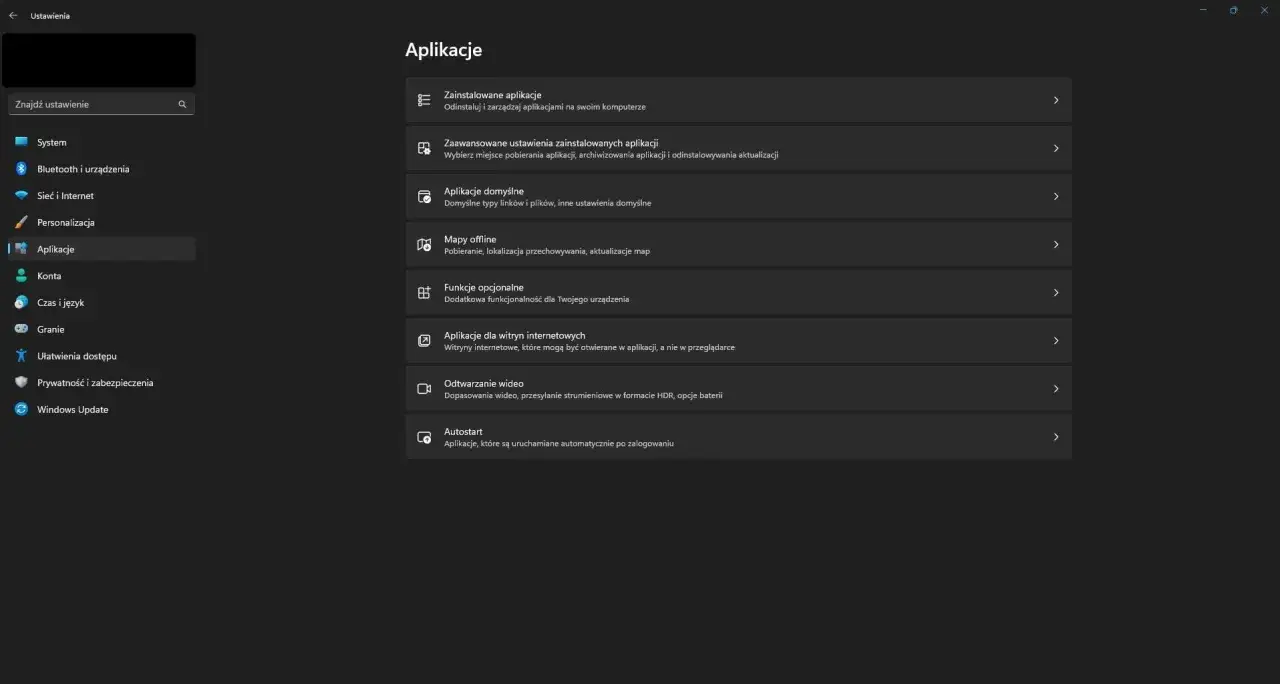
Zmiana domyślnej przeglądarki w Windows instrukcja dla wersji 11 i 10
System Windows, będący najpopularniejszą platformą na świecie, oferuje użytkownikom możliwość dostosowania wielu aspektów działania systemu, w tym właśnie wyboru domyślnej przeglądarki. Choć procedury dla Windows 10 i Windows 11 nieco się różnią, obie są na tyle intuicyjne, że poradzisz sobie z nimi bez problemu, szybko odzyskując kontrolę nad tym, która aplikacja otwiera strony internetowe.
Windows 11: Jak jednym kliknięciem (w nowszych wersjach) ustawić nową przeglądarkę
W nowszych aktualizacjach systemu Windows 11 Microsoft znacząco uprościł proces zmiany domyślnej przeglądarki. Teraz jest to znacznie szybsze i bardziej intuicyjne. Oto jak to zrobić:
- Otwórz Ustawienia systemowe, klikając ikonę koła zębatego w menu Start lub naciskając klawisze `Win + I`.
- Przejdź do sekcji Aplikacje, a następnie wybierz Aplikacje domyślne.
- W polu wyszukiwania wpisz nazwę przeglądarki, którą chcesz ustawić jako domyślną (np. "Chrome", "Firefox").
- Kliknij na znalezioną przeglądarkę. Zobaczysz listę typów plików i protokołów, które system automatycznie przypisze.
- Poszukaj przycisku "Ustaw jako domyślną" na górze strony z informacjami o aplikacji. Kliknięcie go powinno automatycznie przypisać większość kluczowych elementów (jak HTTP, HTTPS, .htm, .html) do wybranej przeglądarki.
Windows 11 (starsze wersje): Ręczne przypisywanie typów plików krok po kroku
Jeśli korzystasz ze starszej wersji Windows 11, która nie posiada przycisku "Ustaw jako domyślną", proces będzie wymagał kilku dodatkowych kroków, ale nadal jest do wykonania:
- Otwórz Ustawienia (`Win + I`).
- Przejdź do Aplikacje, a następnie Aplikacje domyślne.
- Wpisz nazwę przeglądarki, którą chcesz ustawić jako domyślną, i kliknij na nią.
- Teraz musisz ręcznie przypisać poszczególne typy plików i protokoły. Skup się na następujących:
- HTTP kliknij i wybierz swoją przeglądarkę.
- HTTPS kliknij i wybierz swoją przeglądarkę.
- .htm kliknij i wybierz swoją przeglądarkę.
- .html kliknij i wybierz swoją przeglądarkę.
- System może wyświetlać inne typy plików związane z przeglądaniem internetu; dla pewności możesz przypisać swoją przeglądarkę również do nich.
Windows 10: Gdzie znaleźć i jak zmienić główną przeglądarkę w 30 sekund
W systemie Windows 10 zmiana domyślnej przeglądarki jest wyjątkowo prosta i zajmuje dosłownie chwilę:
- Kliknij przycisk Start i wybierz ikonę Ustawienia (koło zębate).
- Przejdź do sekcji Aplikacje.
- W menu po lewej stronie wybierz Aplikacje domyślne.
- Znajdź kategorię "Przeglądarka internetowa".
- Kliknij na aktualnie ustawioną przeglądarkę, a następnie z rozwijanej listy wybierz tę, którą chcesz ustawić jako domyślną. Gotowe!
Jak ustawić nową przeglądarkę na urządzeniach Apple? Poradnik dla macOS i iPhone
Ekosystem Apple, choć znany ze swojej zamkniętej natury, daje użytkownikom znaczną kontrolę nad domyślnymi aplikacjami. Dla osób ceniących sobie elastyczność i możliwość personalizacji, zmiana domyślnej przeglądarki na macOS czy iOS jest prostym, ale satysfakcjonującym procesem, który pozwala na jeszcze lepsze dopasowanie urządzenia do indywidualnych potrzeb.
macOS: Prosta zmiana w Ustawieniach Systemowych od Safari do Chrome w kilku krokach
Na komputerach Mac zmiana domyślnej przeglądarki jest równie prosta, co na Windows 10. Nawet jeśli preferujesz alternatywy dla wbudowanego Safari, możesz łatwo je ustawić jako domyślne:
- Otwórz Ustawienia systemowe (lub Preferencje systemowe w starszych wersjach macOS), klikając ikonę jabłka w lewym górnym rogu ekranu, a następnie wybierając odpowiednią opcję.
- Znajdź i kliknij ikonę Biurko i Dock.
- Przewiń w dół do sekcji "Domyślna przeglądarka internetowa".
- Kliknij na menu rozwijane obok tej opcji i wybierz z listy zainstalowaną na Twoim Macu przeglądarkę, którą chcesz ustawić jako domyślną.
- "Według danych Apple Support, zmiana domyślnej przeglądarki na macOS jest intuicyjna i odbywa się w kilku prostych krokach." Zmiany są zapisywane automatycznie.
iPhone i iPad (iOS 14 i nowsze): Jak wreszcie uwolnić się od Safari
Od wprowadzenia wersji iOS 14, Apple pozwoliło użytkownikom na zmianę domyślnej przeglądarki internetowej na swoich urządzeniach mobilnych. To znacząca zmiana, która daje większą swobodę wyboru:
- Upewnij się, że masz zainstalowaną przeglądarkę, którą chcesz ustawić jako domyślną (np. Google Chrome, Firefox, Microsoft Edge).
- Otwórz aplikację Ustawienia na swoim iPhonie lub iPadzie.
- Przewiń listę aplikacji na sam dół, aż dojdziesz do sekcji z zainstalowanymi programami.
- Znajdź i stuknij w nazwę przeglądarki, którą chcesz ustawić jako domyślną.
- W ustawieniach tej aplikacji znajdź opcję "Domyślna przeglądarka" i stuknij w nią.
- Wybierz z listy przeglądarkę, która ma być teraz domyślnie otwierana po kliknięciu w link.
Twój telefon z Androidem, Twoja przeglądarka jak dokonać zmiany
System Android, znany ze swojej otwartości i elastyczności, pozwala użytkownikom na swobodne wybieranie domyślnych aplikacji dla wielu funkcji, w tym przeglądania internetu. Chociaż podstawowa logika jest taka sama na większości urządzeń, nazwy menu i dokładne ścieżki nawigacji mogą się nieznacznie różnić w zależności od producenta i wersji systemu.
Uniwersalna ścieżka zmiany w czystym Androidzie
Jeśli Twój telefon z Androidem działa na "czystej" wersji systemu (np. telefony Google Pixel), proces zmiany domyślnej przeglądarki jest zazwyczaj bardzo prosty:
- Otwórz aplikację Ustawienia na swoim urządzeniu.
- Znajdź i stuknij w opcję Aplikacje.
- Następnie wybierz Aplikacje domyślne (lub podobną nazwę, np. "Domyślne aplikacje", "Wybór aplikacji domyślnych").
- W sekcji Przeglądarka (lub "Przeglądarka internetowa") stuknij w aktualnie ustawioną aplikację.
- Z listy zainstalowanych przeglądarek wybierz tę, którą chcesz ustawić jako domyślną.
Jak zmienić przeglądarkę na telefonach Samsung i Xiaomi? Poznaj różnice w ustawieniach
Producenci tacy jak Samsung czy Xiaomi często modyfikują interfejs Androida, dodając własne nakładki i preinstalowane aplikacje. Choć podstawowa zasada pozostaje ta sama, nazwy menu mogą się różnić. Na przykład, w telefonach Samsung możesz szukać opcji związanych z "Aplikacjami" lub "Zarządzaniem aplikacjami", a następnie szukać podkategorii dotyczącej domyślnych ustawień. Samsung często promuje swoją przeglądarkę, Samsung Internet, jako domyślną. Podobnie, w urządzeniach Xiaomi możesz natknąć się na Mi Browser. Kluczem jest znalezienie w ustawieniach sekcji, która pozwala na zarządzanie "Aplikacjami domyślnymi" lub przypisywanie aplikacji do konkretnych typów plików i zadań. Jeśli nie możesz znaleźć bezpośredniej opcji, przeszukaj ustawienia dotyczące każdej zainstalowanej przeglądarki często tam znajduje się przełącznik "Ustaw jako domyślną".Najczęstsze problemy i ich rozwiązania co robić, gdy zmiana nie działa
Czasami, mimo wykonania wszystkich kroków zgodnie z instrukcją, możesz napotkać problemy z działaniem nowej domyślnej przeglądarki. Nie martw się, większość z nich można łatwo rozwiązać. Zanim uznasz, że coś poszło nie tak, sprawdź poniższe wskazówki.
Linki nadal otwierają się w starej przeglądarce? Sprawdź te ustawienia
Jeśli po zmianie ustawień linki nadal otwierają się w niechcianej przeglądarce, warto wykonać kilka dodatkowych kroków:
- Sprawdź przypisanie typów plików: Szczególnie w Windows 11, upewnij się, że nowa przeglądarka jest przypisana nie tylko do protokołów HTTP/HTTPS, ale także do typów plików takich jak `.htm` i `.html`. Czasem system może wymagać ręcznego przypisania każdego z nich.
- Uruchom ponownie urządzenie: Po dokonaniu zmian w ustawieniach, ponowne uruchomienie komputera lub telefonu może pomóc systemowi "odświeżyć" konfigurację i zastosować nowe ustawienia.
- Sprawdź ustawienia w samej przeglądarce: Wiele przeglądarek (np. Chrome, Firefox) posiada w swoich własnych ustawieniach opcję "Ustaw jako domyślną". Uruchom nową przeglądarkę, wejdź w jej ustawienia i poszukaj tej opcji. Czasem ponowne kliknięcie jej może pomóc "wymusić" zmianę.
Jak zresetować domyślne ustawienia aplikacji na Androidzie, by rozwiązać konflikt
Jeśli na Androidzie napotykasz problemy z przypisaniem domyślnej przeglądarki, najlepszym rozwiązaniem może być zresetowanie domyślnych ustawień dla konkretnej aplikacji. Pozwoli to na ponowne skonfigurowanie jej od zera:
- Otwórz Ustawienia na swoim urządzeniu.
- Przejdź do Aplikacje.
- Znajdź i stuknij w starą przeglądarkę, która nadal jest ustawiona jako domyślna (lub w tę, która sprawia problemy).
- W ustawieniach tej aplikacji znajdź opcję "Otwieranie domyślne" (lub "Domyślne otwieranie").
- Stuknij w przycisk "Wyczyść domyślne".
- Po wykonaniu tej czynności, spróbuj ponownie ustawić preferowaną przeglądarkę jako domyślną, postępując zgodnie z instrukcjami dla Androida.
Przeczytaj również: Jak zaktualizować Chrome? Szybki poradnik + rozwiązania problemów
Windows ciągle "sugeruje" Edge? Jak skutecznie wprowadzić swoje porządki
Microsoft często promuje swoją przeglądarkę Edge, co może prowadzić do sytuacji, w której system nadal sugeruje jej użycie, mimo ustawienia innej przeglądarki jako domyślnej. Aby temu zaradzić:- Dokładnie sprawdź przypisania: Jak wspomniano wcześniej, upewnij się, że wszystkie kluczowe typy plików (.htm, .html) i protokoły (HTTP, HTTPS) są przypisane do Twojej wybranej przeglądarki w Ustawieniach > Aplikacje > Aplikacje domyślne.
- Wyłącz sugestie w systemie: Czasami w ustawieniach systemowych (np. w sekcji powiadomień lub personalizacji) można znaleźć opcje dotyczące sugestii aplikacji. Warto je wyłączyć, aby system nie próbował narzucać swoich preferencji.
- Sprawdź powiązania w konkretnych aplikacjach: Niektóre aplikacje (np. klienci poczty) mogą mieć własne ustawienia dotyczące otwierania linków. Upewnij się, że w tych aplikacjach również wybrana jest Twoja preferowana przeglądarka.