
Jak szybko sprawdzić wersję Firefoksa
- Wersję Firefoksa sprawdzisz w menu "Pomoc" > "O programie Firefox".
- Proces jest podobny na Windows, macOS i Linux.
- Dostępne są różne edycje, np. Firefox ESR dla organizacji.
- Automatyczne aktualizacje są kluczowe dla bezpieczeństwa i wydajności.
- Regularne aktualizacje chronią przed lukami i wprowadzają nowe funkcje.

Dlaczego znajomość wersji Firefoksa ma znaczenie
Numer wersji przeglądarki to coś więcej niż tylko ciąg cyfr i kropek. To kluczowa informacja dotycząca bezpieczeństwa, funkcjonalności i stabilności używanego przez Ciebie narzędzia do przeglądania internetu. Wiem z własnego doświadczenia, że wiele osób nie zwraca na to uwagi, dopóki nie napotka problemu. Dlatego tak ważne jest, aby każdy użytkownik wiedział, jak łatwo sprawdzić swoją wersję Firefoksa. Pozwala to nie tylko na szybkie rozwiązanie potencjalnych trudności, ale przede wszystkim na świadome dbanie o bezpieczeństwo w sieci.
Bezpieczeństwo przede wszystkim: Jak aktualizacje chronią Twoje dane?
Świat cyberzagrożeń stale ewoluuje, a wraz z nim pojawiają się nowe sposoby na wykorzystanie luk w zabezpieczeniach. Nowe wersje Firefoksa zawierają krytyczne poprawki bezpieczeństwa, które są niczym tarcza chroniąca Cię przed złośliwym oprogramowaniem, próbami wyłudzenia danych (phishing) i innymi niebezpieczeństwami online. Mozilla, jako twórca przeglądarki, regularnie identyfikuje i łata potencjalne luki, wydając aktualizacje, które zapewniają Ci ochronę. Warto pamiętać o funkcjach chroniących prywatność, takich jak Bounce Tracking Protection, które są stale rozwijane i ulepszane w kolejnych wydaniach.
Nowe funkcje i lepsza wydajność: Co zyskujesz z najnowszą wersją?
Aktualizacje to nie tylko bezpieczeństwo. To także drzwi do innowacji! Każde nowe wydanie Firefoksa często wprowadza świeże funkcje, ulepszenia interfejsu użytkownika, które czynią przeglądanie przyjemniejszym i bardziej intuicyjnym. Co więcej, aktualizacje zazwyczaj zwiększają szybkość działania przeglądarki i poprawiają jej stabilność. Możesz zauważyć szybsze ładowanie stron internetowych, lepsze zarządzanie pamięcią RAM czy dostęp do nowych, przydatnych narzędzi, które ułatwiają codzienne korzystanie z internetu.Rozwiązywanie problemów: Kiedy numer wersji jest niezbędny?
Kiedy napotkasz na problem z przeglądarką czy to dziwne zachowanie, błąd w wyświetlaniu strony, czy awaria numer wersji jest często pierwszą informacją, o którą poprosi Cię pomoc techniczna lub społeczność użytkowników. Dlaczego? Ponieważ wiele błędów jest specyficznych dla konkretnej wersji oprogramowania. Znając numer wersji, można szybko zdiagnozować problem i znaleźć odpowiednie rozwiązanie, co znacznie przyspiesza proces naprawczy.

Jak sprawdzić wersję Firefox krok po kroku na komputerze (Windows, macOS, Linux)
Nie martw się, sprawdzanie wersji Firefoksa na komputerze jest naprawdę proste i intuicyjne. Co najlepsze, proces ten wygląda niemal identycznie niezależnie od tego, czy używasz systemu Windows, macOS, czy Linux. Wystarczy, że będziesz podążać za poniższymi krokami.
Metoda 1: Szybkie sprawdzenie przez menu "Pomoc"
- Otwórz Firefoxa: Upewnij się, że przeglądarka jest uruchomiona na Twoim komputerze.
- Otwórz menu: Kliknij ikonę menu, która zazwyczaj wygląda jak trzy poziome kreski, i znajduje się w prawym górnym rogu okna przeglądarki.
- Przejdź do "Pomoc": W menu, które się rozwinie, poszukaj i kliknij opcję "Pomoc".
- Wybierz "O programie Firefox": W podmenu "Pomoc" znajdź pozycję "O programie Firefox" i kliknij ją.
- Sprawdź wersję: Na ekranie pojawi się niewielkie okno. Znajdziesz tam logo Firefoxa, nazwę przeglądarki oraz, co najważniejsze, numer aktualnie zainstalowanej wersji. W tym samym miejscu Firefox automatycznie sprawdzi, czy dostępne są nowsze aktualizacje.
Jak widzisz, ten prosty proces jest uniwersalny dla wszystkich popularnych systemów operacyjnych.
Metoda 2: Użycie strony "Informacje dla pomocy technicznej" (about:support)
Jeśli potrzebujesz bardziej szczegółowych informacji o swojej przeglądarce, możesz skorzystać z ukrytej strony diagnostycznej. Jest to bardziej zaawansowana metoda, która dostarcza mnóstwo danych o konfiguracji Twojego Firefoksa.
- Otwórz nową kartę: W pasku adresu przeglądarki wpisz `about:support` i naciśnij klawisz Enter.
- Znajdź sekcję "Informacje o aplikacji": Na otwartej stronie poszukaj sekcji zatytułowanej "Informacje o aplikacji".
- Sprawdź numer wersji: Numer wersji Twojego Firefoksa będzie wyraźnie widoczny obok pozycji "Wersja".
Ta strona jest prawdziwą skarbnicą wiedzy o Twojej przeglądarce i może być niezwykle pomocna przy rozwiązywaniu bardziej złożonych problemów.
Co oznacza informacja "Program Firefox jest aktualny"?
Gdy po sprawdzeniu wersji lub po jej automatycznej weryfikacji widzisz komunikat "Program Firefox jest aktualny", oznacza to, że korzystasz z najnowszej dostępnej stabilnej wersji przeglądarki. Jest to najlepszy scenariusz, ponieważ masz pewność, że Twoja przeglądarka jest optymalnie zabezpieczona i oferuje najnowsze dostępne funkcje i usprawnienia.
Jak sprawdzić wersję Firefox na urządzeniach mobilnych
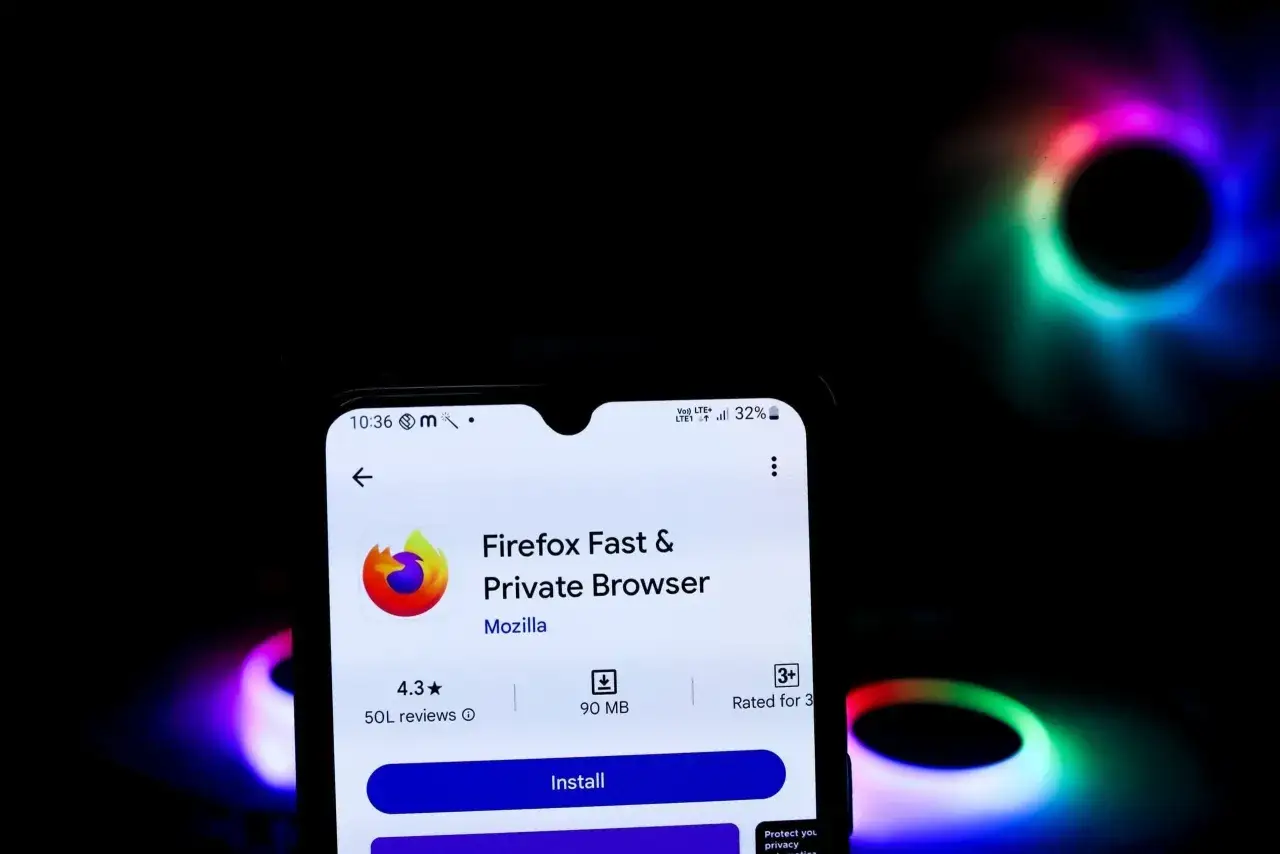
Proces sprawdzania wersji przeglądarki Firefox na smartfonie czy tablecie jest równie prosty, choć ścieżka dostępu do tej informacji może się nieznacznie różnić w zależności od systemu operacyjnego. Nie martw się, przeprowadzę Cię przez to krok po kroku.
Instrukcja dla systemu Android: Gdzie szukać numeru wersji?
- Otwórz aplikację Firefox: Uruchom przeglądarkę Firefox na swoim urządzeniu z Androidem.
- Otwórz menu: Poszukaj ikony trzech kropek (menu) zazwyczaj znajduje się ona w prawym dolnym lub górnym rogu ekranu i dotknij jej.
- Przejdź do "Ustawienia": Z rozwijanego menu wybierz opcję "Ustawienia".
- Znajdź "Informacje o Firefox": Przewiń listę ustawień aż do samego dołu i poszukaj pozycji "Informacje o Firefox" lub "O aplikacji".
- Sprawdź wersję: Na tym ekranie zobaczysz wyraźnie wyświetlony numer wersji przeglądarki.
Instrukcja dla systemu iOS (iPhone, iPad): Znajdowanie wersji w ustawieniach
- Otwórz aplikację Firefox: Uruchom przeglądarkę Firefox na swoim urządzeniu z systemem iOS.
- Otwórz menu: Dotknij ikony trzech poziomych linii (menu), która zazwyczaj znajduje się w prawym dolnym rogu ekranu.
- Przejdź do "Ustawienia": Z podręcznego menu wybierz opcję "Ustawienia".
- Znajdź "Informacje o Firefox": Przewiń listę ustawień na sam dół i odszukaj pozycję "Informacje o Firefox" lub "O aplikacji".
- Sprawdź wersję: Numer wersji będzie widoczny na tym ekranie.
Numer wersji to nie wszystko: Co oznaczają różne edycje Firefoksa?
Warto wiedzieć, że Firefox to nie tylko jedna, uniwersalna przeglądarka. Mozilla oferuje kilka jej odmian, z których każda jest przeznaczona do nieco innych celów. Zrozumienie tych różnic pomoże Ci wybrać najlepszą opcję dla Twoich potrzeb.
Firefox Standardowy vs Firefox ESR (Extended Support Release): Którą wersję wybrać?
Dla większości użytkowników domowych idealnym wyborem jest standardowa wersja Firefoksa. Jest ona regularnie aktualizowana, co oznacza częste wprowadzanie nowych funkcji i ulepszeń. Z drugiej strony mamy Firefox ESR (Extended Support Release). Jest to wersja skierowana głównie do dużych organizacji i instytucji, które cenią sobie przede wszystkim stabilność i długoterminowe wsparcie. ESR otrzymuje aktualizacje bezpieczeństwa przez dłuższy czas, ale rzadziej wprowadza rewolucyjne nowości, co zapewnia przewidywalność i ułatwia zarządzanie w środowiskach korporacyjnych.
Dla entuzjastów technologii: Czym są wersje Beta, Developer i Nightly?
Jeśli interesujesz się nowinkami technologicznymi i chcesz być na bieżąco z rozwojem Firefoksa, możesz zainteresować się wersjami testowymi:
- Beta: Jest to wersja przedpremierowa, która zawiera nowe funkcje przeznaczone do testowania przez szerszą grupę użytkowników przed ich oficjalnym wydaniem.
- Developer Edition: Ta wersja jest specjalnie przygotowana dla programistów. Zawiera zaawansowane narzędzia deweloperskie i eksperymentalne funkcje, które ułatwiają tworzenie stron internetowych i aplikacji.
- Nightly: To codzienne kompilacje, które zawierają najnowsze zmiany wprowadzane do kodu Firefoksa. Jest to najbardziej niestabilna wersja, ale jednocześnie ta, która najszybciej otrzymuje najnowsze nowości.
"Utrzymywanie aktualnej wersji przeglądarki jest kluczowe ze względów bezpieczeństwa i wydajności."
Automatyczne aktualizacje: Jak włączyć i dlaczego warto to zrobić?
Najlepszym i najprostszym sposobem na zapewnienie sobie bezpieczeństwa w sieci oraz korzystanie z najnowszych możliwości przeglądarki jest włączenie funkcji automatycznych aktualizacji. To rozwiązanie, które oszczędza czas i eliminuje ryzyko korzystania z przestarzałego oprogramowania.
Zapewnij sobie spokój: Konfiguracja automatycznych aktualizacji Firefoksa
Większość użytkowników nie musi się tym martwić, ponieważ automatyczne aktualizacje są zazwyczaj włączone domyślnie. Aby jednak mieć pewność, możesz to szybko sprawdzić. Wejdź w menu główne (ikona trzech kresek), wybierz "Ustawienia", następnie "Ogólne", a w sekcji "Aktualizacje Firefoksa" upewnij się, że zaznaczona jest opcja automatycznego instalowania aktualizacji. Włączenie tej funkcji gwarantuje, że Twój Firefox będzie zawsze chroniony i na bieżąco z najnowszymi ulepszeniami, bez konieczności Twojej interwencji.
Przeczytaj również: Jak ustawić domyślną przeglądarkę? Prosty poradnik Krok po kroku
Co zrobić, gdy Firefox nie aktualizuje się automatycznie?
Czasami zdarza się, że automatyczne aktualizacje napotykają problemy. Oto kilka podstawowych kroków, które możesz podjąć, aby rozwiązać taką sytuację:
- Sprawdź połączenie internetowe: Upewnij się, że Twoje urządzenie ma stabilny dostęp do internetu. Bez połączenia aktualizacje nie mogą zostać pobrane.
- Restart przeglądarki: Czasami najprostsze rozwiązania są najlepsze. Ponowne uruchomienie Firefoksa może rozwiązać tymczasowe problemy z aktualizacją.
- Ręczna aktualizacja: Spróbuj wymusić aktualizację, przechodząc do menu "Pomoc" > "O programie Firefox". Tam możesz ręcznie zainicjować proces sprawdzania i pobierania aktualizacji.
- Sprawdź ustawienia zapory sieciowej/antywirusa: Czasami oprogramowanie zabezpieczające może blokować połączenia z serwerami aktualizacji Mozilli. Sprawdź ustawienia swojej zapory sieciowej lub programu antywirusowego.
- Pobierz najnowszą wersję ze strony Mozilli: W ostateczności, jeśli powyższe kroki nie pomogą, możesz pobrać najnowszą wersję instalacyjną Firefoksa bezpośrednio ze strony producenta i zainstalować ją ponownie. Proces ten zazwyczaj zachowuje Twoje dane użytkownika, zakładki i ustawienia.