Kompleksowy przewodnik po konfiguracji Google Chrome dla każdego użytkownika
- Rozróżnienie między przeglądarką Google Chrome a wyszukiwarką Google.
- Instrukcje krok po kroku, jak ustawić Chrome jako domyślną przeglądarkę na Windows i macOS.
- Poradnik zmiany i zarządzania domyślną wyszukiwarką w Chrome.
- Szczegółowe wskazówki dotyczące personalizacji wyglądu i funkcji Chrome (motywy, strona startowa, zakładki).
- Kluczowe ustawienia prywatności i bezpieczeństwa, takie jak "Bezpieczne przeglądanie" i zarządzanie plikami cookie.
- Sposoby na optymalizację wydajności przeglądarki, w tym zarządzanie rozszerzeniami i oszczędzanie pamięci.
Zanim zaczniesz: Czym innym jest przeglądarka Google Chrome, a czym innym wyszukiwarka Google?
Zanim zagłębimy się w ustawienia, ważne jest, aby zrozumieć fundamentalną różnicę między tymi dwoma pojęciami. Google Chrome to przeglądarka internetowa czyli program zainstalowany na Twoim komputerze lub telefonie, który umożliwia Ci odwiedzanie stron internetowych, oglądanie filmów, czytanie artykułów i korzystanie z aplikacji online. Z kolei wyszukiwarka Google to narzędzie, które pomaga Ci znaleźć informacje w internecie. Kiedy wpisujesz zapytanie w pasku wyszukiwania (na przykład na stronie google.com), to właśnie wyszukiwarka przeszukuje miliardy stron i prezentuje Ci wyniki. Chrome jest więc "drzwiami" do internetu, a Google jednym z wielu "sklepów" (choć najpopularniejszym), do których przez te drzwi możesz wejść.
Zrozumienie tej różnicy jest kluczowe, ponieważ pozwala nam precyzyjnie skonfigurować oba te elementy. Możemy ustawić, która przeglądarka ma być domyślna w systemie, a także wybrać, która wyszukiwarka ma być używana po wpisaniu czegoś w pasek adresu przeglądarki Chrome. To daje nam pełną kontrolę nad tym, jak i gdzie szukamy informacji.
Krok 1: Jak ustawić Google Chrome jako domyślną przeglądarkę, by wszystko otwierało się tam, gdzie chcesz?
Aby wszystkie linki, które klikasz w mailach czy dokumentach, otwierały się właśnie w Google Chrome, musisz ustawić go jako domyślną przeglądarkę w swoim systemie operacyjnym. Oto jak to zrobić:Na systemie Windows:
- Otwórz Ustawienia systemowe. Możesz to zrobić, klikając ikonę Start i wybierając ikonę koła zębatego, lub naciskając klawisze
Win + I. - W oknie Ustawień przejdź do sekcji Aplikacje.
- Po lewej stronie znajdź i kliknij opcję Aplikacje domyślne.
- Przewiń w dół do sekcji Przeglądarka internetowa.
- Kliknij aktualnie ustawioną przeglądarkę (np. Microsoft Edge) i z rozwijanej listy wybierz Google Chrome.
- System może zapytać o potwierdzenie zmiany potwierdź.
Na systemie macOS:
- Otwórz Preferencje systemowe (ikona jabłka w lewym górnym rogu ekranu, a następnie wybierz "Preferencje systemowe").
- Znajdź i kliknij ikonę Ogólne.
- W sekcji Domyślna przeglądarka internetowa kliknij bieżącą przeglądarkę i z rozwijanej listy wybierz Google Chrome.
- Zamknij okno Preferencji systemowych.
Czasami zdarza się, że mimo wykonania tych kroków, Chrome nie staje się domyślną przeglądarką. W takiej sytuacji warto ponownie sprawdzić ustawienia systemowe, upewnić się, że nie ma żadnych konfliktów z innymi programami lub że przeglądarka Chrome ma odpowiednie uprawnienia do wprowadzania takich zmian w systemie. W rzadkich przypadkach może to być spowodowane działaniem złośliwego oprogramowania, które blokuje możliwość zmiany domyślnych ustawień.
Krok 2: Twoja wyszukiwarka w pigułce Jak upewnić się, że to Google szuka dla Ciebie informacji?
Chociaż w Polsce Google jest domyślną wyszukiwarką w przeglądarce Chrome, warto wiedzieć, jak to sprawdzić i ewentualnie zmienić. To proste i zajmuje tylko chwilę.- Otwórz przeglądarkę Google Chrome.
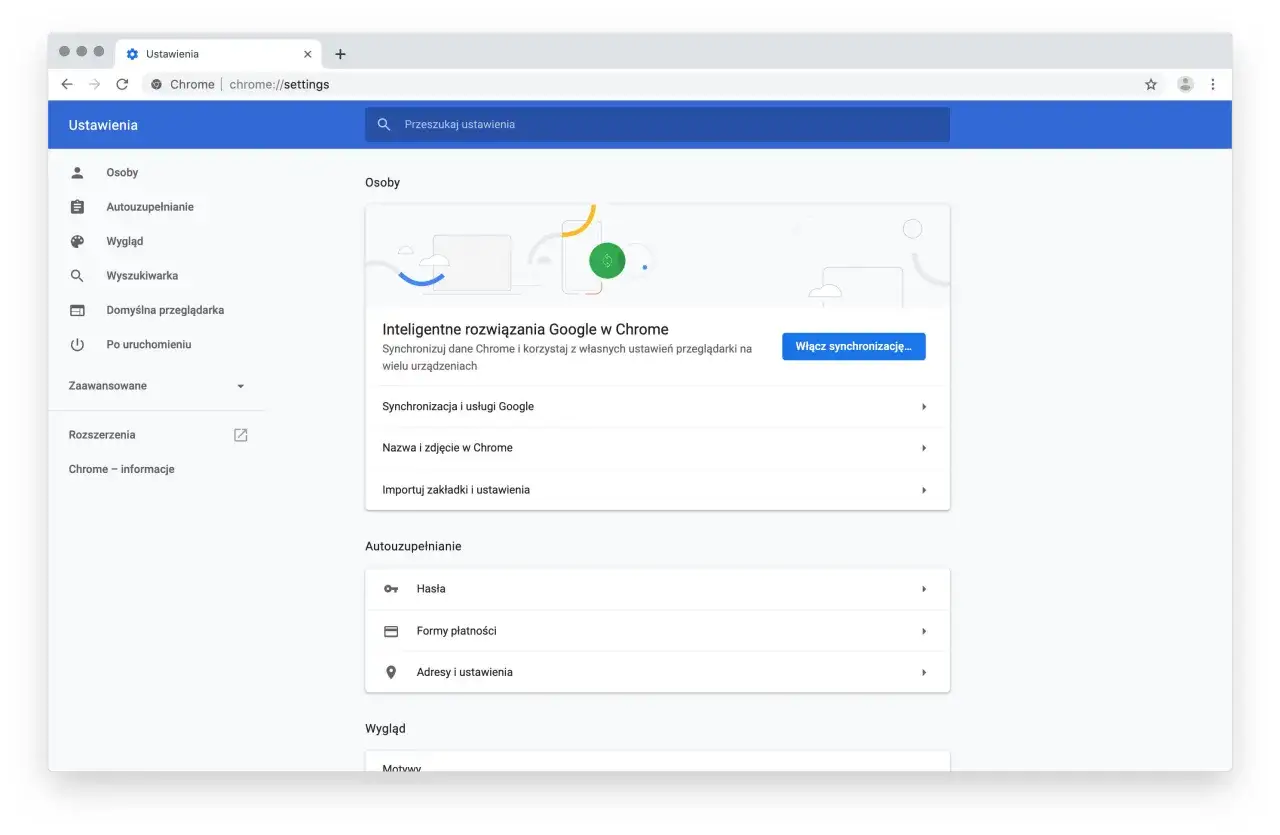
- Kliknij ikonę trzech pionowych kropek w prawym górnym rogu okna przeglądarki, aby otworzyć menu.
- Wybierz opcję Ustawienia.
- Po lewej stronie menu Ustawień znajdź i kliknij pozycję Wyszukiwarka.
- Zobaczysz pole Wyszukiwarka używana w pasku adresu. Upewnij się, że wybrana jest opcja Google.
- Jeśli chcesz zmienić wyszukiwarkę, kliknij na rozwijaną listę i wybierz inną opcję. Możesz też kliknąć "Zarządzaj wyszukiwarkami i wyszukiwaniem w witrynach", aby dodać nowe lub usunąć istniejące.
Co zrobić, gdy Twoja domyślna wyszukiwarka nagle się zmieniła na inną, której nie chcesz (np. Yahoo, Bing, czy jakąś inną, mniej znaną)? Najczęściej jest to efekt instalacji jakiegoś programu, który w tle zmienił te ustawienia. W takim przypadku warto przede wszystkim sprawdzić listę zainstalowanych rozszerzeń w Chrome (Ustawienia -> Rozszerzenia) i usunąć te, których nie rozpoznajesz lub nie potrzebujesz. Następnie, jeśli problem nadal występuje, zalecam zresetowanie ustawień przeglądarki do domyślnych (Ustawienia -> Zaawansowane -> Resetowanie i czyszczenie -> Przywracanie ustawień do wartości domyślnych). Na koniec, dla pewności, warto przeskanować komputer programem antywirusowym lub antymalware, aby upewnić się, że w systemie nie ma żadnego niechcianego oprogramowania.
- W menu Ustawień Chrome (trzy kropki w prawym górnym rogu -> Ustawienia) przejdź do sekcji Wyszukiwarka.
- Kliknij Zarządzaj wyszukiwarkami i wyszukiwaniem w witrynach.
- Zobaczysz listę wyszukiwarek. Obok każdej z nich znajdują się trzy kropki. Kliknij je, aby zobaczyć opcje: Ustaw jako domyślną, Edytuj lub Usuń.
- Aby usunąć niechcianą wyszukiwarkę, kliknij trzy kropki obok jej nazwy i wybierz Usuń.
- Pamiętaj, że Google jest domyślną wyszukiwarką i zazwyczaj nie można jej usunąć z listy, ale można ją ustawić jako domyślną, jeśli została zmieniona.
Krok 3: Spraw, by Chrome wyglądał i działał po Twojemu Personalizacja od A do Z
Przeglądarka to Twoje codzienne okno na świat online, dlatego warto, aby była nie tylko funkcjonalna, ale i przyjemna dla oka. Oto jak możesz ją spersonalizować:
Zmiana strony startowej i strony nowej karty:
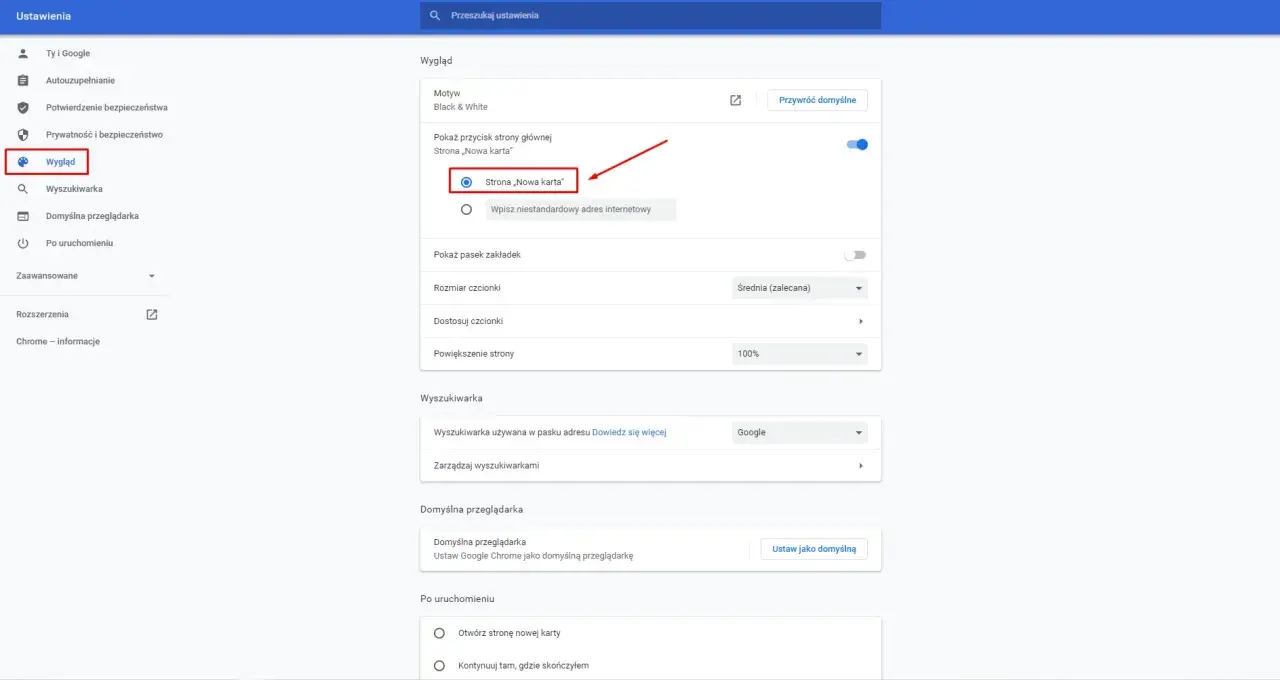
- W Ustawieniach Chrome (trzy kropki -> Ustawienia) przejdź do sekcji Po uruchomieniu.
- Możesz wybrać jedną z opcji:
- Otwórz stronę Nowa karta: po uruchomieniu przeglądarki zobaczysz pustą stronę z paskiem wyszukiwania i ikonami najczęściej odwiedzanych stron.
- Kontynuuj od miejsca, w którym skończyłeś/aś: przeglądarka otworzy wszystkie karty z poprzedniej sesji.
- Otwórz określoną stronę lub określone strony: możesz ręcznie wpisać adresy stron, które mają się otwierać po uruchomieniu Chrome. Kliknij "Dodaj nową stronę" i wpisz adres.
- Aby zmienić wygląd strony nowej karty (tej, która pojawia się po kliknięciu przycisku "+" obok otwartych kart), na stronie Nowej Karty poszukaj przycisku Dostosuj (zazwyczaj w prawym dolnym rogu) i wybierz preferowany wygląd.
Instalowanie motywów i zmiana kolorów:
- W Ustawieniach Chrome (trzy kropki -> Ustawienia) przewiń na sam dół i kliknij opcję Wygląd.
- Znajdź sekcję Motyw i kliknij ją. Otworzy się Chrome Web Store.
- Przeglądaj dostępne motywy. Gdy znajdziesz taki, który Ci się podoba, kliknij Dodaj do Chrome. Przeglądarka natychmiast zmieni wygląd.
- Jeśli chcesz powrócić do domyślnego wyglądu, w tej samej sekcji "Wygląd" kliknij przycisk Resetuj do domyślnych.
Personalizacja paska zakładek:
- Aby włączyć pasek zakładek, w Ustawieniach Chrome (trzy kropki -> Ustawienia) przejdź do sekcji Wygląd.
- Znajdź opcję Pokaż pasek zakładek i włącz ją.
- Teraz, gdy odwiedzasz stronę, którą chcesz dodać do zakładek, kliknij ikonę gwiazdki po prawej stronie paska adresu.
- W oknie, które się pojawi, możesz wybrać, gdzie zapisać zakładkę (np. na Pasku zakładek) i nadać jej nazwę.
- Możesz także przeciągać zakładki na pasku, aby je uporządkować.
Ustawienie domyślnego powiększenia i rozmiaru czcionki:
- W Ustawieniach Chrome (trzy kropki -> Ustawienia) przejdź do sekcji Wygląd.
- Znajdziesz tu opcje:
- Rozmiar czcionki: wybierz preferowany rozmiar z listy.
- Powiększenie strony: ustaw domyślny poziom powiększenia dla wszystkich stron internetowych.
- Możesz także dostosować te ustawienia dla poszczególnych stron, używając kombinacji klawiszy
Ctrl + +(powiększ) lubCtrl + -(zmniejsz) na klawiaturze (na macOS odpowiednioCmd + +iCmd + -).
Krok 4: Twoja cyfrowa tarcza Kluczowe ustawienia prywatności i bezpieczeństwa, które warto znać
Bezpieczeństwo w internecie to podstawa. Chrome oferuje szereg narzędzi, które pomogą Ci chronić Twoje dane i unikać zagrożeń.
Funkcja "Bezpieczne przeglądanie" to Twój pierwszy bastion obrony. Gdy jest włączona, Chrome ostrzega Cię przed odwiedzaniem podejrzanych stron internetowych, które mogą zawierać złośliwe oprogramowanie (malware) lub być próbą wyłudzenia danych (phishing). Aby ją włączyć, przejdź do Ustawień -> Prywatność i bezpieczeństwo -> Bezpieczeństwo i wybierz "Ulepszone zabezpieczenie" lub "Standardowe zabezpieczenie". Ulepszone zabezpieczenie zapewnia szybszą ochronę w czasie rzeczywistym.
Zarządzanie plikami cookie i danymi witryn:
- W Ustawieniach Chrome (trzy kropki -> Ustawienia) przejdź do sekcji Prywatność i bezpieczeństwo.
- Kliknij Pliki cookie i inne dane witryn.
- Tutaj możesz:
- Zezwolić na wszystkie pliki cookie: najmniej bezpieczna opcja, ale może być potrzebna do poprawnego działania niektórych stron.
- Blokować pliki cookie stron trzecich: zalecana opcja, która ogranicza śledzenie Twojej aktywności przez zewnętrzne serwisy.
- Blokować wszystkie pliki cookie (niezalecane): większość stron przestanie działać poprawnie.
- Możesz także dodać wyjątki dla konkretnych stron, zezwalając lub blokując pliki cookie tylko dla nich.
- W tej sekcji możesz również wyczyścić dane przeglądania, w tym pliki cookie, historię i pamięć podręczną.
Nowe ustawienia dotyczące prywatności w reklamach w Chrome mają na celu ograniczenie śledzenia Cię przez reklamodawców. Chrome będzie ograniczał dostęp witryn do Twojego identyfikatora reklamowego i proponował alternatywy, które chronią Twoją prywatność, jednocześnie umożliwiając wyświetlanie trafniejszych reklam. Możesz zarządzać tymi ustawieniami w sekcji "Prywatność i bezpieczeństwo" -> "Ustawienia reklam". Możesz ograniczyć dostęp do danych dla poszczególnych witryn lub zrezygnować z personalizacji reklam.
Tryb incognito to funkcja, która pozwala na przeglądanie internetu bez zapisywania historii przeglądania, plików cookie i danych wprowadzanych w formularzach na Twoim urządzeniu. Jest to idealne rozwiązanie, gdy chcesz skorzystać z komputera publicznego lub po prostu nie chcesz, aby Twoje dzieci widziały, jakie strony odwiedzałeś. Ważne jest jednak, aby pamiętać, że tryb incognito nie czyni Cię anonimowym w sieci. Twój dostawca internetu, pracodawca (jeśli korzystasz z sieci firmowej) oraz odwiedzane strony nadal będą widzieć Twoją aktywność. Aby otworzyć okno incognito, kliknij trzy kropki w Chrome i wybierz "Nowe okno incognito".
Krok 5: Optymalizacja dla maksymalnej wydajności Jak przyspieszyć działanie Chrome?
Czasami przeglądarka może działać wolniej niż zwykle. Oto kilka sposobów, jak możesz ją przyspieszyć.
Ustawienia uruchamiania Chrome mogą mieć wpływ na szybkość startu przeglądarki. Jeśli chcesz, aby Chrome uruchamiał się szybciej, rozważ wyłączenie opcji "Kontynuuj od miejsca, w którym skończyłeś/aś" w sekcji "Po uruchomieniu" (jeśli nie jest Ci potrzebna) lub upewnij się, że nie masz zbyt wielu rozszerzeń uruchamianych automatycznie. Czasem po prostu ponowne uruchomienie komputera może rozwiązać problem chwilowego spowolnienia.
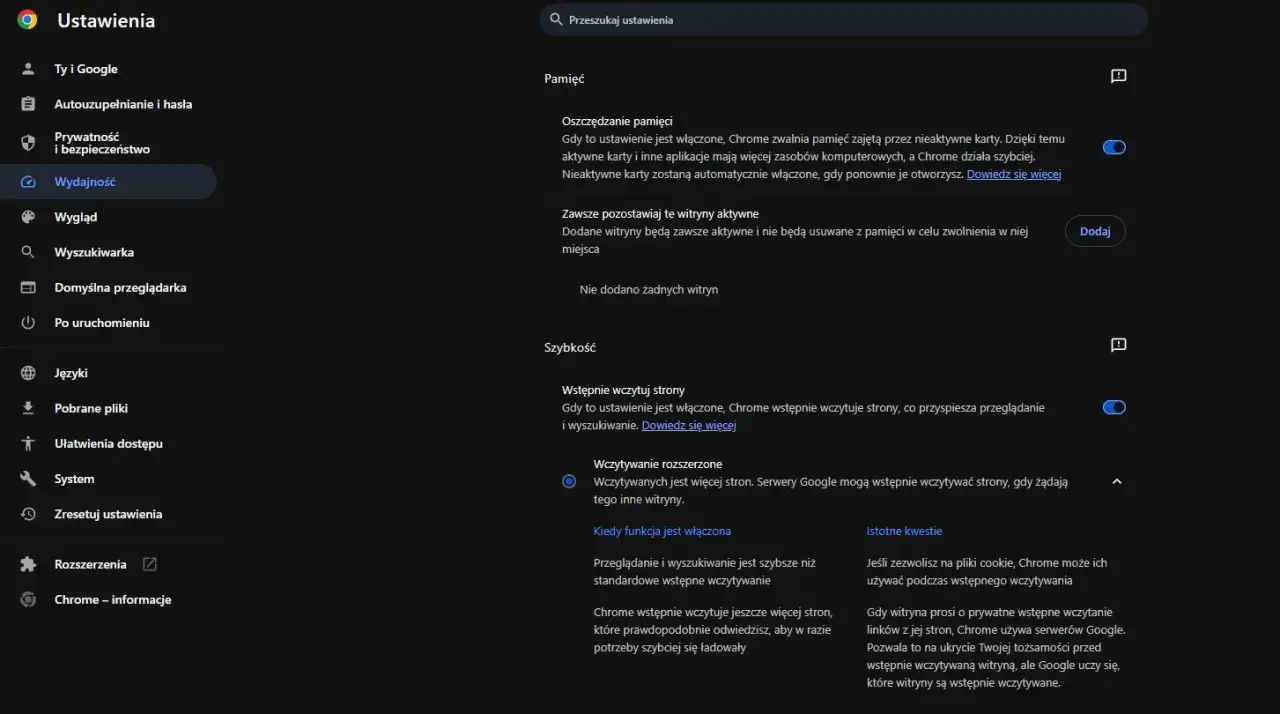
Chrome oferuje również wbudowane funkcje oszczędzania pamięci i energii. Aby je włączyć, przejdź do Ustawień -> Wydajność. Opcja "Oszczędzanie pamięci" zwalnia pamięć zajmowaną przez nieaktywne karty, dzięki czemu aktywne karty i inne aplikacje działają płynniej. "Oszczędzanie energii" ogranicza aktywność w tle i efekty wizualne, gdy bateria jest na wyczerpaniu lub gdy podłączony jest zasilacz. Włączenie tych funkcji może znacząco poprawić płynność działania przeglądarki, zwłaszcza na starszych lub mniej wydajnych komputerach.
Przeczytaj również: Jak zmniejszyć stronę w przeglądarce? Szybkie sposoby i instrukcje
Zarządzanie rozszerzeniami:
- Rozszerzenia to małe dodatki, które dodają nowe funkcje do Chrome. Mogą być bardzo przydatne, ale zbyt wiele rozszerzeń, lub te źle napisane, mogą znacząco spowalniać przeglądarkę.
- Aby zobaczyć listę zainstalowanych rozszerzeń, kliknij trzy kropki w Chrome, wybierz Rozszerzenia, a następnie Zarządzaj rozszerzeniami.
- Przejrzyj listę. Jeśli widzisz rozszerzenie, którego nie używasz lub którego nie rozpoznajesz, możesz je wyłączyć, klikając przełącznik obok jego nazwy.
- Jeśli chcesz całkowicie usunąć rozszerzenie, kliknij przycisk Usuń.
- Po dokonaniu zmian warto zamknąć i ponownie otworzyć przeglądarkę, aby zobaczyć, czy wydajność się poprawiła.