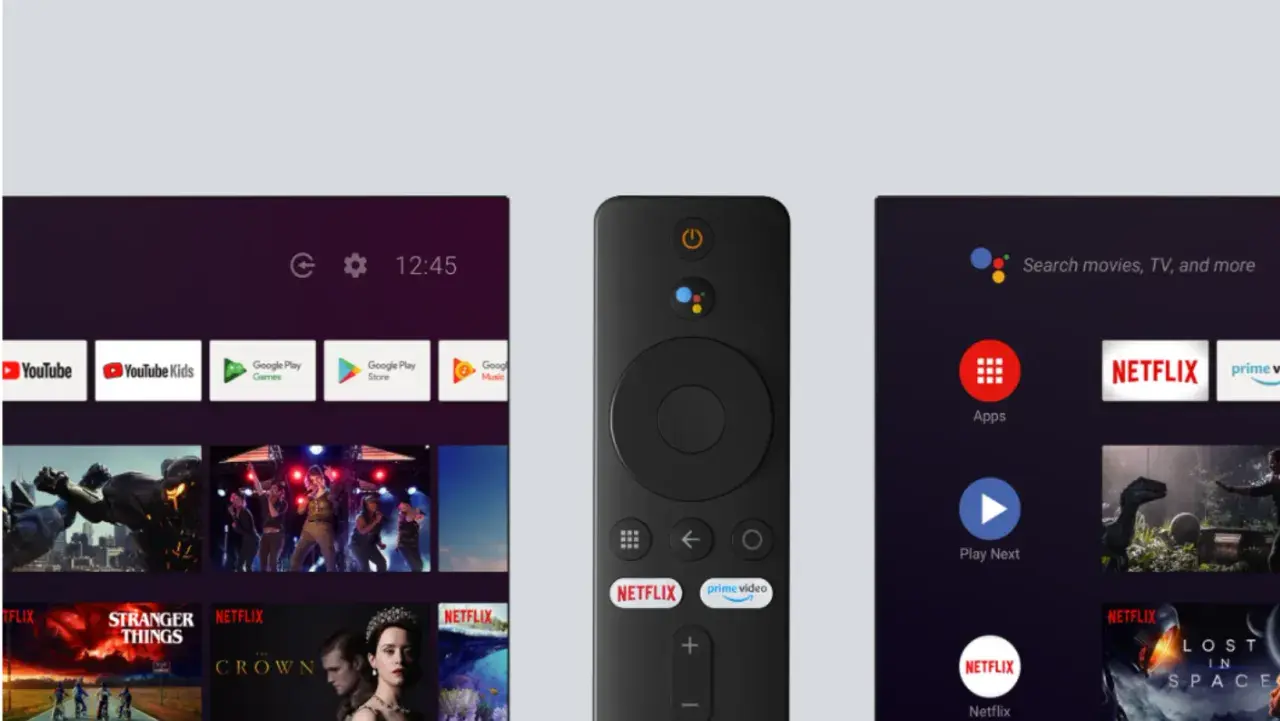
Chcesz swobodnie przeglądać internet na swoim Xiaomi Mi Box, ale brakuje Ci przeglądarki? Nie martw się, to częsty problem, ponieważ system Android TV, na którym działa Twoje urządzenie, nie zawiera domyślnie takiej aplikacji. Ten przewodnik pokaże Ci, jak krok po kroku zainstalować przeglądarkę, nawet jeśli nie znajdziesz jej w oficjalnym sklepie Google Play. Przygotuj się na odkrycie, jak łatwo rozszerzyć możliwości Twojego Mi Boxa!
Instalacja przeglądarki na Xiaomi Mi Box wymaga kilku kroków, ale jest w pełni wykonalna
- Wiele przeglądarek wymaga "sideloadingu", ponieważ nie są one dostępne w oficjalnym sklepie Google Play dla Android TV.
- Najprostsze metody instalacji to użycie aplikacji "Downloader" lub pliku APK z pendrive'a.
- Przed instalacją należy zezwolić na instalację z "nieznanych źródeł" oraz, w niektórych przypadkach, włączyć opcje programistyczne.
- Przeglądarki dedykowane dla Android TV (np. TV Bro, BrowseHere) są znacznie wygodniejsze w obsłudze pilotem niż standardowe (Chrome, Firefox).
- Jeśli ikona zainstalowanej aplikacji nie pojawia się na ekranie głównym, rozwiązaniem jest aplikacja "Sideload Launcher".
- Dla lepszego komfortu nawigacji w przeglądarkach niedostosowanych do TV warto rozważyć podłączenie myszki.
Dlaczego Twój Mi Box domyślnie nie ma przeglądarki internetowej?
System Android TV, który napędza Twoje Xiaomi Mi Box, został zaprojektowany z myślą o nieco innym doświadczeniu niż tradycyjny komputer czy smartfon. Jego głównym celem jest dostarczanie treści multimedialnych w łatwy i intuicyjny sposób, idealnie dopasowany do obsługi pilotem. Swobodne przeglądanie stron internetowych, z ich licznymi interaktywnymi elementami i tekstem, nie wpisuje się w tę filozofię. Dlatego też, aby zapewnić prostotę i skupić się na streamingu, twórcy systemu zdecydowali się na brak domyślnej przeglądarki.
Krótkie wyjaśnienie filozofii Android TV
Android TV to platforma stworzona przede wszystkim do konsumpcji mediów. Pomyśl o niej jak o centrum rozrywki, gdzie główną rolę odgrywają aplikacje takie jak Netflix, YouTube, czy Spotify. Interfejs jest uproszczony, a nawigacja za pomocą strzałek na pilocie jest kluczowa. W takim środowisku tradycyjna przeglądarka internetowa, która wymaga precyzyjnego klikania i przewijania, po prostu nie pasuje. Jej brak pozwala utrzymać prostotę i skupić się na tym, do czego Android TV został stworzony oglądaniu i słuchaniu.
Czym jest "sideloading" i dlaczego to klucz do sukcesu?
"Sideloading" to termin techniczny, który oznacza instalowanie aplikacji na urządzeniu z plików instalacyjnych (najczęściej w formacie APK) pobranych spoza oficjalnego sklepu Google Play. W przypadku Android TV jest to często jedyna droga do zainstalowania wielu przydatnych aplikacji, które nie zostały oficjalnie dopuszczone do dystrybucji na tę platformę. Wiele przeglądarek internetowych, które mogłyby działać na Mi Boxie, nie jest dostępnych w Google Play Store dla Android TV, dlatego właśnie "sideloading" staje się kluczową umiejętnością, aby cieszyć się pełną funkcjonalnością swojego urządzenia.
Krok 0: Niezbędne przygotowanie Mi Boxa do instalacji
Zanim przystąpimy do instalacji przeglądarki, musimy upewnić się, że nasz Xiaomi Mi Box jest odpowiednio skonfigurowany. System Android, w trosce o bezpieczeństwo, domyślnie blokuje instalację aplikacji z nieznanych źródeł. Aby to obejść, potrzebne będzie dokonanie kilku zmian w ustawieniach. Niektóre bardziej zaawansowane funkcje mogą wymagać również aktywacji opcji programistycznych, dlatego warto wiedzieć, jak to zrobić.
Jak włączyć opcje programistyczne w kilku kliknięciach?
Aktywacja opcji programistycznych to prosty proces, który może być przydatny do dalszego dostosowywania urządzenia, choć nie zawsze jest bezpośrednio wymagany do instalacji przeglądarki. Oto jak to zrobić:
- Przejdź do Ustawień (Settings) na ekranie głównym Mi Boxa.
- Wybierz sekcję "Informacje" (About).
- Znajdź pozycję "Numer kompilacji" (Build number).
- Kliknij tę pozycję wielokrotnie, zazwyczaj około 7 razy. Po kilku kliknięciach zobaczysz komunikat informujący o postępie aktywacji, a po zakończeniu potwierdzenie, że opcje programistyczne zostały włączone.
Udzielanie zgody na instalację z "nieznanych źródeł" co to oznacza i jak to zrobić?
"Instalacja z nieznanych źródeł" oznacza zezwolenie systemowi na instalowanie aplikacji pochodzących spoza oficjalnego sklepu Google Play. Jest to konieczne, ponieważ wiele przeglądarek, które chcemy zainstalować, nie znajduje się w Play Store. System domyślnie blokuje takie instalacje, aby chronić użytkowników przed potencjalnie szkodliwym oprogramowaniem. Aby móc zainstalować przeglądarkę metodą sideloadingu, musisz świadomie zezwolić na tę czynność.
- Zacznij od przejścia do Ustawień (Settings) na swoim Mi Boxie.
- Następnie wybierz "Bezpieczeństwo i ograniczenia" (Security & Restrictions).
- W tej sekcji znajdź opcję "Nieznane źródła" (Unknown sources) i ją włącz.
- System może wyświetlić ostrzeżenie o potencjalnym ryzyku. Po jego zaakceptowaniu, będziesz mógł zezwolić na instalację z nieznanych źródeł. Warto pamiętać, że dla każdej aplikacji, która będzie instalować pliki APK (np. Downloader), system może poprosić o dodatkowe potwierdzenie. Zezwól na to, aby aplikacja mogła działać poprawnie.
Metoda #1: Aplikacja "Downloader" najprostszy sposób na przeglądarkę
Aplikacja "Downloader" to prawdziwy wybawiciel dla użytkowników Android TV, którzy chcą instalować aplikacje spoza oficjalnego sklepu. Jest ona dostępna bezpośrednio w Google Play Store, co czyni ją łatwo dostępną i bezpieczną w instalacji. Po jej uruchomieniu, wystarczy wpisać adres URL pliku APK przeglądarki, którą chcesz zainstalować, a resztę zrobi za Ciebie.
Instalacja i konfiguracja aplikacji Downloader ze sklepu Google Play
Zacznijmy od zainstalowania samej aplikacji "Downloader". Oto jak to zrobić:
- Na swoim Xiaomi Mi Box, otwórz Google Play Store.
- W polu wyszukiwania wpisz "Downloader by AFTVnews".
- Wybierz aplikację z listy i kliknij "Zainstaluj".
- Po zainstalowaniu, uruchom aplikację Downloader. Przy pierwszym uruchomieniu poprosi ona o pozwolenie na dostęp do plików i możliwość instalowania aplikacji z nieznanych źródeł. Zezwól na to, aby aplikacja mogła działać poprawnie.
Skąd wziąć link do pliku APK? Bezpieczne źródła
Kluczowe jest pobieranie plików APK tylko z zaufanych źródeł. Unikaj podejrzanych stron, które mogą oferować zmodyfikowane lub zainfekowane wersje aplikacji. Oto kilka sprawdzonych miejsc, gdzie znajdziesz bezpieczne pliki APK:
- APKMirror.com: Jedna z najpopularniejszych i najbardziej zaufanych stron z plikami APK.
- F-Droid.org: Repozytorium aplikacji open-source, które są zazwyczaj bezpieczne i wolne od reklam.
- Oficjalne strony producentów przeglądarek: Czasami twórcy udostępniają bezpośrednie linki do pobrania plików APK swoich aplikacji.
Zawsze sprawdzaj opinie i komentarze pod plikami APK, jeśli są dostępne, aby upewnić się co do ich bezpieczeństwa.
Instrukcja krok po kroku: Wpisz adres, pobierz i zainstaluj przeglądarkę
Teraz, gdy masz już zainstalowany Downloader i wiesz, gdzie szukać bezpiecznych plików APK, przejdźmy do właściwej instalacji przeglądarki:
- Otwórz aplikację Downloader na swoim Mi Boxie.
- W polu adresu URL, które widzisz na ekranie, wpisz dokładny link do pliku APK przeglądarki, którą chcesz zainstalować. Upewnij się, że adres jest poprawny.
- Po wpisaniu adresu, kliknij przycisk "Go" lub "Pobierz".
- Aplikacja rozpocznie pobieranie pliku APK. Po zakończeniu pobierania, Downloader automatycznie otworzy instalator pliku.
- Zobaczysz ekran instalacji aplikacji. Kliknij "Zainstaluj" i poczekaj na zakończenie procesu.
- Po pomyślnej instalacji, aplikacja Downloader może zapytać, czy chcesz usunąć pobrany plik APK. Zazwyczaj warto to zrobić, aby zwolnić miejsce na urządzeniu.
Metoda #2: Instalacja z pendrive'a niezawodne rozwiązanie offline
Jeśli nie chcesz korzystać z bezpośredniego pobierania przez internet lub masz problem z działaniem aplikacji Downloader, instalacja z pendrive'a to świetna alternatywa. Ta metoda jest niezawodna i pozwala na instalację aplikacji nawet bez stałego połączenia z internetem na samym Mi Boxie, pod warunkiem, że wcześniej pobrałeś plik APK na komputer.
Jak przygotować plik APK przeglądarki na komputerze i przenieść go na USB?
Przygotowanie plików na pendrive jest proste i wymaga jedynie komputera oraz nośnika USB:
- Na swoim komputerze, przejdź do jednego z zaufanych źródeł plików APK (np. APKMirror.com) i pobierz plik APK wybranej przeglądarki.
- Podłącz pusty pendrive do portu USB w komputerze.
- Skopiuj pobrany plik APK z przeglądarką na pendrive.
- Po zakończeniu kopiowania, bezpiecznie odłącz pendrive od komputera, aby uniknąć uszkodzenia danych.
Jaki menedżer plików zainstalować na Mi Box, aby odczytać pendrive'a?
Aby Mi Box mógł odczytać zawartość pendrive'a i zainstalować z niego aplikację, potrzebujesz menedżera plików. Na szczęście, wiele dobrych opcji jest dostępnych w Google Play Store dla Android TV:
- File Commander: Bardzo popularny i funkcjonalny menedżer plików.
- FX File Explorer: Oferuje szerokie możliwości zarządzania plikami.
- File Manager +: Prosta i intuicyjna aplikacja.
Wybierz jeden z nich i zainstaluj go na swoim Mi Boxie, postępując zgodnie z instrukcjami w sklepie Google Play. Upewnij się, że po instalacji menedżer plików uzyskał odpowiednie uprawnienia do dostępu do pamięci urządzenia.
Instalacja aplikacji z nośnika USB za pomocą menedżera plików
Gdy masz już przygotowany pendrive i zainstalowany menedżer plików, możesz przystąpić do instalacji:
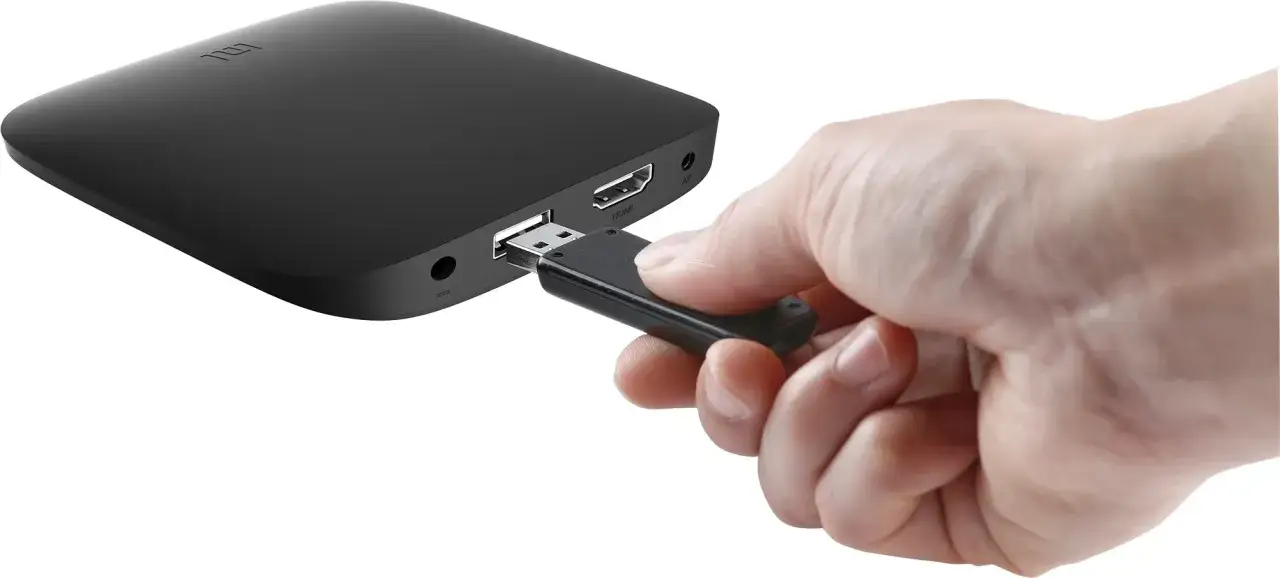
- Podłącz pendrive z plikiem APK do portu USB w Twoim Xiaomi Mi Box.
- Uruchom zainstalowany wcześniej menedżer plików (np. File Commander).
- W interfejsie menedżera plików poszukaj sekcji dotyczącej pamięci zewnętrznych, zazwyczaj oznaczonej jako "Pamięć USB" lub podobnie.
- Odszukaj na liście swój pendrive i otwórz go, aby zobaczyć znajdujące się na nim pliki.
- Znajdź plik APK przeglądarki, który wcześniej na niego skopiowałeś.
- Kliknij na plik APK. System Android powinien automatycznie uruchomić instalator.
- Postępuj zgodnie z instrukcjami na ekranie, klikając "Zainstaluj" i czekając na zakończenie procesu.
Alternatywna metoda: Bezprzewodowe przesyłanie plików z "Send Files to TV"
Jeśli preferujesz rozwiązania bezprzewodowe i chcesz uniknąć podłączania pendrive'ów, aplikacja "Send Files to TV" jest doskonałym wyborem. Pozwala ona na szybkie i łatwe przesyłanie plików, w tym plików APK, między Twoim smartfonem lub komputerem a Xiaomi Mi Box, o ile oba urządzenia znajdują się w tej samej sieci Wi-Fi.
Jak działa "Send Files to TV" i dlaczego jest wygodne?
"Send Files to TV" działa na prostej zasadzie wymiany plików w sieci lokalnej. Po zainstalowaniu aplikacji na obu urządzeniach, wystarczy wybrać plik na jednym z nich, a następnie wskazać drugie urządzenie jako odbiorcę. Jest to niezwykle wygodne, ponieważ eliminuje potrzebę używania kabli czy fizycznych nośników danych. Cały proces jest intuicyjny i zazwyczaj trwa zaledwie kilka chwil.
Instrukcja krok po kroku: Przesyłanie i instalacja APK
Oto jak krok po kroku przeprowadzić instalację przeglądarki za pomocą "Send Files to TV":
- Zainstaluj aplikację "Send Files to TV". Na Xiaomi Mi Box pobierz ją z Google Play Store (w wersji dla Android TV), a na smartfonie lub komputerze pobierz ją z odpowiedniego sklepu z aplikacjami lub ze strony producenta.
- Upewnij się, że zarówno Twój Mi Box, jak i urządzenie, z którego przesyłasz plik (telefon/komputer), są podłączone do tej samej sieci Wi-Fi.
- Na smartfonie lub komputerze otwórz aplikację "Send Files to TV", wybierz opcję "Wyślij" (Send) i wskaż plik APK przeglądarki, który chcesz przesłać.
- Na Xiaomi Mi Box uruchom aplikację "Send Files to TV" i wybierz opcję "Odbierz" (Receive).
- Po pomyślnym przesłaniu pliku APK, znajdź go w pamięci Mi Boxa. Zazwyczaj pliki są zapisywane w folderze "Download" lub w dedykowanym folderze aplikacji "Send Files to TV". Do odnalezienia pliku możesz użyć menedżera plików, który zainstalowałeś wcześniej.
- Kliknij na znaleziony plik APK, aby rozpocząć proces instalacji. Postępuj zgodnie z instrukcjami na ekranie, klikając "Zainstaluj".
Jakie przeglądarki warto zainstalować? Porównanie opcji
Wybór odpowiedniej przeglądarki na Xiaomi Mi Box jest kluczowy dla komfortu użytkowania. Na szczęście masz kilka świetnych opcji, które można podzielić na dwie kategorie: te specjalnie zaprojektowane dla Android TV i te standardowe, które wymagają nieco więcej zachodu.
Przeglądarki idealne do pilota: TV Bro, BrowseHere i inne
Te przeglądarki zostały stworzone z myślą o interfejsie Android TV i obsłudze pilotem. Dzięki temu nawigacja jest znacznie płynniejsza i bardziej intuicyjna:
- TV Bro: Jest to często polecana przeglądarka ze względu na doskonałą optymalizację pod kątem pilota. Oferuje prosty interfejs i dobre możliwości dostosowania.
- BrowseHere: Kolejna przeglądarka przystosowana do środowiska telewizyjnego, która zapewnia wygodne przeglądanie stron za pomocą pilota.
- Zeus TV Browser: Warto ją wypróbować, jeśli szukasz kolejnej opcji zoptymalizowanej pod kątem TV.
- Puffin TV Browser: Kiedyś bardzo popularny wybór, jednak obecnie działa w modelu subskrypcyjnym, co może być dla niektórych użytkowników wadą. Warto sprawdzić, czy nadal oferuje darmowy okres próbny.
Wiele z tych przeglądarek można znaleźć bezpośrednio w Google Play Store na Twoim Mi Boxie, co znacznie ułatwia instalację.
Chrome i Firefox na Mi Box: Czy to ma sens bez myszki i klawiatury?
Oczywiście, możesz zainstalować również standardowe przeglądarki, takie jak Google Chrome czy Mozilla Firefox, poprzez metodę "sideloadingu". Jednak muszę zaznaczyć, że ich obsługa za pomocą samego pilota jest zazwyczaj bardzo frustrująca. Nawigacja po stronach, klikanie w małe linki czy wypełnianie formularzy staje się uciążliwe. Aby w pełni wykorzystać potencjał tych przeglądarek na Mi Boxie, zdecydowanie zalecam podłączenie zewnętrznej myszki (przewodowej lub bezprzewodowej) oraz klawiatury. Wtedy korzystanie z Chrome czy Firefox staje się znacznie bardziej komfortowe i zbliżone do doświadczenia na komputerze.
Problem: Zainstalowałem przeglądarkę, ale nie widzę jej ikony! Co teraz?
To jedna z najczęstszych zagwozdek po zainstalowaniu aplikacji metodą "sideloadingu" wszystko działa, ale ikona przeglądarki nie pojawia się na głównym ekranie Twojego Xiaomi Mi Boxa. Nie panikuj! Istnieje proste rozwiązanie, które przywróci porządek i ułatwi Ci dostęp do wszystkich zainstalowanych aplikacji.
Sideload Launcher: Twój nowy pulpit z wszystkimi "ukrytymi" aplikacjami
"Sideload Launcher" to niewielka aplikacja, która działa jak alternatywny launcher, czyli pulpit startowy dla Twojego Android TV. Jest ona zaprojektowana specjalnie po to, aby wyświetlać wszystkie zainstalowane aplikacje, w tym te, które nie są oficjalnie zoptymalizowane pod Android TV i których ikony nie pojawiają się w standardowym menu. Dzięki niemu uzyskasz dostęp do każdej aplikacji, którą zainstalowałeś metodą sideloadingu.
- Otwórz Google Play Store na swoim Xiaomi Mi Box.
- W polu wyszukiwania wpisz "Sideload Launcher".
- Zainstaluj aplikację, tak jak każdą inną.
- Po zainstalowaniu, uruchom Sideload Launcher. Zobaczysz tam listę wszystkich zainstalowanych aplikacji, w tym Twoją nową przeglądarkę.
Jak dodać skrót do Sideload Launcher na ekranie głównym?
Aby mieć szybki dostęp do Sideload Launchera i wszystkich Twoich aplikacji, warto dodać jego ikonę do ulubionych lub przenieść ją na widoczne miejsce na ekranie głównym. Oto jak to zrobić:
- Na głównym ekranie Twojego Mi Boxa, przewiń w dół do sekcji "Aplikacje".
- Znajdź ikonę Sideload Launcher.
- Gdy znajdziesz ikonę, przytrzymaj przycisk "OK" na pilocie. Pojawi się menu kontekstowe.
- Wybierz opcję "Przenieś" lub "Dodaj do ulubionych" (dokładna nazwa może się różnić w zależności od wersji systemu Android TV).
- Użyj przycisków kierunkowych na pilocie, aby przenieść ikonę Sideload Launcher w bardziej dogodne miejsce na ekranie głównym, np. na początek listy.
Najczęstsze pułapki i jak ich uniknąć czyli co może pójść nie tak?
Instalacja aplikacji spoza oficjalnego sklepu czasami wiąże się z nieoczekiwanymi problemami. Znajomość najczęstszych pułapek i sposobów ich rozwiązania pozwoli Ci uniknąć frustracji i cieszyć się działającą przeglądarką na Twoim Xiaomi Mi Box.
Komunikat "Aplikacja nie została zainstalowana" co to oznacza i jak to naprawić?
Ten komunikat jest sygnałem, że coś poszło nie tak podczas próby instalacji pliku APK. Oto najczęstsze przyczyny i jak sobie z nimi poradzić:
- Niezgodność wersji Androida: Aplikacja, którą próbujesz zainstalować, może być przeznaczona dla nowszej lub starszej wersji systemu Android niż ta, którą posiada Twój Mi Box. W takim przypadku poszukaj innej wersji pliku APK, najlepiej tej oznaczonej jako kompatybilna z Android TV lub starszymi wersjami Androida.
- Uszkodzony lub niekompletny plik APK: Plik, który pobrałeś, mógł zostać uszkodzony podczas pobierania lub jest niekompletny. Spróbuj pobrać plik APK ponownie z tego samego lub innego zaufanego źródła.
- Brak wystarczającej ilości miejsca: Upewnij się, że na Twoim Mi Boxie jest wystarczająco dużo wolnego miejsca na instalację nowej aplikacji. Zwolnij przestrzeń, usuwając niepotrzebne aplikacje lub dane.
- Konflikt z inną zainstalowaną aplikacją: Czasami nowa aplikacja może kolidować z już zainstalowaną. Spróbuj odinstalować aplikacje, które mogłyby być potencjalnym konfliktem (np. inne przeglądarki, jeśli instalujesz nową) i spróbuj ponownie.
Przeczytaj również: Jak sprawdzić wersję Firefox? Szybki poradnik krok po kroku
Jak poprawić komfort nawigacji? Wskazówki dotyczące sterowania
Nawigacja w przeglądarkach na Android TV, zwłaszcza tych nieprzystosowanych do pilota, może być wyzwaniem. Oto kilka praktycznych wskazówek, które znacząco poprawią komfort użytkowania:
- Użycie myszki: To najlepsze rozwiązanie. Podłącz myszkę (przewodową przez port USB lub bezprzewodową z odbiornikiem USB) do swojego Mi Boxa. Pozwoli Ci to na precyzyjne klikanie w linki, przewijanie stron i korzystanie z elementów interfejsu tak, jak na komputerze.
- Klawiatura: Jeśli planujesz często wpisywać adresy, wyszukiwać informacje lub wypełniać formularze, podłączenie klawiatury (również przez USB lub Bluetooth) będzie nieocenione.
- Aplikacje do sterowania smartfonem: Istnieje wiele aplikacji, które pozwalają zamienić Twój smartfon w pilot do Android TV. Często oferują one tryb touchpada, który może być alternatywą dla myszki, choć zazwyczaj mniej precyzyjną. Warto je wypróbować, jeśli nie masz możliwości podłączenia fizycznych akcesoriów.