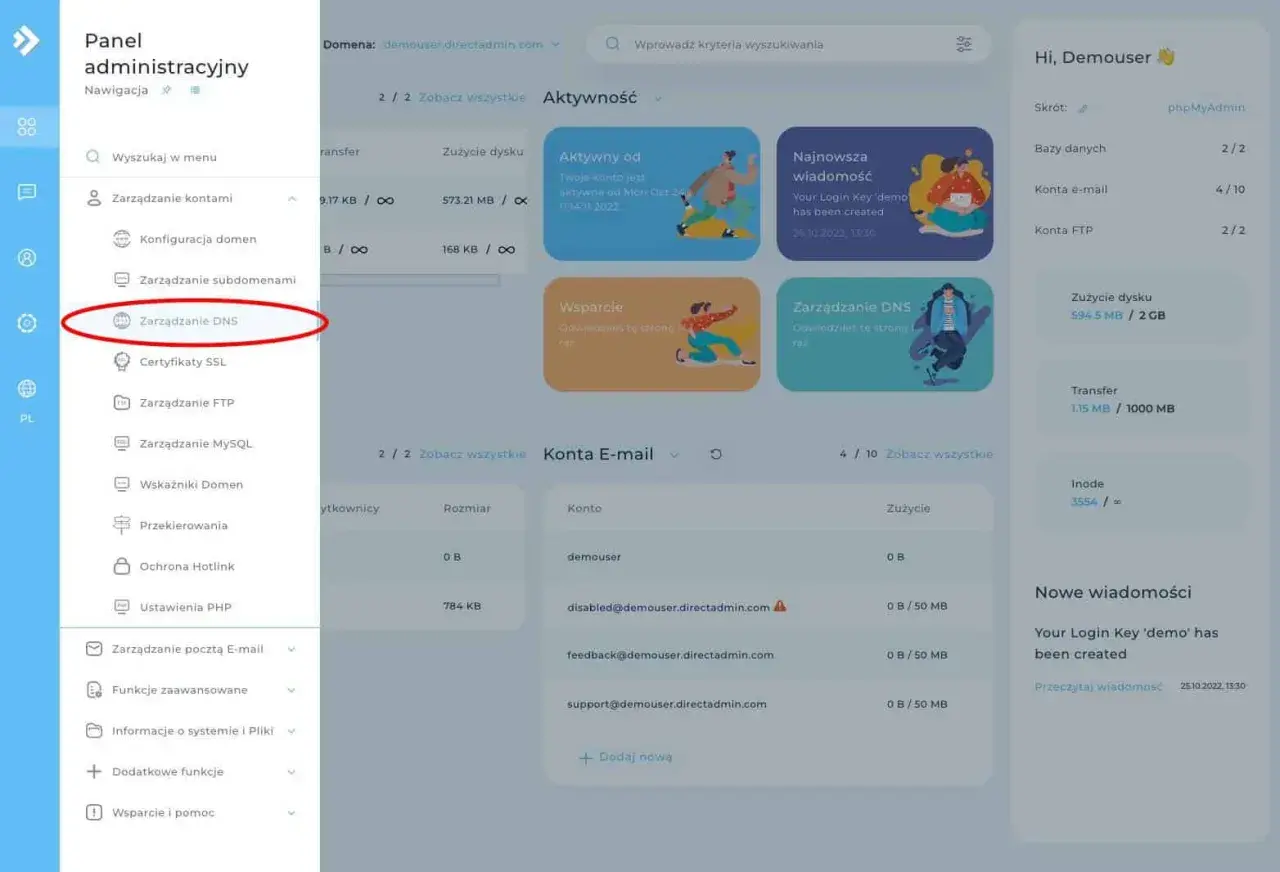
Podłączenie domeny do hostingu to fundamentalny krok w procesie uruchamiania strony internetowej. Proces ten polega na wskazaniu domenie, na którym serwerze (hostingu) znajdują się pliki strony WWW, aby przeglądarki internetowe mogły je poprawnie wyświetlać. Kluczową rolę w tym procesie odgrywa System Nazw Domen (DNS), który tłumaczy przyjazne dla człowieka nazwy domen na adresy IP serwerów. Główna metoda połączenia polega na zmianie serwerów nazw (NS) w panelu administracyjnym rejestratora domeny. Użytkownik musi najpierw uzyskać adresy serwerów DNS od swojego dostawcy hostingu (zwykle dwa, np. ns1.twojhosting.pl i ns2.twojhosting.pl), a następnie wprowadzić je w odpowiednim polu konfiguracji domeny. Jeśli domena i hosting zostały zakupione u tego samego dostawcy, proces ten jest często zautomatyzowany lub znacznie uproszczony. Po dokonaniu zmiany następuje proces nazywany propagacją DNS. Jest to czas potrzebny na odświeżenie informacji o nowych serwerach DNS w internecie. Propagacja może trwać od kilku do nawet 48-72 godzin, choć w praktyce często kończy się znacznie szybciej, nawet w ciągu kilku godzin. W tym czasie strona internetowa lub poczta e-mail mogą działać niestabilnie lub być niedostępne. Alternatywną, bardziej zaawansowaną metodą jest edycja rekordów DNS, w szczególności rekordu A, który bezpośrednio wskazuje na adres IP serwera. Tę metodę stosuje się, gdy chcemy, aby sama strona WWW była na innym serwerze, a na przykład poczta e-mail w domenie pozostała u innego dostawcy. Do najczęstszych problemów należą błędy literowe w adresach serwerów DNS, zbyt krótki czas oczekiwania na zakończenie propagacji oraz błędna konfiguracja po stronie hostingu. Do weryfikacji poprawności konfiguracji i statusu propagacji można użyć publicznie dostępnych narzędzi online, takich jak DNS Checker.
Jak połączyć domenę z hostingiem: Kompletny przewodnik dla początkujących
- Połączenie domeny z hostingiem to wskazanie, gdzie znajdują się pliki Twojej strony internetowej.
- System Nazw Domen (DNS) jest kluczowy, tłumaczy nazwy domen na adresy IP serwerów.
- Główna metoda polega na zmianie serwerów nazw (NS) w panelu rejestratora domeny.
- Adresy serwerów DNS zawsze uzyskasz od swojego dostawcy hostingu.
- Po wprowadzeniu zmian następuje propagacja DNS, trwająca od kilku godzin do 48-72 godzin.
- Dla zaawansowanych istnieje alternatywna metoda konfiguracji przez rekord A.
Dlaczego połączenie domeny z hostingiem to Twój kluczowy pierwszy krok w internecie?
Połączenie domeny z hostingiem jest absolutnie fundamentalnym etapem, bez którego Twoja strona internetowa po prostu nie będzie działać. Można to porównać do sytuacji, w której masz piękny szyld (domenę), ale nie masz lokalu (hostingu), gdzie mogłyby się znajdować produkty i obsługa klienta. Bez tego połączenia, gdy ktoś wpisze adres Twojej strony w przeglądarce, zobaczy jedynie komunikat o błędzie lub pustą stronę. To właśnie ten krok sprawia, że Twój wirtualny adres kieruje użytkowników do miejsca, gdzie faktycznie znajduje się Twoja witryna.
Domena i hosting czym są i dlaczego muszą ze sobą "rozmawiać"?
Wyobraź sobie, że domena to unikalny adres Twojego domu w internecie na przykład mojastrona.pl. Jest to nazwa, którą wpisujesz w przeglądarce, aby dotrzeć do konkretnej lokalizacji. Z kolei hosting to przestrzeń, w której "stoi" Twój dom serwer, na którym przechowywane są wszystkie pliki strony: teksty, zdjęcia, kod strony, filmy. Aby ludzie mogli odwiedzić Twój dom, adres musi być poprawnie powiązany z jego lokalizacją. Bez tego połączenia, nawet jeśli masz najpiękniejszy dom na świecie, nikt nie będzie wiedział, jak do niego trafić, bo adres nie wskazuje na jego rzeczywiste położenie.
Co się stanie, jeśli nie połączysz domeny z serwerem?
Jeśli nie połączysz domeny z serwerem hostingowym, Twoja strona internetowa po prostu nie będzie dostępna dla odwiedzających. Próba wejścia na adres Twojej domeny zakończy się błędem, najczęściej komunikatem typu "Nie można odnaleźć tej witryny" lub "Serwer nie odpowiada". Użytkownicy nie zobaczą żadnych treści, a potencjalni klienci czy czytelnicy nie będą mogli zapoznać się z tym, co masz do zaoferowania. To tak, jakby mieć numer telefonu do firmy, ale ten numer nie był przypisany do żadnego działającego biura nikt nie odbierze telefonu.
Zanim zaczniesz: Musisz zrozumieć, czym są serwery DNS
Zanim przejdziemy do konkretnych kroków technicznych, ważne jest, aby zrozumieć, jak działa pewien kluczowy element całego procesu System Nazw Domen, czyli DNS. Bez tej wiedzy, kolejne etapy mogą wydawać się nieco tajemnicze, dlatego poświęćmy chwilę na wyjaśnienie jego roli.
Serwery DNS w 2 minuty proste wyjaśnienie dla każdego
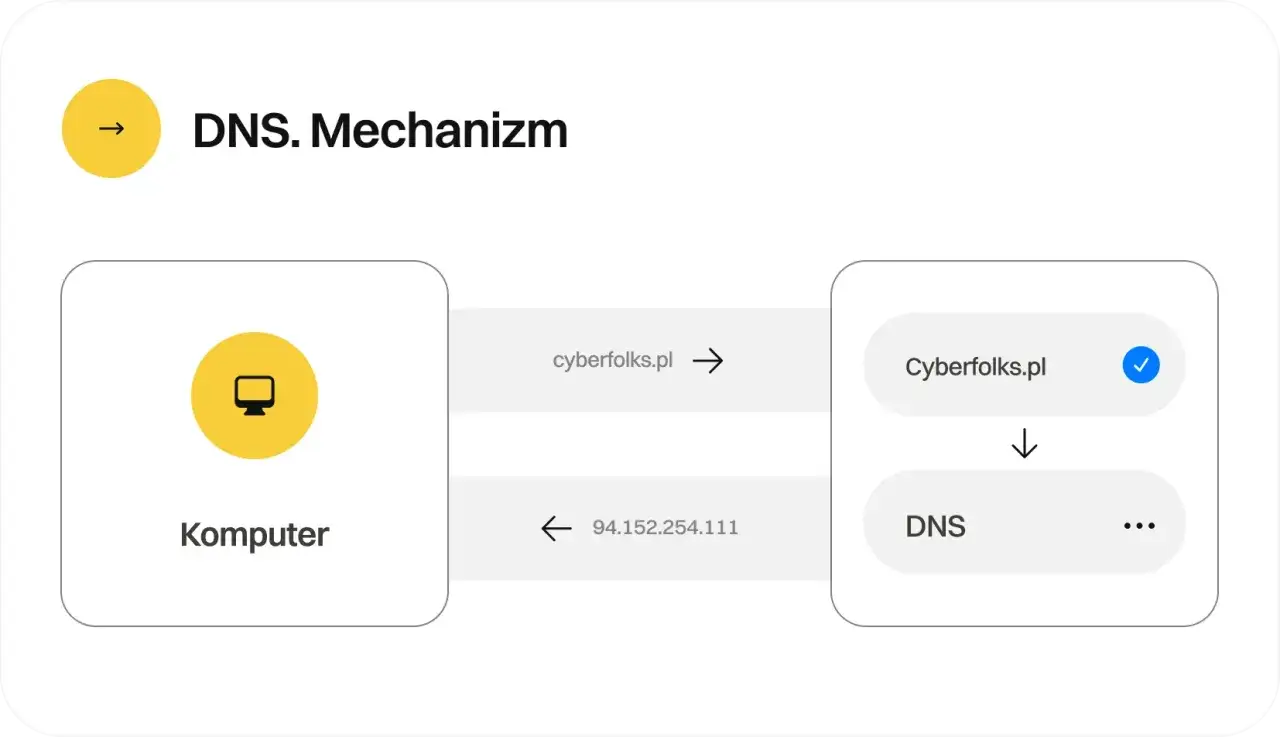
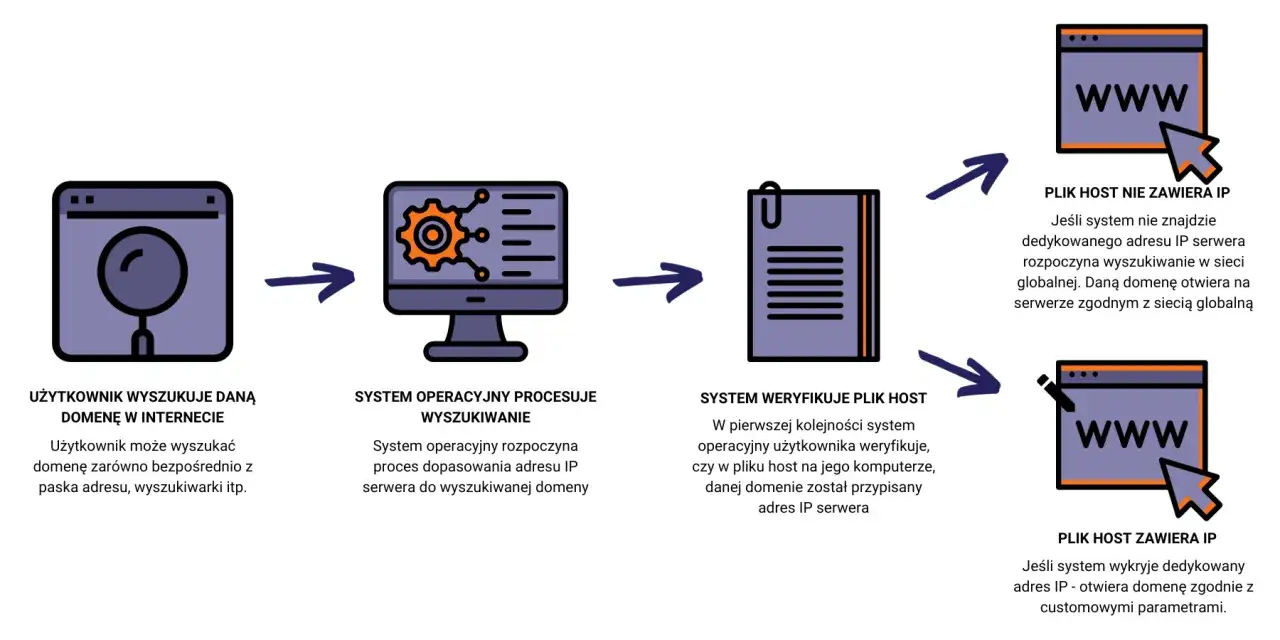
Pomyśl o serwerach DNS jak o gigantycznej, stale aktualizowanej książce telefonicznej internetu. Ludzie zapamiętują nazwy domen, takie jak google.com czy twojastrona.pl, ponieważ są one łatwe do zapamiętania. Jednak komputery i serwery komunikują się za pomocą adresów IP unikalnych sekwencji liczb (np. 192.168.1.1), które identyfikują każdy serwer w sieci. Zadaniem serwerów DNS jest właśnie tłumaczenie tych przyjaznych nazw domen na odpowiadające im adresy IP. Kiedy wpisujesz adres strony w przeglądarce, Twój komputer wysyła zapytanie do serwerów DNS, które odnajdują właściwy adres IP i przekazują go z powrotem. Dopiero wtedy przeglądarka wie, z którym serwerem się połączyć, aby pobrać zawartość strony.
Gdzie znajdę adresy DNS mojego hostingu? (praktyczne wskazówki)
Adresy serwerów DNS (często nazywane serwerami nazw lub NS Name Servers) są niezbędne do prawidłowego połączenia domeny z hostingiem. Na szczęście, uzyskanie ich jest zazwyczaj bardzo proste. Najczęściej znajdziesz je w kilku miejscach:
- W mailu powitalnym od firmy hostingowej: Po wykupieniu usługi hostingu, większość dostawców wysyła wiadomość e-mail z potwierdzeniem zamówienia i wszystkimi kluczowymi danymi. Wśród nich powinny znaleźć się adresy serwerów DNS.
- W panelu klienta hostingu: Po zalogowaniu się do panelu administracyjnego swojego dostawcy hostingu, poszukaj sekcji dotyczącej zarządzania usługami, szczegółów hostingu lub ustawień serwerów. Adresy DNS są tam zazwyczaj wyraźnie oznaczone.
- W dokumentacji lub bazie wiedzy hostingu: Jeśli masz problem ze znalezieniem tych informacji, odwiedź stronę pomocy technicznej swojego dostawcy hostingu. Zazwyczaj dostępne są tam artykuły lub FAQ wyjaśniające, gdzie szukać adresów serwerów DNS.
Pamiętaj, że zazwyczaj otrzymasz co najmniej dwa adresy serwerów DNS, które będą miały podobny format, np. ns1.nazwahostingu.pl i ns2.nazwahostingu.pl. Zapisz je sobie, ponieważ będą Ci potrzebne w kolejnych krokach.
Jak połączyć domenę z hostingiem? Instrukcja krok po kroku
Teraz, gdy już rozumiesz podstawy działania DNS i wiesz, gdzie znaleźć potrzebne informacje, możemy przejść do praktycznej części. Poniższa instrukcja przeprowadzi Cię przez proces zmiany serwerów DNS u rejestratora Twojej domeny. Pamiętaj, że interfejsy poszczególnych rejestratorów mogą się nieco różnić, ale ogólna logika pozostaje taka sama.
Krok 1: Logowanie do panelu klienta u rejestratora Twojej domeny
Pierwszym krokiem jest zalogowanie się do panelu administracyjnego firmy, u której zarejestrowałeś swoją domenę. Zazwyczaj jest to ta sama firma, która sprzedała Ci adres twojastrona.pl. Użyj nazwy użytkownika i hasła, które podałeś podczas rejestracji lub które otrzymałeś w mailu potwierdzającym. Jeśli nie pamiętasz hasła, skorzystaj z opcji "Przypomnij hasło".
Krok 2: Odszukaj ustawienia serwerów DNS (delegacji)
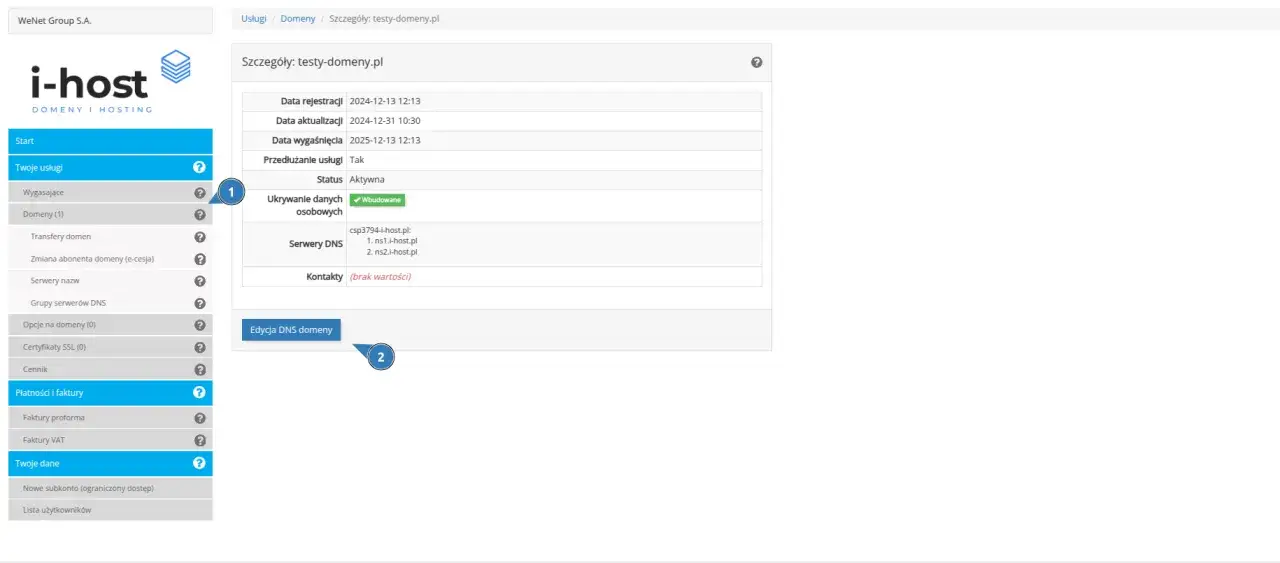
Po zalogowaniu się do panelu, musisz odnaleźć sekcję odpowiedzialną za zarządzanie Twoimi domenami. Zwykle nazywa się ona "Moje domeny", "Zarządzanie domenami" lub podobnie. W liście swoich domen znajdź tę, którą chcesz skonfigurować, i kliknij w opcję zarządzania nią. Następnie poszukaj ustawień dotyczących serwerów DNS, delegacji domeny lub serwerów nazw (NS). Nazewnictwo może się różnić, ale szukaj fraz związanych z DNS lub serwerami.
Krok 3: Wprowadź nowe adresy DNS otrzymane od firmy hostingowej
Gdy już znajdziesz odpowiednie pole do edycji serwerów DNS, zobaczysz tam prawdopodobnie aktualne adresy serwerów DNS Twojego rejestratora. Twoim zadaniem jest zastąpienie ich adresami, które otrzymałeś od swojego dostawcy hostingu. Wprowadź je dokładnie tak, jak zostały podane, zwracając uwagę na literówki. Zazwyczaj będziesz miał pola na wprowadzenie co najmniej dwóch serwerów nazw (np. ns1.twojhosting.pl i ns2.twojhosting.pl).
Krok 4: Zapisz zmiany i potwierdź operację
Po wprowadzeniu nowych adresów serwerów DNS, upewnij się, że zapisałeś wprowadzone zmiany. Zazwyczaj na dole strony znajduje się przycisk "Zapisz", "Potwierdź" lub podobny. Niektóre firmy mogą wymagać dodatkowego potwierdzenia operacji, np. poprzez kliknięcie w link wysłany na Twój adres e-mail. Po wykonaniu tych kroków, proces zmiany serwerów DNS jest zakończony po stronie rejestratora domeny.
A co, jeśli domenę i hosting mam w tej samej firmie?
Jeśli masz szczęście i zakupiłeś zarówno domenę, jak i usługę hostingu u tego samego dostawcy, proces połączenia jest zazwyczaj znacznie prostszy i często zautomatyzowany. Wiele firm oferuje narzędzia, które automatycznie konfigurują serwery DNS po zakupie obu usług, lub proces ten sprowadza się do kilku kliknięć w panelu klienta.
Uproszczona ścieżka jak wykorzystać automatyczne konfiguratory?
W większości przypadków, gdy domena i hosting są u tego samego dostawcy, po dodaniu hostingu do swojej domeny w panelu klienta, system sam zaproponuje automatyczne połączenie. Może to polegać na wyborze opcji typu "Połącz z hostingiem" lub "Skonfiguruj DNS dla domeny". System sam ustawi odpowiednie serwery DNS, a Ty będziesz musiał tylko potwierdzić tę operację. To zdecydowanie najszybsza i najwygodniejsza metoda.
Kiedy mimo wszystko warto sprawdzić ustawienia ręcznie?
Nawet jeśli proces jest zautomatyzowany, zawsze warto poświęcić chwilę na weryfikację. Zaloguj się do panelu klienta i sprawdź, jakie adresy serwerów DNS zostały faktycznie ustawione dla Twojej domeny. Upewnij się, że są to adresy wskazujące na serwery Twojego własnego hostingu, a nie na jakieś domyślne lub inne serwery. Czasami automatyzacja może zawieść, a ręczne sprawdzenie zajmuje tylko minutę, a może zaoszczędzić wiele problemów w przyszłości.
Alternatywna metoda dla zaawansowanych: Przekierowanie przez rekord A
Chociaż zmiana serwerów nazw (NS) jest najczęściej stosowaną metodą, istnieje również alternatywne podejście, które może być przydatne w specyficznych sytuacjach. Jest to konfiguracja poprzez rekord A, który bezpośrednio wskazuje na adres IP serwera hostingowego. Ta metoda daje większą kontrolę, ale jest też bardziej techniczna.
Kiedy warto użyć rekordu A zamiast zmieniać serwery NS?
Zmiana serwerów NS oznacza, że cały "system zarządzania DNS" dla Twojej domeny przenosi się do firmy hostingowej. Oznacza to, że wszelkie inne rekordy DNS (np. dla poczty e-mail, rekordy MX) również będą zarządzane przez hosting. Jeśli jednak chcesz, aby Twoja strona WWW znajdowała się na jednym serwerze, a poczta e-mail w domenie była obsługiwana przez zupełnie inną firmę (np. specjalistę od poczty), wtedy zmiana serwerów NS nie jest najlepszym rozwiązaniem. W takiej sytuacji lepiej jest pozostawić serwery DNS u rejestratora domeny i ręcznie skonfigurować rekord A, który będzie wskazywał na adres IP serwera WWW, oraz oddzielnie skonfigurować rekordy MX dla poczty.
Jak poprawnie skonfigurować rekord A w strefie DNS?
Konfiguracja rekordu A polega na wskazaniu konkretnego adresu IP serwera hostingowego dla Twojej domeny. W panelu zarządzania DNS (zazwyczaj u rejestratora domeny, jeśli nie zmieniasz serwerów NS) należy dodać nowy rekord typu "A". W polu "Nazwa" lub "Host" zazwyczaj wpisuje się symbol "@" (oznaczający główną domenę) lub nazwę subdomeny (np. "www"). W polu "Wartość" lub "IP Address" wpisuje się adres IP serwera hostingowego, który powinieneś uzyskać od swojego dostawcy. Dodatkowo, często tworzy się również rekord CNAME dla subdomeny "www", który kieruje na główną domenę. Ta metoda wymaga precyzyjnego ustalenia adresu IP serwera.
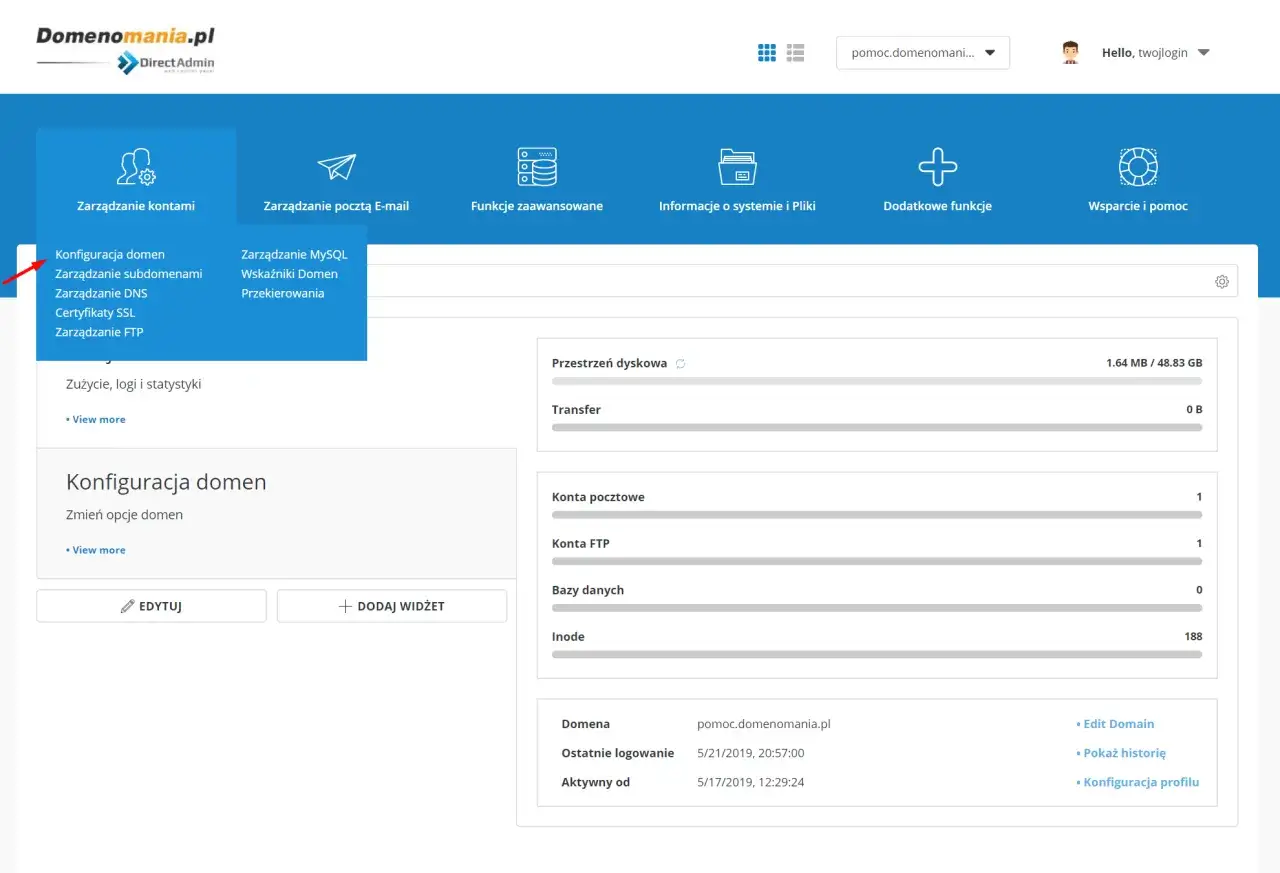
Cierpliwość to cnota: Wszystko, co musisz wiedzieć o propagacji DNS
Po wprowadzeniu zmian w ustawieniach DNS, nie oznacza to, że Twoja strona od razu będzie widoczna dla wszystkich użytkowników na świecie. Musimy uzbroić się w cierpliwość i poczekać na proces, który nazywa się propagacją DNS.
Co to jest propagacja DNS i dlaczego musisz na nią poczekać?
Propagacja DNS to proces, w którym zmiany wprowadzone w rekordach DNS są rozsyłane i aktualizowane na wszystkich serwerach DNS na całym świecie. Wyobraź sobie, że zmieniasz numer telefonu w książce adresowej informacja ta musi dotrzeć do wszystkich Twoich znajomych. Podobnie jest z DNS. Kiedy zmieniasz serwery nazw dla swojej domeny, informacja o tej zmianie musi dotrzeć do globalnej sieci serwerów DNS. Dopiero gdy te serwery zostaną zaktualizowane, użytkownicy z różnych części świata zaczną widzieć Twoją stronę pod nowym adresem. Według danych Domenomania.pl, propagacja DNS to proces rozsyłania informacji o zmianach w rekordach DNS na serwery DNS na całym świecie.
Ile naprawdę trwa propagacja? Obalamy mity
Często pojawiają się pytania o to, jak długo trwa propagacja DNS. Oficjalnie proces ten może trwać od kilku do nawet 48-72 godzin. Jednak w praktyce, dzięki nowoczesnej infrastrukturze internetowej, propagacja często kończy się znacznie szybciej. Wiele zmian jest widocznych już po kilku godzinach, a czasem nawet po kilkunastu minutach. Czas ten zależy od wielu czynników, w tym od ustawień TTL (Time To Live) dla rekordów DNS oraz od tego, jak szybko poszczególne serwery DNS na świecie odświeżają swoje dane. Nie ma jednej, uniwersalnej odpowiedzi, ale warto uzbroić się w cierpliwość i nie panikować, jeśli strona nie działa od razu.
Jak sprawdzić, czy propagacja DNS już się zakończyła? (narzędzia online)
Istnieje kilka prostych sposobów, aby monitorować postęp propagacji DNS i sprawdzić, czy zmiany zostały już wprowadzone globalnie. Najskuteczniejszymi narzędziami są publicznie dostępne serwisy online:
- DNS Checker (dnschecker.org): To jedno z najpopularniejszych narzędzi. Wystarczy wpisać nazwę swojej domeny i wybrać typ rekordu (np. NS, A, MX), a serwis pokaże status propagacji z wielu lokalizacji na świecie.
- What's My DNS (whatsmydns.net): Działa bardzo podobnie do DNS Checker, oferując wizualizację postępu propagacji.
- Google Admin Toolbox (toolbox.googleapps.com/apps/dig/): Bardziej techniczne narzędzie, które pozwala na wykonanie zapytań DNS i sprawdzenie poszczególnych rekordów.
Regularne sprawdzanie statusu za pomocą tych narzędzi pozwoli Ci zorientować się, kiedy Twoja domena zacznie poprawnie wskazywać na nowy hosting.
Coś poszło nie tak? Najczęstsze problemy i ich proste rozwiązania
Mimo dokładnych instrukcji, czasami coś może pójść nie tak. Nie martw się, większość problemów z połączeniem domeny i hostingu jest łatwa do zdiagnozowania i naprawienia. Poniżej znajdziesz kilka najczęstszych trudności i sposoby ich rozwiązania.
Problem: Moja strona nadal się nie wyświetla po 48 godzinach
Jeśli minęło już 48 godzin, a Twoja strona nadal nie działa, warto ponownie dokładnie sprawdzić wprowadzone przez siebie dane. Upewnij się, że adresy serwerów DNS, które wpisałeś w panelu rejestratora domeny, są identyczne z tymi, które otrzymałeś od swojego dostawcy hostingu. Sprawdź, czy nie ma żadnych literówek, dodatkowych spacji czy błędnych znaków. Jeśli wszystko wygląda poprawnie, skontaktuj się z działem pomocy technicznej zarówno swojego rejestratora domeny, jak i firmy hostingowej. Mogą oni pomóc zidentyfikować problem po swojej stronie.
Problem: Widzę starą wersję strony lub błąd serwera
Czasami przeglądarki internetowe i systemy operacyjne przechowują w pamięci podręcznej (cache) informacje o poprzedniej konfiguracji DNS lub zawartości strony. Może to powodować, że nadal widzisz starą wersję witryny lub komunikat o błędzie, mimo że propagacja DNS już się zakończyła. Spróbuj wyczyścić pamięć podręczną przeglądarki (zazwyczaj w ustawieniach przeglądarki) oraz pamięć podręczną DNS w swoim systemie operacyjnym. Jeśli problem nadal występuje, sprawdź, czy pliki Twojej strony zostały poprawnie wgrane na serwer hostingowy.
Problem: Przestała mi działać poczta e-mail w mojej domenie
Zmiana serwerów DNS wpływa nie tylko na działanie strony WWW, ale również na pocztę e-mail w Twojej domenie. Jeśli wcześniej poczta działała, a po zmianie DNS przestała odbierać lub wysyłać wiadomości, oznacza to, że rekordy DNS odpowiedzialne za pocztę (tzw. rekordy MX) również musiały zostać zaktualizowane. Jeśli zmieniłeś serwery NS na serwery hostingowe, upewnij się, że konfiguracja poczty jest poprawnie ustawiona w panelu klienta hostingu. Jeśli używasz zewnętrznego serwera pocztowego, sprawdź, czy rekordy MX zostały poprawnie skonfigurowane w panelu DNS Twojego nowego dostawcy hostingu lub czy nadal wskazują na właściwy serwer pocztowy.
Połączyłeś domenę! Co dalej? Twoje następne kroki
Gratulacje! Udało Ci się połączyć domenę z hostingiem. To ogromny krok naprzód. Ale to dopiero początek Twojej przygody z własną stroną internetową. Oto kilka kluczowych działań, które powinieneś rozważyć w najbliższym czasie, aby Twoja witryna była bezpieczna, profesjonalna i w pełni funkcjonalna.
Instalacja certyfikatu SSL dlaczego to takie ważne?
Bezpieczeństwo jest teraz priorytetem. Certyfikat SSL (Secure Sockets Layer) szyfruje połączenie między przeglądarką użytkownika a Twoim serwerem, chroniąc przesyłane dane. Jest to kluczowe dla ochrony prywatności użytkowników, a także dla budowania zaufania. Dodatkowo, przeglądarki internetowe oznaczają strony bez SSL jako "Niezabezpieczone", co może odstraszać odwiedzających. Wiele firm hostingowych oferuje darmowe certyfikaty SSL (np. Let's Encrypt), które możesz łatwo zainstalować w panelu klienta. Połączenie domeny z hostingiem jest często pierwszym krokiem do aktywacji SSL.
Czas na instalację strony: WordPress, Joomla, czy własny projekt?
Teraz, gdy Twoja domena jest połączona z hostingiem, czas na umieszczenie na niej treści. Masz kilka opcji:
- Instalacja systemu zarządzania treścią (CMS): Najpopularniejsze CMS-y, takie jak WordPress, Joomla czy Drupal, oferują łatwe w obsłudze instalatory dostępne w panelu klienta hostingu. Pozwalają one na szybkie postawienie funkcjonalnej strony internetowej, którą następnie możesz dowolnie konfigurować.
- Wgranie własnych plików strony: Jeśli masz gotowy projekt strony internetowej stworzony np. w HTML, CSS i JavaScript, możesz wgrać te pliki na serwer hostingowy za pomocą klienta FTP lub menedżera plików w panelu hostingu.
Wybór zależy od Twoich potrzeb i umiejętności technicznych.
Przeczytaj również: Jak założyć e-mail z własną domeną? Kompletny przewodnik
Konfiguracja skrzynek e-mail we własnej domenie
Posiadanie profesjonalnych skrzynek e-mail, takich jak kontakt@twojastrona.pl, znacząco podnosi wiarygodność Twojej firmy lub projektu. Po połączeniu domeny z hostingiem, zazwyczaj możesz utworzyć takie skrzynki w panelu klienta. Pamiętaj, aby skonfigurować odpowiednie rekordy MX w ustawieniach DNS (jeśli zarządzasz nimi u swojego hostingu), aby poczta działała poprawnie. Następnie skonfiguruj te skrzynki w swoim programie pocztowym (np. Outlook, Thunderbird) lub korzystaj z webmaila oferowanego przez hosting.