Kluczowe kroki do poprawnego podpięcia domeny
- Delegacja domeny to proces wskazania serwerów DNS odpowiedzialnych za jej obsługę.
- Aby podpiąć domenę, należy zmienić adresy serwerów DNS u rejestratora domeny i dodać domenę w panelu hostingu.
- Propagacja DNS, czyli rozpowszechnienie nowych ustawień, może trwać od kilku minut do 48-72 godzin.
- Status propagacji można śledzić za pomocą narzędzi online, takich jak dnschecker.org.
- Najczęstsze problemy to literówki w adresach DNS i zbyt wczesne sprawdzanie działania strony.
Dlaczego prawidłowe dodanie domeny jest kluczowe dla Twojej strony WWW
Prawidłowe połączenie domeny z hostingiem to fundament, na którym opiera się dostępność Twojej strony internetowej. Bez tej konfiguracji, wpisanie adresu Twojej witryny w przeglądarce nie doprowadzi użytkowników do treści, które przygotowałeś. To właśnie ten proces sprawia, że Twój unikalny adres staje się bramą do Twojego cyfrowego świata.
Domena i hosting: czym się różnią i dlaczego muszą ze sobą współpracować
Wyobraź sobie domenę jako adres Twojego domu unikalny identyfikator, który pozwala go odnaleźć w przestrzeni. Hosting to z kolei działka, na której ten dom stoi, wraz z fundamentami i infrastrukturą. Sama domena to tylko nazwa, a hosting to miejsce na serwerze, gdzie przechowywane są wszystkie pliki Twojej strony teksty, zdjęcia, kod. Aby goście mogli trafić do Twojego domu (czyli zobaczyć Twoją stronę), adres (domena) musi być powiązany z jego lokalizacją (hosting).
Scenariusz 1: Domena i hosting u tego samego dostawcy
Kiedy decydujesz się na zakup domeny i hostingu u jednego dostawcy, proces podpinania jest zazwyczaj bardzo uproszczony. Wielu dostawców oferuje zintegrowane rozwiązania, gdzie konfiguracja odbywa się automatycznie lub wymaga jedynie kilku kliknięć w panelu klienta. Wynika to z faktu, że dostawca kontroluje zarówno serwery DNS odpowiedzialne za adresowanie Twojej domeny, jak i serwer, na którym znajduje się Twoja strona. To najwygodniejsza opcja, zwłaszcza dla początkujących.
Scenariusz 2: Domena i hosting u różnych dostawców: kiedy to ma sens
Decyzja o rozdzieleniu domeny i hostingu między różnych dostawców może wynikać z wielu powodów. Czasem pozwala na znalezienie lepszych ofert cenowych, skorzystanie ze specjalistycznego hostingu dopasowanego do konkretnych potrzeb technologicznych, lub po prostu dla bezpieczeństwa dywersyfikacja usług zmniejsza ryzyko utraty dostępu w przypadku problemów u jednego z dostawców. W takiej sytuacji kluczowe staje się poinformowanie domeny, gdzie ma szukać swoich plików, co realizuje się poprzez proces zwany delegacją domeny.
Zanim zaczniesz: Niezbędne pojęcia, które musisz opanować
Zanim zagłębimy się w techniczne aspekty podpinania domeny, warto zrozumieć kilka podstawowych terminów. Znajomość tych pojęć ułatwi Ci nawigację po panelach administracyjnych i pozwoli lepiej zrozumieć, co dzieje się "pod maską" Twojej strony internetowej.
Co to jest delegacja domeny i na czym polega
Delegacja domeny to proces, w którym informujesz system DNS (Domain Name System), które konkretnie serwery nazw (Nameservers) są odpowiedzialne za zarządzanie Twoją domeną. To tak, jakbyś przekazywał odpowiedzialność za wskazanie drogi do swojego domu innemu zarządcy. Kiedy kupujesz domenę i hosting oddzielnie, musisz "delegować" domenę do serwerów DNS Twojego nowego dostawcy hostingu, aby wskazywała na właściwe miejsce w internecie.Serwery nazw (DNS): Cyfrowy system adresowy Twojej strony
Serwery nazw, czyli DNS (Domain Name System), działają jak gigantyczna książka telefoniczna internetu. Ludzie łatwiej zapamiętują nazwy domen, takie jak `twojastrona.pl`, niż skomplikowane adresy IP (np. `192.168.1.1`), które są zrozumiałe dla komputerów. Serwery DNS tłumaczą przyjazne dla użytkownika nazwy domen na adresy IP serwerów, na których znajdują się strony internetowe. Bez nich przeglądarka nie wiedziałaby, gdzie wysłać żądanie o wyświetlenie Twojej witryny.
Propagacja DNS: Czym jest i ile naprawdę trzeba na nią czekać
Po dokonaniu zmian w ustawieniach DNS Twojej domeny, informacja ta musi zostać rozpowszechniona w całej globalnej sieci internetowej. Ten proces nazywa się propagacją DNS. To trochę jak rozsyłanie nowej wersji książki telefonicznej do wszystkich jej użytkowników wymaga to czasu. Według danych LH.pl, propagacja DNS może trwać od kilku minut do nawet 48-72 godzin, choć zazwyczaj jest to znacznie krótszy okres, często zakończony w ciągu kilku godzin. W tym czasie Twoja strona może być jeszcze niedostępna lub wyświetlać się ze starego serwera.
Jak dodać domenę do hostingu? Przewodnik krok po kroku
Teraz przejdziemy do praktycznej części. Poniżej znajdziesz szczegółowy opis, jak krok po kroku podpiąć Twoją domenę do nowego hostingu. Pamiętaj, że kluczem do sukcesu jest precyzja i cierpliwość.
Krok 1: Znajdź adresy serwerów DNS swojego nowego hostingu
Pierwszym krokiem jest uzyskanie adresów serwerów nazw (DNS) od Twojego nowego dostawcy hostingu. Zazwyczaj są to co najmniej dwa adresy, które wyglądają podobnie do `ns1.nazwahostingu.pl` i `ns2.nazwahostingu.pl`. Najczęściej znajdziesz je w wiadomości e-mail z potwierdzeniem zamówienia hostingu, w panelu klienta Twojego dostawcy (szukaj sekcji takich jak "Dane techniczne", "Serwery nazw" lub "DNS"), lub w dokumentacji pomocy technicznej.
Krok 2: Zaloguj się do panelu, w którym zarejestrowałeś domenę
Następnie musisz zalogować się do panelu administracyjnego firmy, u której zakupiłeś swoją domenę (rejestratora domeny). To właśnie tam masz możliwość zarządzania jej ustawieniami, w tym właśnie delegacją DNS.
Krok 3: Zmień delegację domeny na nowe serwery DNS
Po zalogowaniu poszukaj sekcji odpowiedzialnej za zarządzanie serwerami nazw. Może być ona nazwana "Zarządzanie DNS", "Serwery nazw", "Delegacja domeny" lub podobnie. W tym miejscu powinieneś zobaczyć aktualne adresy serwerów DNS. Usuń je i wprowadź nowe adresy, które uzyskałeś od swojego dostawcy hostingu w Kroku 1. Bardzo ważne jest, aby dokładnie skopiować i wkleić te adresy, unikając literówek. Po wprowadzeniu zmian, pamiętaj o ich zapisaniu.
Krok 4: Dodaj domenę w panelu administracyjnym hostingu (cPanel lub DirectAdmin)
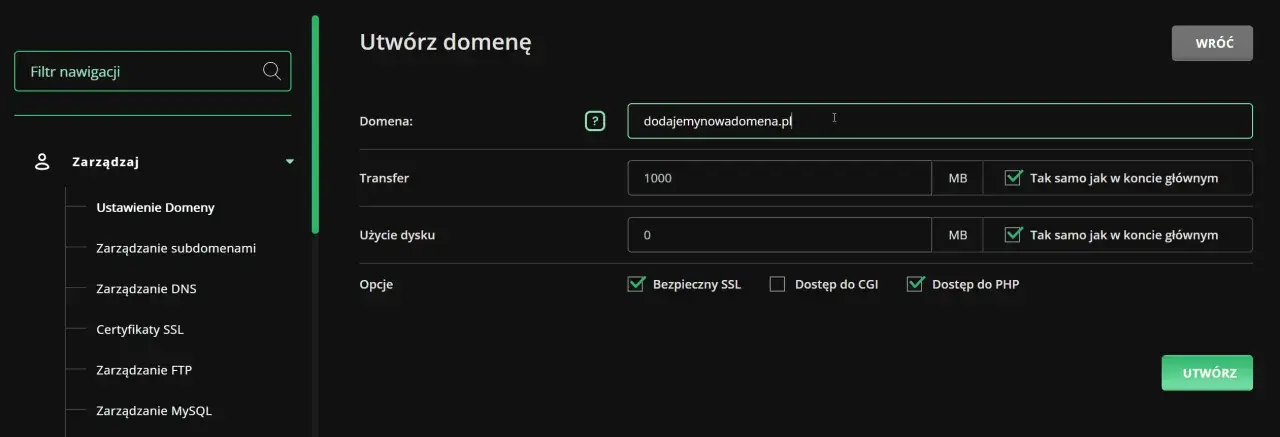
Ten krok jest równie ważny, ponieważ informuje serwer hostingowy, że ma obsługiwać Twoją domenę. Bez tego, nawet poprawne ustawienia DNS nie sprawią, że strona się wyświetli. W popularnych panelach hostingowych, takich jak cPanel, szukaj opcji "Domeny" lub "Addon Domains". W DirectAdmin może to być sekcja "Zarządzanie domenami". Dodając domenę, zazwyczaj wskazujesz również katalog na serwerze, w którym będą przechowywane pliki Twojej strony. To tworzy tzw. strefę DNS dla Twojej domeny na serwerze hostingowym.
Jak podpiąć domenę w popularnych platformach i kreatorach stron
Proces podpinania domeny może się nieco różnić w zależności od platformy, z której korzystasz. Wiele nowoczesnych kreatorów stron i platform CMS oferuje uproszczone ścieżki integracji, które mogą być nieco inne niż standardowe podpinanie do hostingu współdzielonego.
Dodawanie własnej domeny do strony na WordPress.com
W przypadku WordPress.com, który jest usługą hostingową, zazwyczaj nie zmieniasz serwerów DNS w tradycyjny sposób. Zamiast tego, w panelu zarządzania swoją stroną na WordPress.com znajdziesz opcję podłączenia własnej domeny. Proces ten często polega na dodaniu domeny w ustawieniach WordPress.com, a następnie, zgodnie z instrukcjami, zmianie rekordów A lub CNAME u swojego rejestratora domeny, aby wskazywały na serwery WordPress.com.
Konfiguracja domeny dla sklepu internetowego na platformie Shopify
Shopify, popularna platforma e-commerce, również oferuje prosty sposób na podłączenie własnej domeny. Po dodaniu domeny w panelu administracyjnym Shopify, platforma dostarczy Ci konkretne adresy IP i nazwy hostów, które musisz wprowadzić jako rekordy A i CNAME u swojego rejestratora domeny. Shopify często oferuje również możliwość zakupu domeny bezpośrednio przez ich platformę, co jeszcze bardziej upraszcza proces.
Jak połączyć domenę z kreatorem stron WWW (np. Wix, Squarespace)
Większość popularnych kreatorów stron, takich jak Wix czy Squarespace, posiada intuicyjne interfejsy do zarządzania domenami. Po zakupie planu i dodaniu domeny w panelu kreatora, otrzymasz jasne instrukcje, jak skonfigurować rekordy DNS (najczęściej rekordy A i CNAME) lub serwery nazw u swojego rejestratora, aby skierować ruch z Twojej domeny na serwery kreatora.
Integracja domeny z usługami Google (Workspace, Google Sites)
Usługi Google, takie jak Google Workspace (dawniej G Suite) do obsługi poczty e-mail i innych narzędzi biurowych, czy Google Sites do tworzenia prostych stron internetowych, wymagają weryfikacji własności domeny. Zazwyczaj odbywa się to poprzez dodanie specjalnego rekordu TXT w strefie DNS domeny. Dla Google Workspace kluczowe jest również poprawne skonfigurowanie rekordów MX, które kierują ruch pocztowy na serwery Google.Najczęstsze błędy i problemy przy dodawaniu domeny: jak ich uniknąć
Nawet przy najlepszych chęciach, w procesie podpinania domeny mogą pojawić się pewne trudności. Zrozumienie najczęstszych błędów pozwoli Ci ich uniknąć lub szybko je rozwiązać.
Błąd "Strona nie została znaleziona" (ERR_NAME_NOT_RESOLVED): co robić
Ten komunikat oznacza, że przeglądarka nie jest w stanie odnaleźć adresu IP powiązanego z Twoją domeną. Najczęstsze przyczyny to: brak propagacji DNS (zmiany jeszcze nie dotarły do wszystkich serwerów w internecie), błędnie wprowadzone adresy serwerów DNS u rejestratora, lub brak dodania domeny w panelu administracyjnym hostingu. Sprawdź poprawność wpisanych danych DNS i cierpliwie poczekaj na zakończenie propagacji. Upewnij się też, że domena została poprawnie dodana w panelu hostingu.
Literówki w adresach serwerów DNS: mały błąd, duży problem
To jeden z najczęstszych i najbardziej frustrujących błędów. Nawet pojedyncza literówka, brak kropki czy dodatkowy znak w adresie serwera DNS sprawi, że domena nie będzie działać poprawnie. Zawsze zalecam kopiowanie i wklejanie adresów DNS bezpośrednio z panelu dostawcy hostingu, a następnie dwukrotne sprawdzenie poprawności wprowadzonych danych.
Minęły 24 godziny, a strona wciąż nie działa: gdzie szukać przyczyny
Chociaż propagacja DNS zazwyczaj kończy się szybciej, zdarzają się przypadki, gdy trwa dłużej. Jeśli minęło 24 godziny, a strona nadal nie działa, warto sprawdzić status propagacji za pomocą narzędzi online, takich jak `dnschecker.org`. Pozwalają one zobaczyć, jak postępują zmiany w różnych lokalizacjach na świecie. Pamiętaj, że według danych LH.pl, pełna propagacja DNS może trwać do 72 godzin, więc cierpliwość jest kluczowa. Jeśli problem nadal występuje, skontaktuj się z pomocą techniczną swojego dostawcy hostingu lub rejestratora domeny.
Zapomniałem dodać domenę w panelu hostingu: dlaczego to konieczne
To częsty błąd, zwłaszcza gdy użytkownik skupia się głównie na zmianie DNS u rejestratora. Dodanie domeny w panelu administracyjnym hostingu jest niezbędne, ponieważ tworzy ona na serwerze tzw. strefę DNS, która określa, jak serwer ma reagować na żądania dotyczące tej domeny. Bez tego serwer hostingowy nie wie, do jakiego katalogu z plikami strony ma kierować użytkowników, nawet jeśli serwery DNS globalnie wskazują na ten serwer.
Co dalej? Twoja lista zadań po poprawnym dodaniu domeny
Gratulacje! Twoja domena jest już poprawnie podpięta do hostingu. Ale to dopiero początek budowania profesjonalnej obecności w internecie. Oto lista kolejnych kluczowych kroków, które powinieneś wykonać.
Instalacja certyfikatu SSL: dlaczego to absolutna konieczność dla każdej strony
Bezpieczeństwo Twojej strony i danych jej użytkowników to priorytet. Certyfikat SSL (Secure Sockets Layer) szyfruje połączenie między przeglądarką użytkownika a Twoim serwerem, co jest kluczowe dla ochrony poufnych informacji (np. danych logowania, numerów kart kredytowych). Dodatkowo, przeglądarki oznaczają strony bez SSL jako "niebezpieczne", a wyszukiwarki, takie jak Google, faworyzują strony z aktywnym certyfikatem SSL w wynikach wyszukiwania. Wiele firm hostingowych oferuje darmowe certyfikaty, np. Let's Encrypt.
Konfiguracja skrzynek e-mail we własnej domenie (np. kontakt@twojadomena.pl)
Profesjonalna skrzynka e-mail z własną domeną (np. `kontakt@twojadomena.pl`) buduje zaufanie i wzmacnia wizerunek Twojej marki. Konfiguracja takiej poczty zazwyczaj wymaga dodania odpowiednich rekordów MX (Mail Exchanger) w strefie DNS Twojej domeny. Te rekordy wskazują, które serwery pocztowe są odpowiedzialne za odbieranie i wysyłanie e-maili dla Twojej domeny.
Przeczytaj również: Mam domenę co dalej? Praktyczny poradnik krok po kroku
Przesłanie plików strony na serwer i uruchomienie witryny
Ostatnim, ale jakże ważnym krokiem jest umieszczenie plików Twojej strony internetowej na serwerze hostingowym. Możesz to zrobić za pomocą protokołu FTP (File Transfer Protocol), korzystając z dedykowanego klienta FTP (np. FileZilla), lub za pomocą menedżera plików dostępnego w panelu administracyjnym Twojego hostingu. Po przesłaniu wszystkich plików, Twoja strona powinna być już w pełni dostępna pod Twoim nowym adresem domenowym.