Dlaczego prywatność na Facebooku jest dziś ważniejsza niż kiedykolwiek
W obecnych czasach ochrona danych osobowych i kontrola nad tym, co udostępniamy w mediach społecznościowych, jest niezwykle istotna. Brak odpowiedniej prywatności może prowadzić do wielu nieprzyjemnych sytuacji, takich jak kradzież tożsamości, nawiązywanie niechcianych kontaktów czy wykorzystanie naszych danych w celach marketingowych bez naszej wyraźnej zgody. Facebook, będąc globalną platformą z miliardami użytkowników, wymaga od nas świadomego zarządzania swoimi ustawieniami, aby zapewnić sobie bezpieczeństwo i komfort korzystania z serwisu. Pamiętajmy, że raz udostępnione informacje mogą być trudne do wycofania.
Zanim zaczniesz: Szybkie spojrzenie na Twój publiczny profil
Jak sprawdzić, co widzą o Tobie obcy? Użyj funkcji "Wyświetl jako"
- Zaloguj się na swoje konto na Facebooku.
- Przejdź do swojego profilu, klikając swoje imię i nazwisko w lewym górnym rogu strony (na komputerze) lub w prawym dolnym rogu (w aplikacji mobilnej).
- Na stronie profilu poszukaj przycisku "Wyświetl jako" (lub podobnego, np. "Wyświetl profil jako..."). Zazwyczaj znajduje się on w pobliżu przycisku "Edytuj profil".
- Kliknij ten przycisk. Facebook otworzy widok Twojego profilu tak, jakbyś był osobą spoza listy Twoich znajomych (widok publiczny).
- Możesz również wybrać opcję "Wyświetl jako konkretnego znajomego", aby zobaczyć, jak Twój profil prezentuje się dla wybranej osoby.
- Przejrzyj swój profil z tej perspektywy. Zwróć uwagę na to, jakie informacje są widoczne dla osób, które Cię nie znają. To pozwoli Ci zidentyfikować sekcje, które wymagają zmian w ustawieniach prywatności.
Gdzie znaleźć kluczowe ustawienia prywatności? Ścieżka krok po kroku
Kluczowe ustawienia prywatności znajdziesz, przechodząc kolejno: "Ustawienia i prywatność" -> "Ustawienia" -> "Prywatność". Ta ścieżka jest punktem wyjścia do większości modyfikacji dotyczących bezpieczeństwa Twojego profilu.Lokalizacja ustawień w wersji na komputer
- Po zalogowaniu się na Facebooku, kliknij strzałkę w dół w prawym górnym rogu ekranu.
- Z menu rozwijanego wybierz opcję "Ustawienia i prywatność".
- Następnie kliknij "Ustawienia".
- W menu po lewej stronie ekranu znajdź i kliknij sekcję "Prywatność".
- Tutaj znajdziesz wszystkie opcje dotyczące widoczności Twojego profilu i treści.
Dostęp do ustawień w aplikacji mobilnej (Android i iOS)
- Otwórz aplikację Facebook na swoim smartfonie.
- Stuknij ikonę menu (trzy poziome linie lub Twoje zdjęcie profilowe), zazwyczaj znajdującą się w prawym dolnym rogu ekranu (iOS) lub prawym górnym rogu (Android).
- Przewiń w dół i stuknij "Ustawienia i prywatność".
- Następnie wybierz "Ustawienia".
- W sekcji "Odbiorcy i widoczność" znajdziesz wszystkie opcje dotyczące prywatności.
Kontrola nad treściami: Kto widzi Twoje posty i zdjęcia?
Jak ustawić widoczność wszystkich przyszłych postów tylko dla znajomych?
- Przejdź do ustawień prywatności, postępując zgodnie z instrukcjami z poprzedniej sekcji (na komputerze lub w aplikacji mobilnej).
- Znajdź sekcję dotyczącą widoczności postów, często oznaczoną jako "Widoczność przyszłych postów" lub podobnie.
- Kliknij lub stuknij opcję edycji.
- Z dostępnych opcji wybierz "Znajomi".
- Potwierdź zmianę. Od teraz wszystkie nowe posty, które opublikujesz, będą domyślnie widoczne tylko dla Twoich znajomych.
Jedno kliknięcie, by ukryć stare posty jak ograniczyć widoczność przeszłych publikacji?
- Wejdź w "Ustawienia i prywatność", a następnie "Ustawienia".
- Przejdź do sekcji "Prywatność".
- Poszukaj opcji takiej jak "Ogranicz widoczność starych postów" lub "Zmień widoczność poprzednich postów".
- Kliknij przycisk "Ogranicz widoczność starych postów".
- Facebook poprosi o potwierdzenie tej akcji. Po jej zatwierdzeniu, wszystkie Twoje poprzednie posty, które były publiczne lub widoczne dla znajomych znajomych, zostaną zmienione na widoczne tylko dla Twoich znajomych. Jest to niezwykle przydatne narzędzie do szybkiego zwiększenia prywatności.
Zarządzanie widocznością relacji (Stories) kto może je oglądać?
- Przejdź do ustawień prywatności.
- Znajdź sekcję dotyczącą Relacji (Stories).
- Wybierz opcję "Ustawienia Relacji" lub podobną.
- Zobaczysz opcje dotyczące tego, kto może oglądać Twoje Relacje. Możesz wybrać "Znajomi", "Znajomi z wyjątkiem...", "Tylko udostępnij znajomym..." lub ustawić niestandardowe listy.
- Wybierz preferowaną opcję i zapisz zmiany.
Twoja tożsamość pod kontrolą: Ukrywanie danych osobowych
Jak ukryć datę urodzenia, e-mail i numer telefonu?
- Wejdź na swój profil na Facebooku.
- Kliknij przycisk "Edytuj profil".
- Poszukaj sekcji "Szczegóły" lub "Informacje".
- Kliknij "Edytuj" obok informacji, które chcesz ukryć (np. data urodzenia, adres e-mail, numer telefonu).
- Dla każdej informacji znajdź menu rozwijane z opcjami widoczności (np. Publiczne, Znajomi, Tylko ja).
- Wybierz opcję "Tylko ja" dla każdej z tych danych.
- Zapisz zmiany.
Czy można ukryć listę znajomych? Tak, i jest to kluczowe dla prywatności
- Przejdź do swojego profilu na Facebooku.
- Kliknij przycisk "Edytuj profil".
- Następnie wybierz zakładkę "Informacje".
- W menu po lewej stronie znajdź opcję "Informacje kontaktowe i podstawowe" lub podobną.
- Poszukaj sekcji "Znajomi".
- Obok listy znajomych znajdź ikonę widoczności (zazwyczaj kula ziemska, przyjaciele lub kłódka) i kliknij ją.
- Z rozwijanego menu wybierz "Tylko ja".
- Zapisz zmiany. Od teraz tylko Ty będziesz widzieć pełną listę swoich znajomych.
Kto może zobaczyć strony, które obserwujesz?
- Przejdź do swojego profilu.
- Kliknij "Edytuj profil", a następnie zakładkę "Informacje".
- W menu po lewej stronie znajdź sekcję "Strony i zainteresowania" lub podobną.
- Obok listy obserwowanych stron znajdź ikonę widoczności.
- Kliknij ją i wybierz opcję widoczności, która Ci odpowiada, np. "Tylko ja", aby ukryć tę listę przed innymi użytkownikami.
- Zapisz zmiany.
Niewidzialny dla nieznajomych: Jak utrudnić znalezienie Twojego profilu?
Jak zablokować wyszukiwanie Cię po adresie e-mail i numerze telefonu?
- Wejdź w "Ustawienia i prywatność", a następnie "Ustawienia".
- Przejdź do sekcji "Prywatność".
- Znajdź opcję "Jak ludzie mogą Cię znaleźć i skontaktować się z Tobą".
- Kliknij "Edytuj" przy opcjach dotyczących wyszukiwania po adresie e-mail i numerze telefonu.
- Zmień widoczność z "Wszyscy" lub "Znajomi znajomych" na "Znajomi" lub "Tylko ja", w zależności od preferencji.
- Zapisz zmiany.
Usuń swój profil z wyszukiwarek Google prosta instrukcja
- Przejdź do "Ustawienia i prywatność", a następnie "Ustawienia".
- W sekcji "Prywatność" znajdź opcję "Ustawienia profilu i sieci społecznościowe" lub podobną.
- Poszukaj opcji "Pozwól wyszukiwarkom spoza Facebooka linkować do Twojego profilu".
- Wyłącz tę opcję, klikając przy niej odpowiedni przełącznik lub wybierając "Nie".
- Zapisz zmiany. Należy pamiętać, że może minąć trochę czasu, zanim zmiany te zostaną odzwierciedlone w wynikach wyszukiwania Google.
Kto może wysyłać Ci zaproszenia do znajomych? Ogranicz to do znajomych znajomych
- Wejdź w "Ustawienia i prywatność", a następnie "Ustawienia".
- Przejdź do sekcji "Prywatność".
- Znajdź opcję "Jak ludzie mogą Cię znaleźć i skontaktować się z Tobą".
- Kliknij "Edytuj" przy opcji "Kto może wysyłać Ci zaproszenia do znajomych".
- Zmień widoczność z "Wszyscy" na "Znajomi znajomych".
- Zapisz zmiany.
Oś czasu i oznaczanie: Przejmij pełną kontrolę nad swoim wizerunkiem
Jak włączyć zatwierdzanie postów, w których Cię oznaczono?
- Przejdź do "Ustawienia i prywatność", a następnie "Ustawienia".
- W sekcji "Odbiorcy i widoczność" znajdź opcję "Profil i oznaczanie".
- Kliknij "Edytuj" przy opcji "Przeglądaj posty, w których Cię oznaczono, zanim pojawią się na Twojej osi czasu".
- Włącz tę funkcję, ustawiając ją na "Włączone".
- Od teraz będziesz otrzymywać powiadomienia o każdym oznaczeniu i będziesz mógł zdecydować, czy chcesz zaakceptować post na swojej osi czasu.
Kto może publikować na Twojej osi czasu? Zablokuj tę opcję dla innych
- Przejdź do "Ustawienia i prywatność", a następnie "Ustawienia".
- W sekcji "Odbiorcy i widoczność" znajdź opcję "Profil i oznaczanie".
- Kliknij "Edytuj" przy opcji "Kto może publikować na Twojej osi czasu".
- Wybierz opcję "Tylko ja", aby uniemożliwić innym publikowanie na Twojej osi czasu.
- Zapisz zmiany.
Zarządzanie widocznością postów, w których jesteś oznaczony
- Przejdź do "Ustawienia i prywatność", a następnie "Ustawienia".
- W sekcji "Odbiorcy i widoczność" znajdź opcję "Profil i oznaczanie".
- Kliknij "Edytuj" przy opcji "Kto może widzieć posty, w których Cię oznaczono, na Twojej osi czasu".
- Wybierz preferowaną widoczność, np. "Znajomi".
- Możesz również skorzystać z opcji "Edytuj widoczność postu", aby zmienić ustawienia dla konkretnych, już istniejących postów, w których jesteś oznaczony.
- Zapisz zmiany.
Narzędzia, które Ci pomogą: Poznaj "Kontrolę prywatności"
Czym jest "Kontrola prywatności" i jak z niej skorzystać?
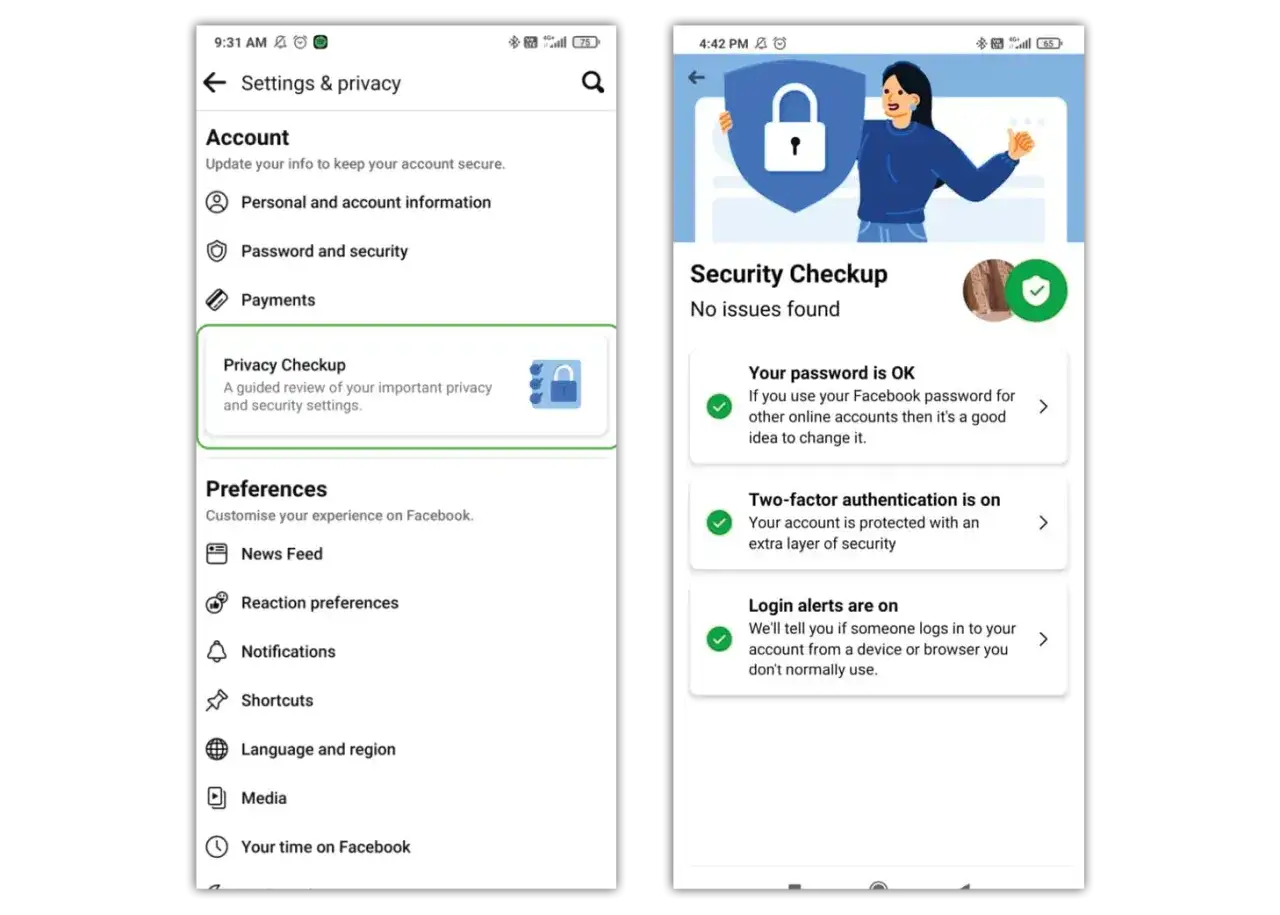
"Kontrola prywatności" (Privacy Checkup) to narzędzie oferowane przez Facebooka, które ma na celu uproszczenie procesu zarządzania ustawieniami prywatności. Prowadzi ono użytkownika krok po kroku przez najważniejsze sekcje, pomagając zrozumieć i dostosować widoczność udostępnianych treści oraz informacje na profilu. Aby z niej skorzystać, przejdź do "Ustawienia i prywatność", a następnie wybierz "Kontrola prywatności". Narzędzie to jest doskonałym punktem wyjścia dla każdego, kto chce szybko i skutecznie zadbać o swoje bezpieczeństwo online.
Przeczytaj również: Jak zrobić post sponsorowany na Facebooku? Kompletny poradnik
Przewodnik po najważniejszych modułach narzędzia od Facebooka
- Kto może zobaczyć to, co udostępniasz: Ta sekcja pozwala na przeglądanie i zmianę widoczności Twoich przyszłych i przeszłych postów, a także informacji na profilu. Możesz tu ustawić domyślną widoczność postów i ograniczyć dostęp do starych publikacji.
- Jak chronić swoje konto: Tutaj znajdziesz opcje związane z bezpieczeństwem logowania, takie jak włączenie uwierzytelniania dwuskładnikowego, przeglądanie aktywnych sesji logowania czy sprawdzanie, na których urządzeniach jesteś zalogowany.
- Jak ludzie mogą Cię znaleźć na Facebooku: W tym module możesz kontrolować, kto może wysyłać Ci zaproszenia do znajomych, jak można Cię wyszukać za pomocą adresu e-mail lub numeru telefonu, a także czy Twój profil może być indeksowany przez zewnętrzne wyszukiwarki.
- Twoje dane na Facebooku: Ta sekcja może zawierać opcje dotyczące zarządzania Twoimi danymi, np. pobierania ich kopii lub zarządzania aktywnymi aplikacjami i stronami, które mają dostęp do Twojego konta.
- Ustawienia profilu: W niektórych wersjach narzędzia możesz również przejść do ustawień dotyczących widoczności poszczególnych informacji na Twoim profilu, takich jak miejsce pracy, wykształcenie czy dane kontaktowe.
Co dalej? Jak regularnie dbać o swoje cyfrowe bezpieczeństwo?
Regularne przeglądanie i aktualizowanie ustawień prywatności jest niezwykle ważne. Platformy takie jak Facebook stale się rozwijają, wprowadzając nowe funkcje i zmieniając interfejs, co może wpływać na sposób działania ustawień. Dodatkowo, ewoluują również zagrożenia cyfrowe, dlatego ważne jest, aby być na bieżąco i dostosowywać swoje zabezpieczenia. Zaleca się powracanie do ustawień prywatności co kilka miesięcy, aby upewnić się, że wszystko jest skonfigurowane zgodnie z Twoimi oczekiwaniami i potrzebami bezpieczeństwa.
Zawsze zwracaj uwagę na alerty bezpieczeństwa i powiadomienia o logowaniu. Jeśli otrzymasz informację o logowaniu z nieznanego urządzenia lub lokalizacji, potraktuj to poważnie. Szybka reakcja, taka jak natychmiastowa zmiana hasła i wylogowanie z podejrzanych sesji, może pomóc zapobiec nieautoryzowanemu dostępowi do Twojego konta i ochronić Twoje dane przed potencjalnymi zagrożeniami.