
Szybka zmiana zdjęcia profilowego na Facebooku
- Proces zmiany awatara jest dostępny zarówno na komputerze, jak i w aplikacji mobilnej.
- Możesz wybrać nowe zdjęcie z urządzenia, z istniejącej galerii lub stworzyć awatar Meta.
- Istnieje możliwość ustawienia zdjęcia tymczasowego, które po określonym czasie wróci do poprzedniego.
- Prywatność posta o zmianie zdjęcia można ograniczyć do "Tylko ja".
- Ramki profilowe pozwalają na wspieranie akcji społecznych lub wydarzeń.
- Awatar Meta to spersonalizowana, kreskówkowa postać, którą można wykorzystać jako zdjęcie profilowe i w wiadomościach.
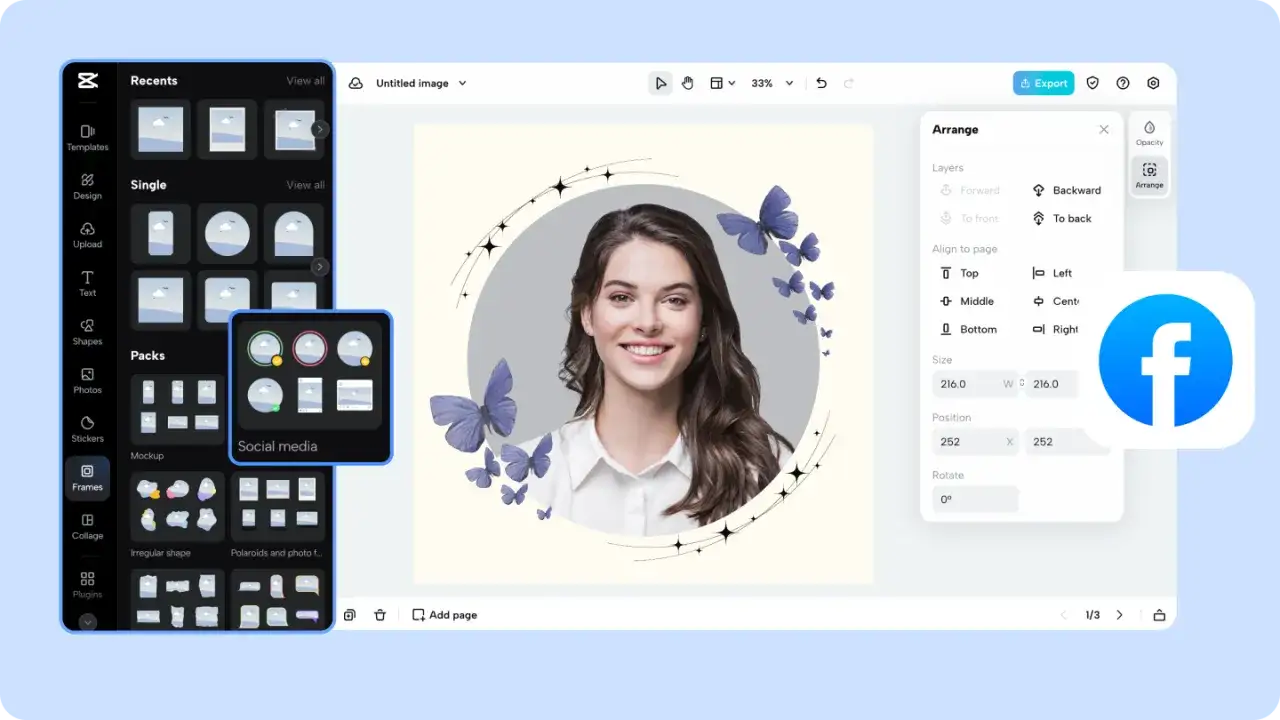
Jak w kilku prostych krokach zmienić zdjęcie profilowe na Facebooku? Poradnik dla komputera
Zmiana zdjęcia profilowego na Facebooku za pomocą komputera jest intuicyjna. Oto jak to zrobić:- Przejdź do swojego profilu: Zaloguj się na swoje konto na Facebooku i kliknij swoje imię i nazwisko w lewym górnym rogu strony, aby przejść do swojego profilu.
- Kliknij obecne zdjęcie profilowe: Najedź kursorem myszy na swoje aktualne zdjęcie profilowe, a następnie kliknij je. Pojawi się menu kontekstowe.
- Wybierz opcję zmiany zdjęcia: Z menu kontekstowego wybierz opcję "Zmień zdjęcie profilowe".
-
Wybierz nowe zdjęcie: Otworzy się okno, w którym możesz wybrać nowe zdjęcie. Masz kilka możliwości:
- Prześlij zdjęcie: Kliknij tę opcję, aby wybrać zdjęcie z folderów na swoim komputerze.
- Wybierz zdjęcie: Pozwala to wybrać zdjęcie z Twoich istniejących albumów na Facebooku.
- Utwórz awatar: Jeśli chcesz, możesz stworzyć lub wybrać swojego Awatara Meta jako zdjęcie profilowe.
Zmiana awatara w aplikacji mobilnej (Android/iOS) jak to zrobić na telefonie?
Zmiana zdjęcia profilowego w aplikacji mobilnej Facebook na smartfonie z systemem Android lub iOS jest bardzo podobna do procesu na komputerze, choć interfejs jest dostosowany do ekranu dotykowego:
- Otwórz aplikację Facebook i stuknij ikonę swojego profilu (zazwyczaj zdjęcie lub trzy poziome linie) w prawym dolnym rogu (iOS) lub prawym górnym rogu (Android).
- Stuknij swoje obecne zdjęcie profilowe, aby je otworzyć.
- Wybierz opcję "Dodaj zdjęcie profilowe" lub "Edytuj zdjęcie profilowe" (w zależności od wersji aplikacji).
- Wybierz, skąd chcesz dodać zdjęcie: Możesz wybrać opcję "Prześlij zdjęcie", aby wybrać plik z galerii telefonu, lub "Wybierz zdjęcie profilowe", aby skorzystać z już dodanych na Facebooku. Możesz także wybrać "Utwórz awatar".
- Dostosuj i zapisz: Po wybraniu zdjęcia możesz je przesunąć, przybliżyć lub oddalić, aby ustawić je w odpowiednim kadrze. Następnie stuknij "Zapisz".
Chcesz, żeby nikt nie widział zmiany? Sprawdź, jak ustawić prywatność nowego zdjęcia profilowego
Po zmianie zdjęcia profilowego na Facebooku, domyślnie tworzony jest post informujący o tej aktualizacji. Aby ograniczyć widoczność tej informacji dla swoich znajomych, możesz edytować ustawienia prywatności tego konkretnego posta. Po przesłaniu nowego zdjęcia i przed jego ostatecznym zapisaniem (lub po zapisaniu, edytując post), znajdź opcję ustawienia widoczności (zazwyczaj ikona kuli ziemskiej, przyjaciół lub kłódki) i zmień ją na "Tylko ja". Dzięki temu tylko Ty będziesz widzieć informację o zmianie na swojej osi czasu.
Wiele osób zastanawia się, czy znajomi dostaną powiadomienie, jeśli zmiana zdjęcia profilowego będzie prywatna. Ustawienie widoczności posta na "Tylko ja" dotyczy właśnie tej publikacji informującej o zmianie. Samo zdjęcie profilowe, niezależnie od ustawień prywatności posta, jest domyślnie widoczne dla osób, które mają dostęp do Twojego profilu, zgodnie z Twoimi ogólnymi ustawieniami prywatności. Innymi słowy, znajomi nie zobaczą posta na osi czasu, ale nadal będą mogli zobaczyć Twoje nowe zdjęcie profilowe, gdy wejdą na Twój profil.
Coś więcej niż zwykłe zdjęcie poznaj dodatkowe opcje personalizacji awatara
Facebook oferuje kilka ciekawych funkcji, które pozwalają na urozmaicenie Twojego profilu. Jedną z nich jest możliwość ustawienia tymczasowego zdjęcia profilowego. Jest to idealne rozwiązanie, gdy chcesz podkreślić swoje zaangażowanie w jakąś akcję lub po prostu odświeżyć wygląd profilu na określony czas. Po wybraniu tej opcji możesz zdecydować, jak długo nowe zdjęcie ma być widoczne dostępne są ustawienia takie jak 1 godzina, 1 dzień, 1 tydzień, a także możliwość ustawienia niestandardowej daty i godziny zakończenia wyświetlania tymczasowego zdjęcia. Po upływie wybranego czasu, Facebook automatycznie przywróci Twoje poprzednie zdjęcie profilowe.
Kolejną popularną opcją personalizacji są ramki profilowe. Pozwalają one na dodanie ozdobnego elementu do Twojego zdjęcia, często wykorzystywanego w celu wspierania akcji społecznych, upamiętnienia ważnych wydarzeń lub po prostu dodania unikalnego stylu. Ramki są tworzone przez Facebooka oraz przez partnerów i organizacje, a ich wybór jest bardzo szeroki. Mogą one zawierać napisy, grafiki lub animacje, które podkreślają Twoje zainteresowania lub cele.
Nie zdjęcie, a postać z kreskówki? Wszystko, co musisz wiedzieć o Awatarach Meta
Awatar Meta to wirtualna, trójwymiarowa postać, którą możesz stworzyć i spersonalizować tak, aby odzwierciedlała Twój wygląd lub wyobrażenie o sobie. Proces tworzenia awatara jest dostępny w ustawieniach aplikacji mobilnej Facebook i pozwala na wybór fryzury, koloru włosów, kształtu twarzy, ubrań i wielu innych elementów. Dzięki temu możesz stworzyć unikalną, kreskówkową wersję siebie.
Po stworzeniu swojego Awatara Meta, możesz ustawić go jako swoje zdjęcie profilowe na Facebooku. Zamiast tradycyjnej fotografii, Twoim awatarem będą widzieć znajomi na Twoim profilu. Jest to świetny sposób na dodanie odrobiny humoru i kreatywności do swojej obecności w mediach społecznościowych.
Oprócz funkcji zdjęcia profilowego, Awatary Meta mają szersze zastosowanie. Możesz ich używać w postaci naklejek w komentarzach pod postami oraz w wiadomościach wysyłanych przez Messenger. Facebook oferuje bogaty zestaw animowanych naklejek z Twoim awatarem w różnych sytuacjach i emocjach, co pozwala na bardziej ekspresyjną komunikację.
Najczęstsze problemy ze zmianą awatara na FB i jak sobie z nimi poradzić
Czasami podczas próby zmiany zdjęcia profilowego na Facebooku mogą pojawić się pewne problemy. Jednym z najczęstszych jest niemożność wgrania nowego pliku. Zazwyczaj wynika to z nieprawidłowego formatu lub zbyt dużego rozmiaru pliku. Facebook akceptuje popularne formaty graficzne, takie jak JPG i PNG. Zaleca się również, aby zdjęcia miały odpowiednią rozdzielczość, zazwyczaj kwadratową, na przykład 1080x1080 pikseli, aby uniknąć problemów z kadrowaniem i jakością.
Innym problemem, który może wystąpić, jest sytuacja, gdy zdjęcie jest niewyraźne po wgraniu. Aby temu zapobiec, zawsze staraj się używać zdjęć w jak najwyższej dostępnej rozdzielczości. Unikaj nadmiernego kompresowania pliku przed jego przesłaniem na Facebooka, ponieważ może to prowadzić do utraty jakości i szczegółów, co skutkuje rozmytym obrazem po publikacji.
Jeśli zastanawiasz się, gdzie znaleźć historię swoich poprzednich zdjęć profilowych, Facebook zazwyczaj przechowuje je w specjalnym albumie. Po zmianie zdjęcia profilowego, przejdź na swój profil, kliknij swoje aktualne zdjęcie profilowe, a następnie poszukaj opcji "Zobacz wszystkie zdjęcia profilowe" lub podobnej. Znajdziesz tam wszystkie zdjęcia, których używałeś jako awatara na przestrzeni czasu.