Założenie własnego bloga na WordPressie może wydawać się skomplikowanym zadaniem, zwłaszcza jeśli dopiero zaczynasz swoją przygodę z tworzeniem stron internetowych. Jednak dzięki intuicyjnemu interfejsowi i dostępności wielu narzędzi, proces ten jest dziś prostszy niż kiedykolwiek. W tym przewodniku krok po kroku pokażę Ci, jak przejść przez wszystkie etapy od podjęcia kluczowych decyzji, przez konfigurację techniczną, aż po publikację pierwszego wpisu. Niezależnie od tego, czy chcesz dzielić się swoją pasją, budować markę osobistą, czy rozwijać biznes, WordPress jest platformą, która sprosta Twoim oczekiwaniom.
Kompleksowy przewodnik po zakładaniu bloga na WordPressie od podstaw
- Wybór między WordPress.com a WordPress.org to kluczowa decyzja, wpływającą na kontrolę i możliwości Twojego bloga.
- Blog na własnym hostingu (WordPress.org) daje pełną elastyczność, ale wymaga zakupu domeny i hostingu.
- Podstawowe koszty to domena z rozszerzeniem .pl (kilkanaście złotych rocznie) oraz hosting (od 100 do 400 zł rocznie).
- Instalacja WordPressa jest prosta dzięki autoinstalatorom oferowanym przez polskich dostawców hostingu.
- Niezbędne wtyczki na start obejmują narzędzia do SEO, bezpieczeństwa, optymalizacji wydajności, kopii zapasowych i zgodności z RODO.
- Przestrzeganie RODO jest obowiązkowe w Polsce i wiąże się z polityką prywatności oraz zarządzaniem zgodami na pliki cookie.
Zanim zaczniesz, czyli najważniejsza decyzja: WordPress. com czy WordPress. org?
Zanim zanurzymy się w techniczne aspekty, musimy podjąć fundamentalną decyzję, która zadecyduje o przyszłości Twojego bloga. Mowa o wyborze między dwiema wersjami WordPressa: WordPress.com a WordPress.org. To rozróżnienie jest kluczowe, ponieważ wpływa na to, jak bardzo będziesz mógł kształtować swoją stronę, jakie będziesz miał nad nią kontrole i jakie możliwości rozwoju przed Tobą staną. Dla osób, które myślą o blogu poważnie, jako o narzędziu do budowania marki, zarabiania pieniędzy czy tworzenia profesjonalnego portfolio, wybór jest zazwyczaj jeden.
WordPress. com: Wygodny start z ograniczeniami, które musisz znać
WordPress.com to platforma, która oferuje gotowe rozwiązanie. Możesz zacząć tworzyć bloga niemal od razu, często nawet za darmo. To świetna opcja, jeśli chcesz po prostu pisać i dzielić się treściami bez martwienia się o techniczne aspekty. Jednak ta wygoda ma swoją cenę. Darmowy plan WordPress.com oznacza, że Twój adres będzie wyglądał jak `mojblog.wordpress.com`, co nie wygląda zbyt profesjonalnie. Co więcej, na Twoim blogu mogą pojawiać się reklamy, a Ty nie będziesz miał możliwości instalowania własnych wtyczek ani zaawansowanej personalizacji wyglądu. W płatnych planach te ograniczenia są znoszone, ale wtedy koszty mogą szybko przewyższyć inwestycję w samodzielne rozwiązanie.WordPress. org: Pełna kontrola i nieograniczone możliwości dlaczego to standard dla profesjonalistów?
Z drugiej strony mamy WordPress.org. To ważne, aby zrozumieć, że WordPress.org to tak naprawdę darmowe oprogramowanie o otwartym kodzie źródłowym (Open Source). Nie jest to platforma hostingowa, ale system, który Ty sam instalujesz na swoim własnym, wykupionym hostingu. Do tego potrzebujesz własnej, zarejestrowanej nazwy domeny. Dlaczego to właśnie to rozwiązanie jest standardem dla profesjonalistów i firm? Ponieważ daje Ci pełną, absolutną kontrolę nad każdym aspektem Twojej strony. Możesz instalować dowolne wtyczki, motywy, modyfikować kod, zarabiać w dowolny sposób i budować dokładnie taką witrynę, jaką sobie wymarzysz. To właśnie ta elastyczność sprawia, że WordPress.org jest wyborem numer jeden dla każdego, kto myśli o swoim blogu poważnie.
Podsumowanie kosztów: Ile naprawdę kosztuje blog na własnym hostingu?
Wielu początkujących obawia się wysokich kosztów związanych z WordPress.org. W rzeczywistości, podstawowe wydatki są zaskakująco przystępne. Najważniejsze to domena i hosting. Dobra domena z popularnym rozszerzeniem, takim jak .pl, to zazwyczaj koszt kilkunastu złotych netto za pierwszy rok użytkowania. Hosting współdzielony, który jest w zupełności wystarczający dla większości nowych blogów i jest często zoptymalizowany pod kątem WordPressa, to wydatek rzędu od około 100 do 400 złotych rocznie. To inwestycja, która otwiera przed Tobą świat nieograniczonych możliwości.
Fundament Twojego bloga: Wybór idealnej domeny i szybkiego hostingu
Teraz, gdy już wiesz, dlaczego WordPress.org jest najlepszym wyborem, czas zająć się dwoma kluczowymi elementami, które staną się fundamentem Twojego bloga: domeną i hostingiem. To jak wybór adresu dla Twojego domu i działki, na której stanie. Od tych wyborów zależy nie tylko to, jak łatwo Twoi czytelnicy Cię znajdą, ale także jak szybko i sprawnie będzie działać Twoja strona.
Jak wybrać nazwę domeny, która będzie pracować na Twój sukces?
Nazwa domeny to Twój adres w internecie. Powinna być łatwa do zapamiętania, krótka i bezpośrednio związana z tematyką Twojego bloga. Unikaj skomplikowanych zapisów, cyfr i myślników, jeśli nie są absolutnie konieczne. Idealna domena to taka, która od razu mówi, o czym jest Twój blog. Zastanów się, czy chcesz użyć swojego imienia i nazwiska (jeśli budujesz markę osobistą) czy może chwytliwego hasła związanego z Twoją niszą. Pamiętaj też o wyborze odpowiedniego rozszerzenia .pl jest świetne dla polskiej publiczności, ale .com czy .eu też mogą być brane pod uwagę w zależności od Twoich celów.
Jaki hosting pod WordPress wybrać w Polsce? Kluczowe cechy dobrego serwera
Wybór hostingu to decyzja równie ważna. Dla WordPressa kluczowe są szybkość i niezawodność. Szukaj hostingu, który oferuje dyski SSD i serwery LiteSpeed, ponieważ znacząco przyspieszają one ładowanie strony. Ważna jest też wysoka dostępność (uptime), czyli gwarancja, że Twoja strona będzie online przez większość czasu. Dobry polski dostawca hostingu powinien oferować łatwy w obsłudze panel klienta, intuicyjny interfejs i przede wszystkim pomocną obsługę techniczną, która szybko odpowie na Twoje pytania. Warto zwrócić uwagę na oferty polskich firm, takich jak LH.pl, Seohost czy Zenbox, które często mają specjalnie zoptymalizowane pakiety pod WordPressa i oferują autoinstalatory.
Krok po kroku: Rejestracja domeny i zakup hostingu u polskiego dostawcy
Proces zakupu domeny i hostingu jest zazwyczaj bardzo prosty. Oto jak to zazwyczaj wygląda:
- Wybierz dostawcę hostingu i przejdź na jego stronę.
- Wyszukaj dostępność swojej wymarzonej domeny. Jeśli jest zajęta, system zaproponuje alternatywy.
- Wybierz pakiet hostingowy. Dla początkujących blogerów zazwyczaj wystarcza najtańszy pakiet współdzielony, ale warto sprawdzić, czy oferuje on wystarczającą przestrzeń dyskową i transfer danych.
- Dodaj domenę do koszyka (jeśli nie została dodana automatycznie podczas wyszukiwania).
- Uzupełnij dane rejestracyjne. Będziesz musiał podać swoje dane osobowe lub dane firmy.
- Dokonaj płatności. Zazwyczaj dostępne są różne metody płatności, w tym szybkie przelewy online.
- Potwierdź zamówienie. Po zaksięgowaniu wpłaty otrzymasz dane do logowania do panelu klienta.
Cały proces jest zazwyczaj intuicyjny i nie wymaga specjalistycznej wiedzy.
Technologia w praktyce: Jak zainstalować WordPressa w mniej niż 5 minut?
Instalacja WordPressa to moment, na który wielu czeka z niecierpliwością, obawiając się skomplikowanych procedur. Na szczęście, dzięki nowoczesnym rozwiązaniom oferowanym przez dostawców hostingu, proces ten stał się niezwykle prosty i szybki. Zapomnij o ręcznym wgrywaniu plików i tworzeniu baz danych dzisiaj wystarczy kilka kliknięć.
Najprostsza metoda: Instalacja jednym kliknięciem z panelu hostingu
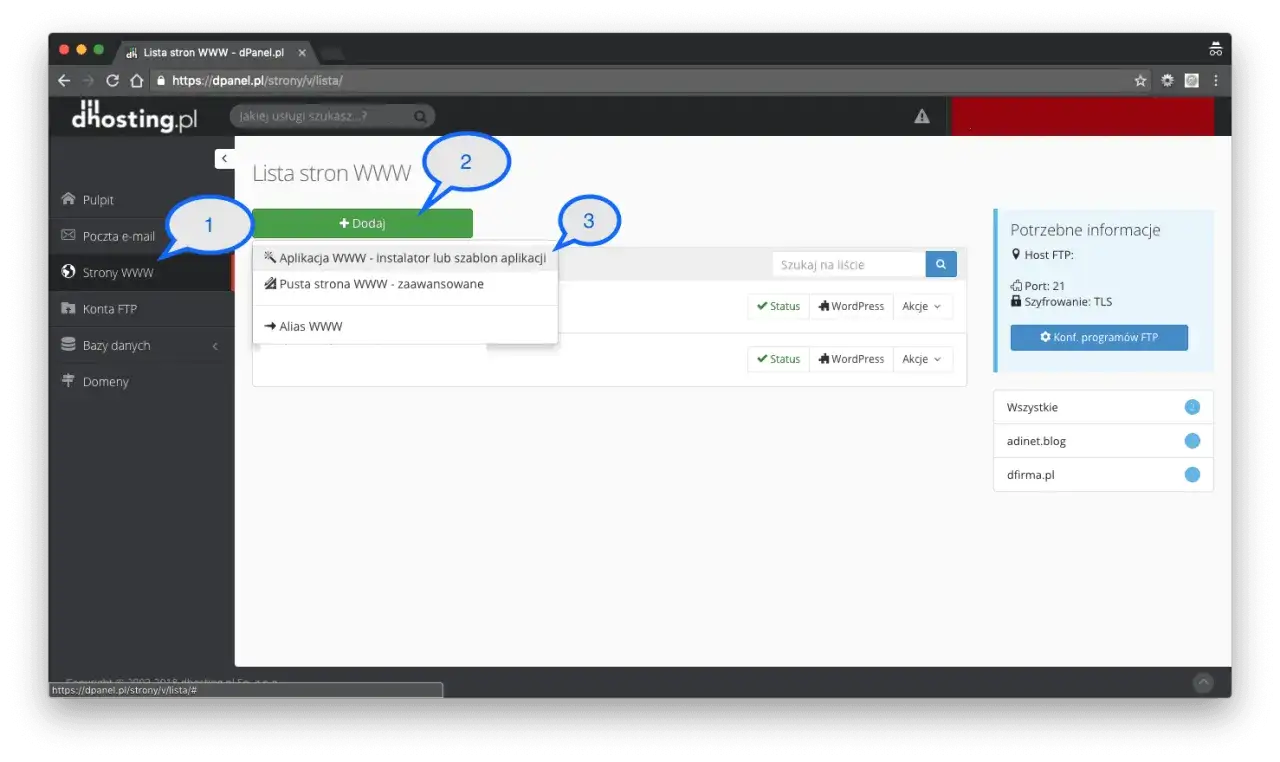
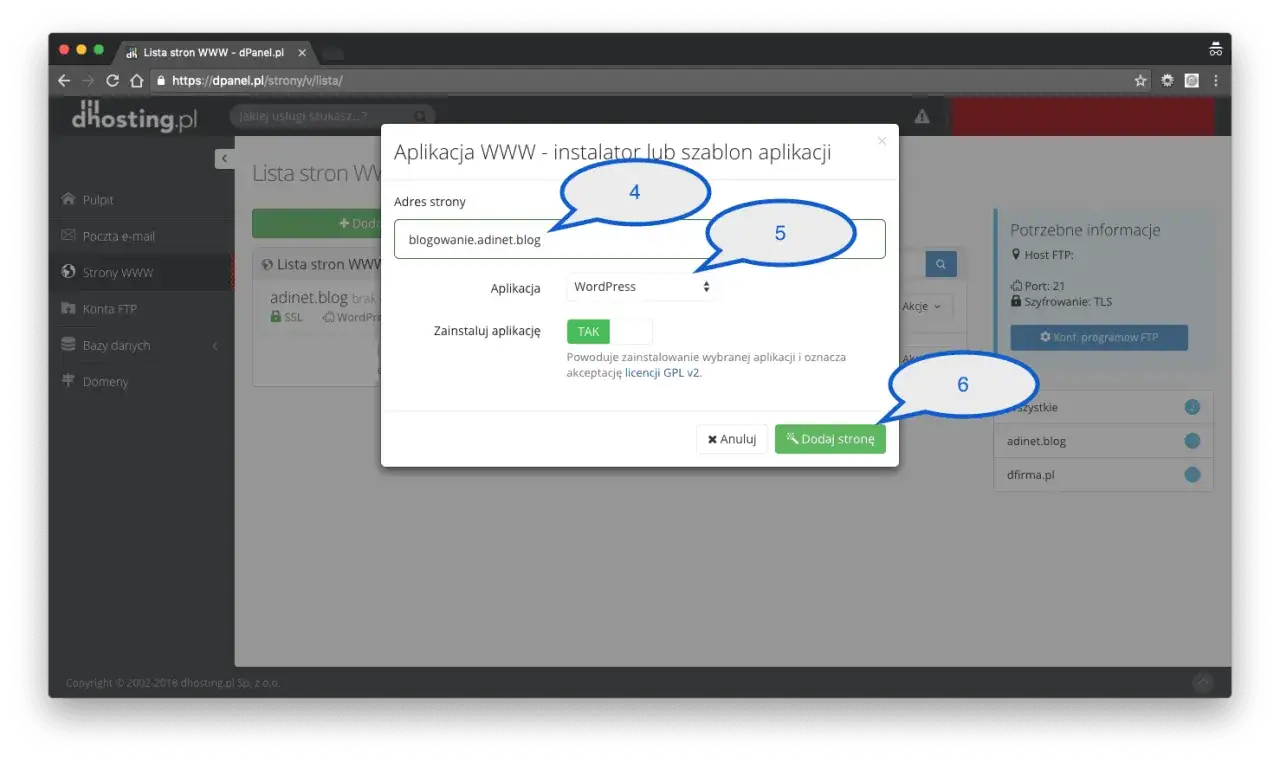
Większość polskich dostawców hostingu, których wymieniłem wcześniej, oferuje tzw. autoinstalatory aplikacji. Są to narzędzia wbudowane w panel klienta (często jest to popularny cPanel lub DirectAdmin), które pozwalają na zainstalowanie WordPressa dosłownie jednym kliknięciem. Po zalogowaniu się do swojego panelu hostingowego, wystarczy znaleźć ikonę WordPressa lub sekcję "Aplikacje" czy "Instalatory". Następnie wybierasz domenę, na której chcesz zainstalować WordPressa, podajesz podstawowe dane (nazwę bloga, login i hasło administratora) i klikasz "Zainstaluj". System zrobi całą resztę za Ciebie stworzy bazę danych, wgra pliki WordPressa i skonfiguruje wszystko, co potrzebne.
Łączenie domeny z hostingiem jak to zrobić poprawnie?
Jeśli kupiłeś domenę i hosting osobno, lub jeśli chcesz podpiąć już istniejącą domenę pod nowy hosting, musisz upewnić się, że są one poprawnie połączone. Kluczem są tzw. serwery DNS (nameservers). Twój dostawca hostingu poda Ci adresy tych serwerów (zazwyczaj wyglądają jak `ns1.nazwadostawcy.pl`). Musisz zalogować się do panelu zarządzania swoją domeną (u rejestratora domeny) i w odpowiedniej sekcji wpisać te adresy serwerów DNS. Po tej zmianie potrzeba trochę czasu, aby informacja ta rozeszła się po całym internecie jest to tzw. propagacja DNS, która może trwać od kilku minut do nawet 48 godzin, choć zazwyczaj dzieje się to znacznie szybciej.
Pierwsze logowanie: Witaj w kokpicie WordPressa!
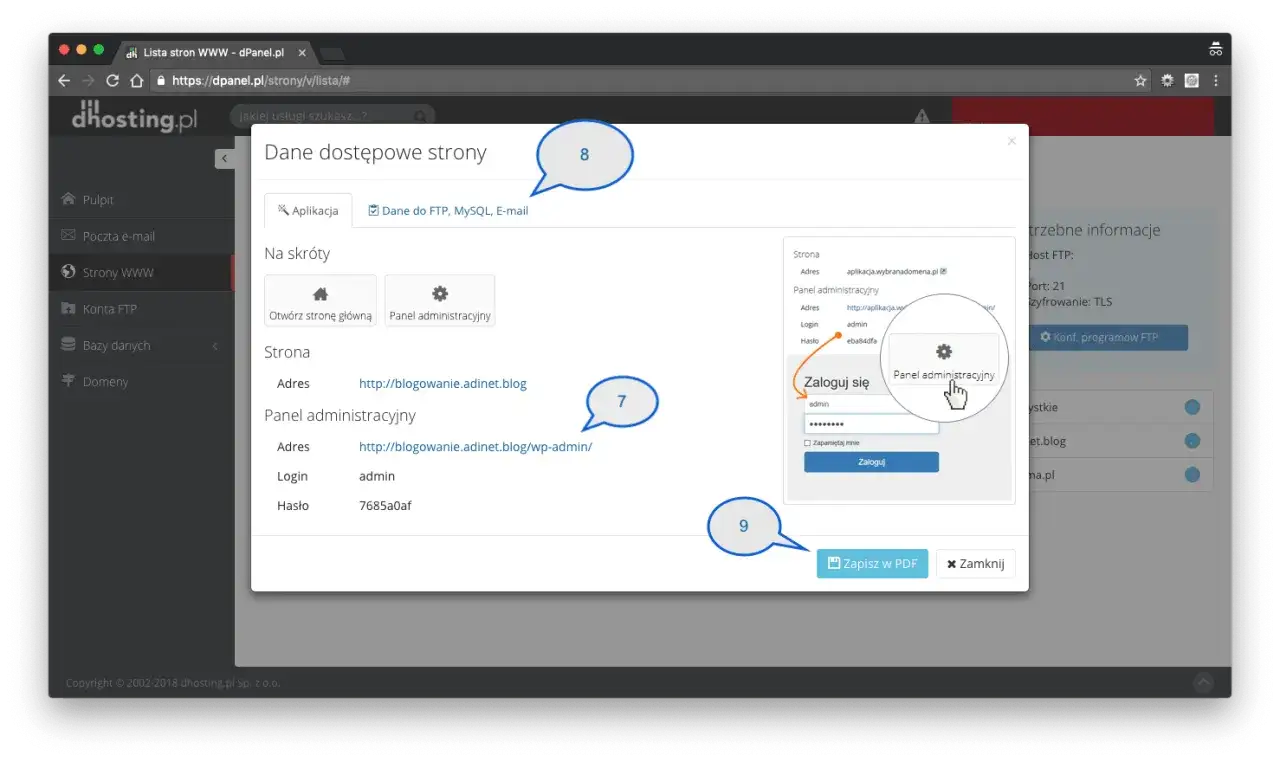
Po udanej instalacji, możesz wreszcie zalogować się do panelu administracyjnego swojego bloga. Wpisz w przeglądarce adres swojej domeny, dodając na końcu `/wp-admin` (np. `twojadomena.pl/wp-admin`). Powinno pojawić się okno logowania, gdzie wpisujesz login i hasło, które podałeś podczas instalacji. Po zalogowaniu zobaczysz kokpit WordPressa to centrum dowodzenia Twojego bloga. Na początku może wydawać się nieco przytłaczający, ale szybko się z nim zapoznasz. Z lewej strony znajduje się menu nawigacyjne, a główna część ekranu pokazuje aktualne informacje i podsumowania.
Pierwsze kroki w kokpicie: Co musisz skonfigurować, zanim zaczniesz pisać?
Gratulacje, Twój WordPress jest zainstalowany! Zanim jednak rzucisz się w wir tworzenia treści, warto poświęcić chwilę na skonfigurowanie kilku kluczowych ustawień. Te drobne kroki sprawią, że Twój blog będzie działał sprawniej, będzie lepiej widoczny w wyszukiwarkach i będzie lepiej zorganizowany. To jak przygotowanie stanowiska pracy przed rozpoczęciem ważnego projektu.
Ustawienia ogólne: Tytuł, opis i strefa czasowa Twojego bloga
Zacznij od sekcji Ustawienia > Ogólne. Tutaj możesz ustawić Tytuł witryny to nazwa Twojego bloga, która będzie wyświetlana np. w karcie przeglądarki. Poniżej znajduje się Krótki opis, który jest swego rodzaju sloganem lub podsumowaniem tego, o czym jest Twój blog jest to ważne dla SEO. Upewnij się również, że Strefa czasowa jest ustawiona poprawnie (np. na Europę/Warszawa), aby daty publikacji Twoich wpisów były zgodne z rzeczywistością.
Struktura linków: Jak ustawić przyjazne adresy URL dla SEO?
To jedna z najważniejszych rzeczy do zrobienia dla Twojego SEO (Search Engine Optimization optymalizacja pod kątem wyszukiwarek). Domyślnie WordPress tworzy adresy URL, które są trudne do odczytania dla ludzi i wyszukiwarek (np. `twojadomena.pl/?p=123`). Aby to zmienić, przejdź do Ustawienia > Bezpośrednie odnośniki. Tutaj wybierz opcję "Nazwa wpisu". Sprawi to, że adresy Twoich wpisów będą wyglądały naturalnie i czytelnie, np. `twojadomena.pl/tytul-twojego-wpisu`. Jest to znacznie lepsze dla użytkowników i dla pozycji w Google.
Dyskusja: Zarządzanie komentarzami i walka ze spamem
W sekcji Ustawienia > Dyskusja możesz kontrolować, jak będą działać komentarze pod Twoimi wpisami. Możesz włączyć lub wyłączyć możliwość komentowania, zdecydować, czy komentarze mają być publikowane od razu, czy wymagać moderacji (czyli Twojej akceptacji przed publikacją), a także ustawić powiadomienia o nowych komentarzach. Warto włączyć opcję wymagania moderacji, aby uniknąć spamu i niechcianych treści na Twoim blogu. WordPress ma też wbudowane mechanizmy ochrony przed spamem, które warto pozostawić włączone.
Wygląd ma znaczenie: Jak wybrać, zainstalować i dostosować motyw graficzny?
Wygląd Twojego bloga to pierwsza rzecz, którą zobaczą odwiedzający. Dlatego wybór odpowiedniego motywu graficznego (ang. theme) jest kluczowy. Motyw definiuje układ strony, kolory, czcionki i ogólny styl Twojego bloga. Na szczęście WordPress oferuje ogromną elastyczność w tej kwestii, pozwalając Ci dopasować wygląd do własnych preferencji.
Darmowy czy płatny motyw? Wady i zalety obu rozwiązań
Masz dwie główne opcje: darmowe i płatne motywy. Darmowe motywy, dostępne w oficjalnym repozytorium WordPressa, są świetnym punktem wyjścia. Są łatwo dostępne i często oferują podstawowe funkcje. Ich wadą może być ograniczony zakres wsparcia technicznego i mniejsza liczba zaawansowanych opcji personalizacji. Płatne motywy, kupowane na platformach takich jak ThemeForest czy bezpośrednio od deweloperów, zazwyczaj oferują bogatszy zestaw funkcji, lepsze wsparcie techniczne i częstsze aktualizacje. Choć wiążą się z kosztem, mogą być dobrą inwestycją, jeśli potrzebujesz specyficznych funkcji lub profesjonalnego wyglądu.
Gdzie szukać bezpiecznych i dobrze zoptymalizowanych motywów?
Najbezpieczniejszym miejscem do szukania darmowych motywów jest oficjalne repozytorium WordPressa, dostępne bezpośrednio z panelu administracyjnego Twojego bloga (Wygląd > Motywy > Dodaj nowy). Jeśli chodzi o płatne motywy, warto korzystać z renomowanych platform takich jak ThemeForest, ale także sprawdzać strony znanych deweloperów, którzy specjalizują się w tworzeniu motywów WordPress. Zawsze zwracaj uwagę na opinie innych użytkowników, datę ostatniej aktualizacji i jakość kodu to wszystko wpływa na bezpieczeństwo i wydajność Twojej strony.
Instalacja i podstawowa personalizacja: Zmieniamy logo, kolory i menu
Instalacja motywu jest prosta. W panelu administracyjnym przejdź do Wygląd > Motywy > Dodaj nowy. Możesz tam wyszukać darmowe motywy lub wgrać zakupiony wcześniej motyw w postaci pliku .zip. Po zainstalowaniu i aktywowaniu motywu, przejdź do sekcji Wygląd > Dostosuj. To tutaj będziesz mógł spersonalizować wygląd swojego bloga. Zazwyczaj możesz tutaj zmienić logo, kolory nagłówków i tła, ustawić typografię (czcionki) oraz, co bardzo ważne, stworzyć i zarządzać menu nawigacyjnym, które ułatwi Twoim czytelnikom poruszanie się po stronie.
Turbodoładowanie dla bloga: Niezbędne wtyczki, które musisz zainstalować na start
Wtyczki to małe programy, które rozszerzają funkcjonalność Twojego bloga na WordPressie. Są one niczym akcesoria do Twojego narzędzia, które pozwalają mu działać lepiej, bezpieczniej i oferować więcej możliwości. Po wybraniu motywu, czas na zainstalowanie kilku kluczowych wtyczek, które są absolutnym "must have" dla każdego blogera.
SEO: Jak pomóc Google pokochać Twojego bloga (Rank Math / Yoast SEO)?
Aby Twój blog był widoczny w wyszukiwarkach takich jak Google, potrzebujesz pomocy w optymalizacji. Wtyczki SEO, takie jak Yoast SEO czy Rank Math, są nieocenione. Pomagają one w tworzeniu odpowiednich tytułów i opisów dla Twoich wpisów, analizują treść pod kątem słów kluczowych, generują mapy witryn (które ułatwiają robotom Google indeksowanie Twojej strony) i wiele więcej. Są one absolutnie kluczowe dla sukcesu Twojego bloga w internecie.
Bezpieczeństwo i szybkość: Ochrona przed atakami i optymalizacja wydajności (Wordfence / LiteSpeed Cache)
Bezpieczeństwo Twojego bloga jest priorytetem. Wtyczki bezpieczeństwa, jak Wordfence Security czy iThemes Security, chronią Twoją stronę przed próbami włamań, złośliwym oprogramowaniem i atakami typu brute-force. Równie ważne jest szybkość ładowania strony. Wtyczki do cache, takie jak LiteSpeed Cache (jeśli Twój hosting go wspiera) lub WP Rocket, znacząco przyspieszają działanie Twojego bloga, co jest kluczowe dla doświadczenia użytkownika i pozycji w Google. Szybka strona to zadowolony użytkownik.
Zgodność z prawem: Jak wdrożyć RODO i baner cookies (Complianz / Flexible Cookies)?
Prowadzenie bloga w Polsce (i w całej Unii Europejskiej) wiąże się z koniecznością przestrzegania przepisów o ochronie danych osobowych, czyli RODO. Oznacza to m.in. posiadanie polityki prywatności, informowanie użytkowników o wykorzystywaniu plików cookie i zbieranie ich zgód. Wtyczki takie jak Complianz czy Flexible Cookies znacznie ułatwiają ten proces, pomagając Ci wdrożyć niezbędne mechanizmy i zapewnić zgodność z prawem.Funkcjonalność: Formularz kontaktowy i kopie zapasowe, czyli Twój „must have”
Dla komunikacji z czytelnikami niezbędny jest formularz kontaktowy. Wtyczki takie jak WPForms czy Contact Form 7 pozwalają łatwo dodać formularz kontaktowy na Twojej stronie, dzięki czemu czytelnicy będą mogli się z Tobą skontaktować bez konieczności ujawniania swojego adresu e-mail publicznie. Na koniec, absolutnie kluczowe dla bezpieczeństwa Twojego bloga są regularne kopie zapasowe. Wtyczki takie jak UpdraftPlus czy Duplicator automatycznie tworzą backupy Twojej strony, dzięki czemu w razie awarii lub problemów, będziesz mógł ją szybko przywrócić.
Wielki moment: Jak napisać i opublikować swój pierwszy wpis na blogu?
Po przejściu przez wszystkie techniczne i konfiguracyjne etapy, nadszedł czas na to, co najważniejsze tworzenie treści! WordPress, dzięki swojemu intuicyjnemu edytorowi, sprawia, że pisanie i formatowanie wpisów jest proste i przyjemne. Oto jak to zrobić.
Poznaj edytor blokowy (Gutenberg): Jak formatować tekst, dodawać nagłówki i obrazy?
WordPress wykorzystuje tzw. edytor blokowy Gutenberg. Każdy element Twojego wpisu akapit tekstu, nagłówek, obrazek, lista, cytat jest osobnym "blokiem". Aby dodać nowy blok, kliknij przycisk "+" w edytorze. Możesz łatwo formatować tekst, zmieniać jego rozmiar, kolor, dodawać listy punktowane lub numerowane, wstawiać obrazy, galerie, a nawet osadzać filmy z YouTube. Eksperymentuj z różnymi blokami, aby tworzyć atrakcyjne wizualnie i czytelne treści. To naprawdę intuicyjne!
Kategorie i tagi: Jak mądrze porządkować treści na blogu?
Aby Twój blog był dobrze zorganizowany i łatwy w nawigacji, wykorzystaj kategorie i tagi. Kategorie to szerokie, główne tematy Twojego bloga (np. "Przepisy kulinarne", "Recenzje książek", "Porady podróżnicze"). Powinno być ich niewiele. Tagi to bardziej szczegółowe słowa kluczowe opisujące konkretny wpis (np. "ciasto czekoladowe", "fantasy", "Hiszpania"). Dobrze przemyślany system kategorii i tagów ułatwia czytelnikom odnalezienie interesujących ich treści i jest korzystny dla SEO.Checklista przed publikacją: Obrazek wyróżniający, meta opis i ostatnie szlify
Zanim naciśniesz przycisk "Opublikuj", upewnij się, że Twój wpis jest gotowy:
- Obrazek wyróżniający: Dodaj atrakcyjny obrazek, który będzie reprezentował Twój wpis w nagłówkach i mediach społecznościowych.
- Meta opis: Skorzystaj z pomocy wtyczki SEO (np. Yoast SEO), aby napisać krótki, zachęcający opis, który pojawi się w wynikach wyszukiwania.
- Poprawność: Przeczytaj tekst jeszcze raz, sprawdzając błędy ortograficzne, gramatyczne i stylistyczne.
- Formatowanie: Upewnij się, że nagłówki, listy i inne elementy są poprawnie sformatowane.
- Linki: Sprawdź, czy wszystkie linki wewnętrzne i zewnętrzne działają poprawnie.
Gdy wszystko jest gotowe, kliknij Opublikuj!
Co dalej? Proste kroki, które warto podjąć po uruchomieniu bloga
Uruchomienie bloga to dopiero początek fascynującej podróży. Teraz, gdy masz już swoją platformę i opublikowałeś pierwszy wpis, czas skupić się na analizie i promocji. Te działania pomogą Ci zrozumieć, co działa, a co wymaga poprawy, oraz dotrzeć do szerszego grona odbiorców.
Integracja z Google Analytics i Search Console: Jak śledzić ruch i widoczność?
Aby wiedzieć, kto odwiedza Twojego bloga i skąd przychodzą Ci czytelnicy, musisz zintegrować go z narzędziami Google. Google Analytics pozwoli Ci analizować ruch na stronie, śledzić zachowania użytkowników i mierzyć popularność poszczególnych treści. Google Search Console z kolei pokaże Ci, jak Twoja strona jest widoczna w wynikach wyszukiwania Google, jakie frazy kluczowe przyciągają użytkowników i czy nie ma błędów indeksowania. Integracja jest zazwyczaj prosta i można ją wykonać za pomocą specjalnych wtyczek.
Promocja pierwszych treści: Gdzie podzielić się swoim nowym wpisem?
Nawet najlepszy wpis nie dotrze do czytelników, jeśli nikt o nim nie wie. Po publikacji warto podzielić się swoim nowym dziełem w różnych miejscach. Zacznij od swoich mediów społecznościowych udostępnij link do wpisu na Facebooku, Instagramie, LinkedIn czy Twitterze. Jeśli masz już listę mailingową, wyślij informację do swoich subskrybentów. Możesz też poszukać forów tematycznych lub grup na Facebooku związanych z tematyką Twojego bloga i tam, zgodnie z regulaminem, podzielić się wartościowym linkiem. Pamiętaj, aby zawsze dodawać wartość, a nie tylko spamować linkami.