Dlaczego chcesz mieć domenę na własnym serwerze? Poznaj kluczowe korzyści
Decyzja o umieszczeniu domeny na własnym serwerze, zamiast korzystania z tradycyjnego hostingu współdzielonego, to często świadomy wybór osób ceniących sobie autonomię i możliwości rozwoju. Daje to nieporównywalnie większą swobodę w zarządzaniu infrastrukturą, co przekłada się na szereg konkretnych korzyści.Pełna kontrola i elastyczność Twoje zasady gry
Kiedy masz własny serwer, to Ty ustalasz zasady. Masz pełną kontrolę nad środowiskiem serwerowym, co oznacza, że możesz instalować dowolne oprogramowanie, konfigurować je dokładnie pod swoje potrzeby i nie jesteś ograniczony przez narzucone przez dostawcę hostingu pakiety. Chcesz zainstalować specyficzną bazę danych? Potrzebujesz niestandardowych modułów PHP? A może chcesz zoptymalizować serwer pod kątem konkretnej aplikacji? Na własnym serwerze jest to możliwe. Co więcej, skalowalność zasobów procesora, pamięci RAM, przestrzeni dyskowej jest w zasięgu Twojej ręki, co pozwala na płynne dostosowanie infrastruktury do rosnących wymagań projektu. Brak ograniczeń narzuconych przez hosting współdzielony oznacza, że Twój projekt nie jest "spowalniany" przez sąsiadów, a Ty możesz w pełni wykorzystać dostępne zasoby.Czego dokładnie potrzebujesz, zanim zaczniesz? Lista startowa
Zanim zanurzymy się w techniczne detale konfiguracji, upewnijmy się, że masz wszystko, co niezbędne. Oto lista startowa:
- Zarejestrowana domena: Musisz posiadać nazwę domeny, którą chcesz podłączyć do serwera.
- Dostęp do serwera: Niezbędny jest dostęp do własnego serwera, najczęściej wirtualnego prywatnego serwera (VPS) lub serwera dedykowanego, wraz z jego statycznym adresem IP.
- Podstawowa znajomość obsługi systemu Linux: Będziesz potrzebować umiejętności logowania się do serwera przez SSH (Secure Shell) i wykonywania podstawowych komend.
- Zainstalowany serwer WWW: Na serwerze musi być już zainstalowane oprogramowanie serwera WWW, takie jak Apache lub Nginx.
Krok 1: Jak poprawnie "przekierować" domenę na adres IP Twojego serwera?
Pierwszym i fundamentalnym krokiem w procesie podłączania domeny do własnego serwera jest poinformowanie globalnego systemu DNS, gdzie znajduje się Twój serwer. Bez tego kroku, wpisywanie adresu Twojej domeny w przeglądarce nie będzie wiedziało, do którego komputera się połączyć.
Rola rekordów DNS A i AAAA fundament widoczności w sieci
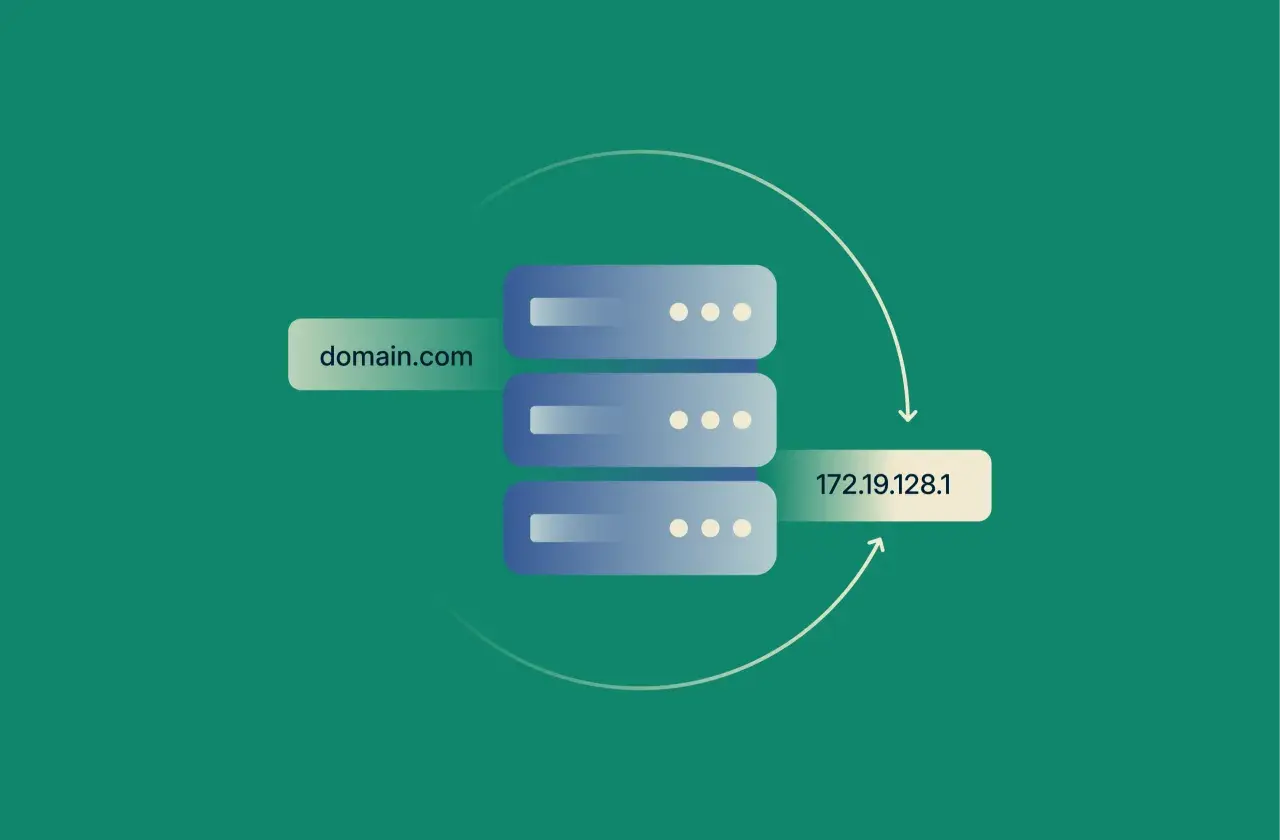
System DNS (Domain Name System) działa jak książka telefoniczna internetu. Kiedy wpisujesz nazwę domeny, np. `twojadomena.pl`, system DNS tłumaczy ją na zrozumiały dla komputerów adres IP. Kluczową rolę w tym procesie odgrywają rekordy DNS. Najważniejsze dla nas będą rekordy typu A, które mapują nazwę domenową na adres IPv4 (np. `192.168.1.1`), oraz rekordy AAAA, które służą do tego samego celu, ale dla adresów IPv6 (np. `2001:0db8:85a3:0000:0000:8a2e:0370:7334`). Bez poprawnie skonfigurowanych rekordów A lub AAAA, Twoja domena nie będzie wskazywać na właściwy serwer, a co za tym idzie, strona nie będzie dostępna.
Logowanie u rejestratora i edycja strefy DNS praktyczny przewodnik
Konfiguracja rekordów DNS odbywa się w panelu administracyjnym Twojego rejestratora domeny. Oto, jak to zrobić krok po kroku:
- Zaloguj się do panelu administracyjnego swojego rejestratora domeny (tam, gdzie kupiłeś domenę).
- Znajdź sekcję zarządzania DNS lub "Strefa DNS". Nazewnictwo może się różnić w zależności od dostawcy.
- Dodaj lub edytuj rekord A dla głównej domeny. W polu "Nazwa" lub "Host" wpisz `@` lub pozostaw puste (oznacza to główną domenę, np. `twojadomena.pl`). W polu "Wartość" lub "IP" wpisz statyczny adres IP Twojego serwera.
- Dodaj lub edytuj rekord A dla subdomeny `www`. W polu "Nazwa" lub "Host" wpisz `www`. W polu "Wartość" lub "IP" wpisz ten sam adres IP Twojego serwera.
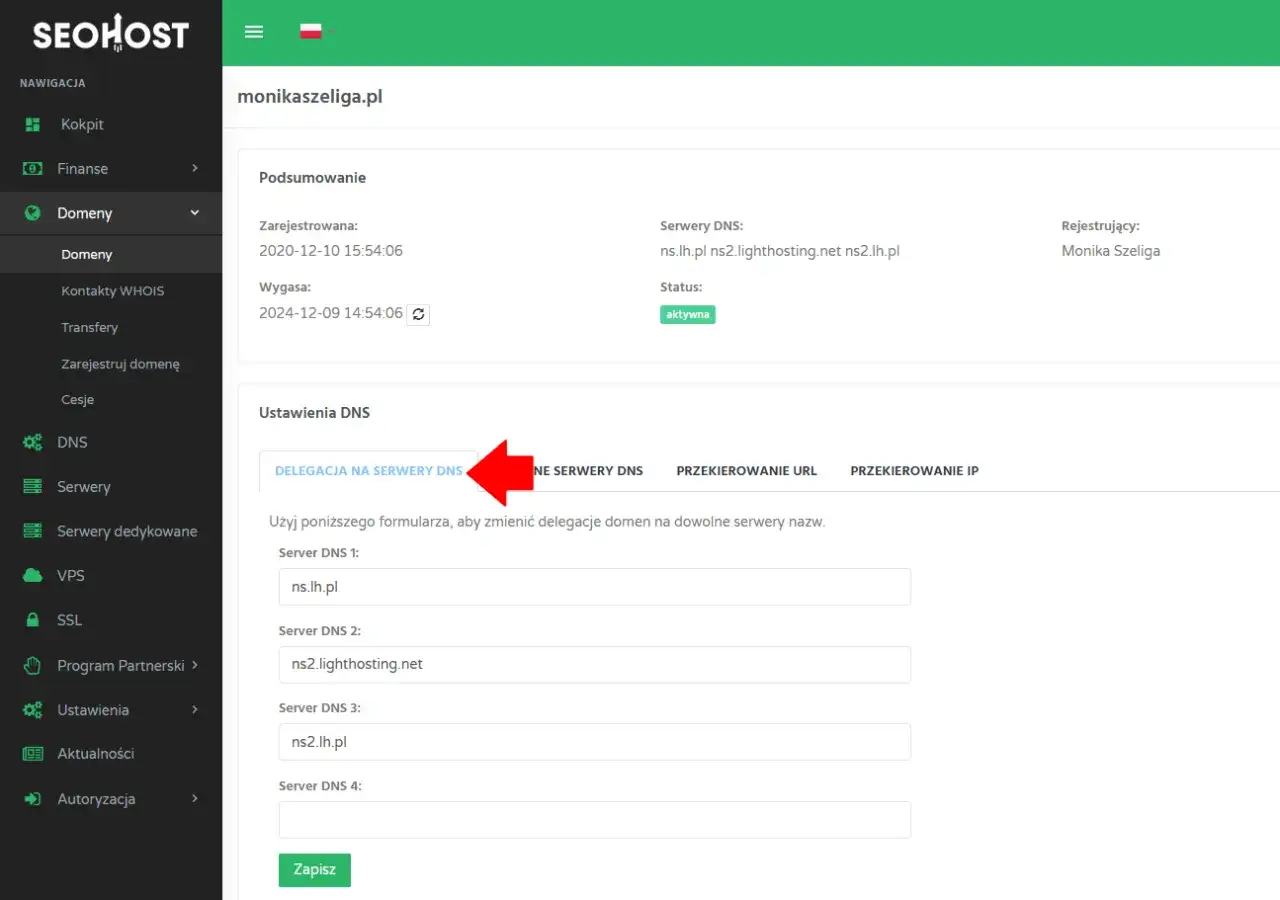
- Opcjonalnie, jeśli chcesz przenieść zarządzanie strefą DNS na swój serwer (np. jeśli używasz zewnętrznych serwerów DNS), możesz skonfigurować rekordy NS (Name Server). Jednak dla większości użytkowników wystarczy edycja rekordów A/AAAA. Według danych Seohost.pl, zarządzanie własnymi serwerami DNS pozwala na większą kontrolę nad rekordami.
Jak sprawdzić, czy zmiany DNS zostały już wprowadzone na świecie?
Po wprowadzeniu zmian w panelu rejestratora, nie zobaczysz ich od razu na całym świecie. System DNS działa w sposób rozproszony, a informacje o zmianach muszą zostać zaktualizowane na serwerach DNS na całym świecie. Ten proces nazywa się propagacją DNS i może potrwać od kilku minut do nawet 24 godzin. W tym czasie różni użytkownicy mogą widzieć starą lub nową wersję strony, w zależności od tego, które serwery DNS zdążyły już pobrać aktualizację. Aby sprawdzić status propagacji, możesz skorzystać z darmowych narzędzi online, takich jak `dnschecker.org` lub `whatsmydns.net`. Wpisz tam swoją domenę, a zobaczysz, jak wiele serwerów DNS na świecie już widzi poprawny adres IP Twojego serwera.
Krok 2: Naucz swój serwer, jak reagować na nową domenę
Skierowaliśmy już ruch z Twojej domeny na adres IP serwera. Teraz musimy sprawić, aby serwer WWW, który działa na tym adresie, wiedział, co ma zrobić z przychodzącym zapytaniem. Innymi słowy, musimy nauczyć go rozpoznawać Twoją domenę i serwować odpowiednią zawartość.
Wirtualne hosty i bloki serwera co to jest i dlaczego to kluczowe?
Pojedynczy serwer fizyczny, a nawet wirtualny (VPS), może obsługiwać wiele różnych domen internetowych jednocześnie. Aby to było możliwe, potrzebujemy mechanizmu, który pozwoli serwerowi WWW rozróżnić, do której domeny należy przychodzące zapytanie i gdzie znajdują się pliki tej konkretnej strony. Właśnie do tego służą wirtualne hosty (w przypadku Apache) i bloki serwera (w przypadku Nginx). Są to konfiguracje, które definiują, jak serwer ma reagować na żądania dotyczące konkretnych nazw domenowych. Bez nich serwer nie wiedziałby, który katalog z plikami strony powinien wyświetlić użytkownikowi, który wpisał w przeglądarce `twojadomena.pl`.
Konfiguracja dla serwera Apache tworzymy plik VirtualHost krok po kroku
Apache używa konfiguracji zwanej wirtualnymi hostami do obsługi wielu domen. Oto jak skonfigurować nowy wirtualny host:
- Lokalizacja plików konfiguracyjnych: Na większości systemów opartych na Debianie/Ubuntu, pliki konfiguracyjne dla wirtualnych hostów znajdują się w katalogu `/etc/apache2/sites-available/`.
- Utworzenie nowego pliku konfiguracyjnego: Stwórz nowy plik dla swojej domeny, na przykład `sudo nano /etc/apache2/sites-available/twojadomena.conf`.
-
Zawartość pliku konfiguracyjnego: Wpisz do niego następującą przykładową konfigurację, dostosowując ścieżki i nazwy:
TutajServerAdmin webmaster@twojadomena.pl ServerName twojadomena.pl ServerAlias www.twojadomena.pl DocumentRoot /var/www/twojadomena.pl/public_html ErrorLog ${APACHE_LOG_DIR}/twojadomena_error.log CustomLog ${APACHE_LOG_DIR}/twojadomena_access.log combined ServerNameto główna nazwa domeny,ServerAliasto dodatkowe nazwy (np. z www), aDocumentRootto ścieżka do katalogu na serwerze, gdzie znajdują się pliki Twojej strony. - Włączenie wirtualnego hosta: Użyj narzędzia `a2ensite`, aby aktywować nową konfigurację: `sudo a2ensite twojadomena.conf`.
- Ponowne załadowanie serwera: Aby zmiany zostały zastosowane, musisz ponownie załadować konfigurację Apache: `sudo systemctl reload apache2` lub `sudo service apache2 restart`.
Konfiguracja dla serwera Nginx praktyczny przykład bloku "server"
Nginx wykorzystuje bloki serwera do podobnych celów. Oto jak skonfigurować nowy blok serwera:
- Lokalizacja plików konfiguracyjnych: Podobnie jak w Apache, pliki konfiguracyjne dla Nginx często znajdują się w `/etc/nginx/sites-available/`.
- Utworzenie nowego pliku konfiguracyjnego: Stwórz nowy plik, np. `sudo nano /etc/nginx/sites-available/twojadomena.conf`.
-
Zawartość pliku konfiguracyjnego: Wpisz do niego następującą przykładową konfigurację:
Tutajserver { listen 80; listen [::]:80; server_name twojadomena.pl www.twojadomena.pl; root /var/www/twojadomena.pl/public_html; index index.html index.htm index.nginx-debian.html; location / { try_files $uri $uri/ =404; } access_log /var/log/nginx/twojadomena_access.log; error_log /var/log/nginx/twojadomena_error.log; }server_nameokreśla nazwy domen, arootwskazuje na katalog z plikami strony. - Utworzenie dowiązania symbolicznego: Aby Nginx zaczął używać tej konfiguracji, musisz utworzyć dowiązanie symboliczne do katalogu `sites-enabled`: `sudo ln -s /etc/nginx/sites-available/twojadomena.conf /etc/nginx/sites-enabled/`.
- Sprawdzenie składni: Zawsze warto sprawdzić poprawność składni konfiguracji Nginx przed restartem: `sudo nginx -t`.
- Ponowne załadowanie serwera: Zastosuj zmiany, ponownie ładując Nginx: `sudo systemctl reload nginx` lub `sudo service nginx restart`.
Coś poszło nie tak? Diagnoza i rozwiązanie najczęstszych problemów
Nawet najbardziej doświadczeni administratorzy napotykają problemy podczas konfiguracji. To normalna część procesu. Kluczem jest systematyczne podejście do diagnozy i znajomość najczęstszych pułapek.
Strona się nie wczytuje gdzie szukać przyczyny? (Firewall, literówki)
Jeśli po wykonaniu wszystkich kroków Twoja strona nadal się nie wczytuje, oto kilka miejsc, gdzie warto szukać przyczyny:
- Firewall serwera: Bardzo często porty 80 (dla HTTP) i 443 (dla HTTPS) są domyślnie blokowane przez firewall serwera. Upewnij się, że są one otwarte. W systemach z UFW (Uncomplicated Firewall) zrobisz to komendami: `sudo ufw allow 80/tcp` i `sudo ufw allow 443/tcp`.
- Literówki w konfiguracji: Dokładnie sprawdź wszystkie wpisy w panelu rejestratora domeny oraz w plikach konfiguracyjnych serwera. Nawet jeden błędny znak w nazwie domeny, adresie IP lub ścieżce do katalogu może spowodować problem.
- Brak plików strony: Upewnij się, że w katalogu zdefiniowanym jako `DocumentRoot` (Apache) lub `root` (Nginx) znajduje się plik strony startowej, zazwyczaj `index.html` lub `index.php`.
- Uprawnienia do plików/katalogów: Serwer WWW musi mieć uprawnienia do odczytu plików i katalogów, w których znajduje się Twoja strona. Zazwyczaj użytkownikiem serwera WWW jest `www-data` (Debian/Ubuntu).
Błędy w konfiguracji Apache/Nginx jak je znaleźć i naprawić?
Pliki konfiguracyjne serwerów WWW są bardzo wrażliwe na błędy składniowe. Na szczęście oba popularne serwery dostarczają narzędzi do ich diagnozowania:
- Apache: Aby sprawdzić składnię plików konfiguracyjnych, użyj komendy `sudo apachectl configtest`. Komunikaty o błędach w działaniu serwera znajdziesz zazwyczaj w pliku `/var/log/apache2/error.log`.
- Nginx: Podobnie, do sprawdzenia składni użyj `sudo nginx -t`. Logi błędów Nginx znajdziesz najczęściej w `/var/log/nginx/error.log`.
Dokładne czytanie komunikatów o błędach jest kluczowe. Często wskazują one precyzyjnie, w którym pliku i w której linii znajduje się problem.
Problem z propagacją DNS jak sobie z tym radzić i ile to trwa?
Jak wspomnieliśmy wcześniej, propagacja DNS może trwać do 24 godzin. Cierpliwość jest tutaj kluczowa. Jeśli minęło już sporo czasu, a zmiany nadal się nie pojawiły, możesz spróbować wyczyścić lokalną pamięć podręczną DNS na swoim komputerze. W systemie Windows zrobisz to komendą `ipconfig /flushdns` w wierszu poleceń. W macOS może to być `sudo killall -HUP mDNSResponder`. Pamiętaj jednak, że te czynności wpływają tylko na Twój komputer i nie przyspieszą globalnej propagacji zmian.
Twoja domena już działa co dalej? Niezbędne kolejne kroki
Gratulacje! Twoja domena jest już poprawnie skonfigurowana i kieruje na Twój serwer, a serwer WWW wie, jak ją obsłużyć. Ale to nie koniec drogi. Aby Twoja strona była w pełni funkcjonalna i bezpieczna, musisz wykonać jeszcze kilka kluczowych kroków.
Instalacja certyfikatu SSL (Let's Encrypt) dlaczego Twoja strona musi mieć HTTPS?
W dzisiejszych czasach posiadanie strony działającej na protokole HTTPS, czyli z użyciem certyfikatu SSL, jest absolutnie niezbędne. Zapewnia on szyfrowane połączenie między przeglądarką użytkownika a serwerem, chroniąc przesyłane dane przed przechwyceniem. Jest to kluczowe dla bezpieczeństwa, buduje zaufanie użytkowników (przeglądarki często oznaczają strony bez HTTPS jako "niebezpieczne") i ma pozytywny wpływ na pozycjonowanie w wyszukiwarkach. Na szczęście, dzięki inicjatywom takim jak Let's Encrypt, można uzyskać darmowe certyfikaty SSL. Narzędzia takie jak Certbot potrafią zautomatyzować proces instalacji i odnawiania certyfikatów zarówno dla Apache, jak i Nginx.
Przeczytaj również: Domena i hosting: co to jest i jak działają? Wyjaśniamy!
Podstawowe zabezpieczenia serwera, o których nie możesz zapomnieć
Po uruchomieniu strony i zainstalowaniu certyfikatu SSL, warto zadbać o ogólne bezpieczeństwo Twojego serwera. Oto kilka podstawowych kroków, które powinieneś rozważyć:
- Regularne aktualizacje: Utrzymuj system operacyjny serwera oraz wszystkie zainstalowane pakiety oprogramowania na bieżąco zaktualizowane. Łatki bezpieczeństwa często naprawiają znane luki.
- Silne hasła i klucze SSH: Używaj skomplikowanych haseł do logowania do serwera i systemu zarządzania. Jeszcze lepiej jest korzystać z uwierzytelniania opartego na kluczach SSH zamiast haseł.
- Konfiguracja firewalla: Oprócz otwarcia portów 80 i 443, skonfiguruj firewall tak, aby blokował dostęp do wszystkich niepotrzebnych portów.
- Ochrona przed intruzami: Rozważ zainstalowanie narzędzi takich jak Fail2Ban, które automatycznie blokują adresy IP próbujące przeprowadzić ataki brute-force.
- Regularne kopie zapasowe: Twórz regularne kopie zapasowe plików strony i baz danych. W razie awarii lub ataku, pozwoli Ci to szybko przywrócić działanie serwisu.